
L’une des questions les plus fréquentes des nouveaux exploitants est celle-ci : puis-je mettre mon logo sur le tirage ? La réponse est oui, et vous pouvez désormais tout configurer sur le web avant même l’expédition de l’appareil, qui arrive alors déjà paramétré. Ce guide explique comment fonctionnent les zones de marque et comment finaliser la configuration à l’avance.
Comment fonctionnent les zones de marque
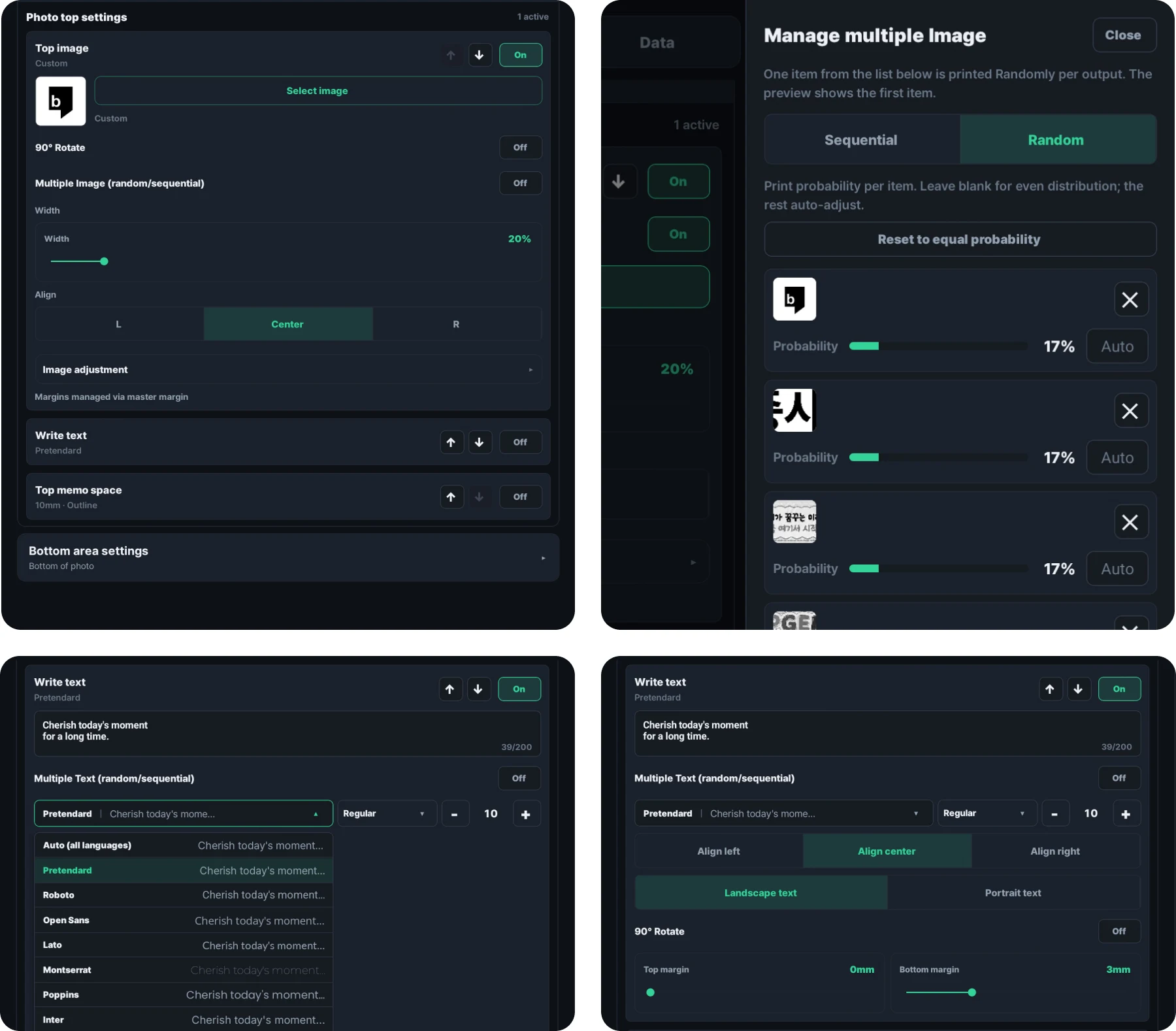
Chaque tirage de la Caméra Ticket de Caisse comporte deux zones de marque : une bande en haut et une bande en bas. Chacune peut accueillir une image comme un logo, ou du texte que vous saisissez directement. Le texte se règle dans l’application avec la police et la taille de votre choix : si vous n’avez besoin que de quelques mots, aucun travail graphique n’est nécessaire.
Ces deux bandes peuvent porter :
- Le logo ou le nom de votre boutique
- Un slogan court ou un message d’accueil
- Un QR code renvoyant vers votre Instagram, votre site ou une page d’atterrissage
- Le nom d’un événement ou un texte promotionnel
- Un code de réduction ou un message de saison
La photo au centre reste exactement telle que l’appareil l’a capturée. Les éléments de marque se placent au-dessus et en dessous.
Conseil de design : pensez en noir et blanc dès le départ
La Caméra Ticket de Caisse imprime en thermique. Par défaut, une seule teinte noire, et l’imprimante d’étiquettes Brother utilisée sur le PRO+ accepte aussi bien le papier étiquette noir et blanc que le bicolore noir et rouge. Dans tous les cas, la règle reste la même : les graphismes francs et très contrastés ressortent nets, tandis que les détails fins, les dégradés doux et les éléments photographiques ont tendance à s’aplatir ou à disparaître.
Ce qui fonctionne bien :
- Un logotype épuré, à une taille lisible
- Du texte noir plein sur blanc, ou du texte blanc sur un aplat noir
- Des icônes en trait simple ou des symboles francs
- Un QR code (les motifs QR sont par nature très contrastés et s’impriment toujours proprement)
À éviter :
- Les ombres portées, les dégradés et les effets de transparence
- Le texte fin en dessous d’environ 16 px d’équivalent
- Les illustrations complexes au trait fin
- Les photographies intégrées dans la bande de marque
Si votre marque a un logo en couleurs, convertissez-le en noir et blanc et vérifiez qu’il reste bien lisible. Un logotype affirmé y survit généralement ; une marque photographique ou chargée de dégradés demandera peut-être une version simplifiée, conçue spécialement pour la sortie thermique.
Configurez tout sur le web avant d’acheter
Il fallait autrefois télécharger un gabarit Photoshop et fabriquer l’image soi-même. Ce n’est plus le cas. La démo web vous permet de tout configurer dans un navigateur et de voir le résultat immédiatement.
Vous pouvez l’ouvrir avant même votre achat et construire la configuration exacte que vous ferez tourner sur l’appareil réel. Rien à installer, aucun compte nécessaire.
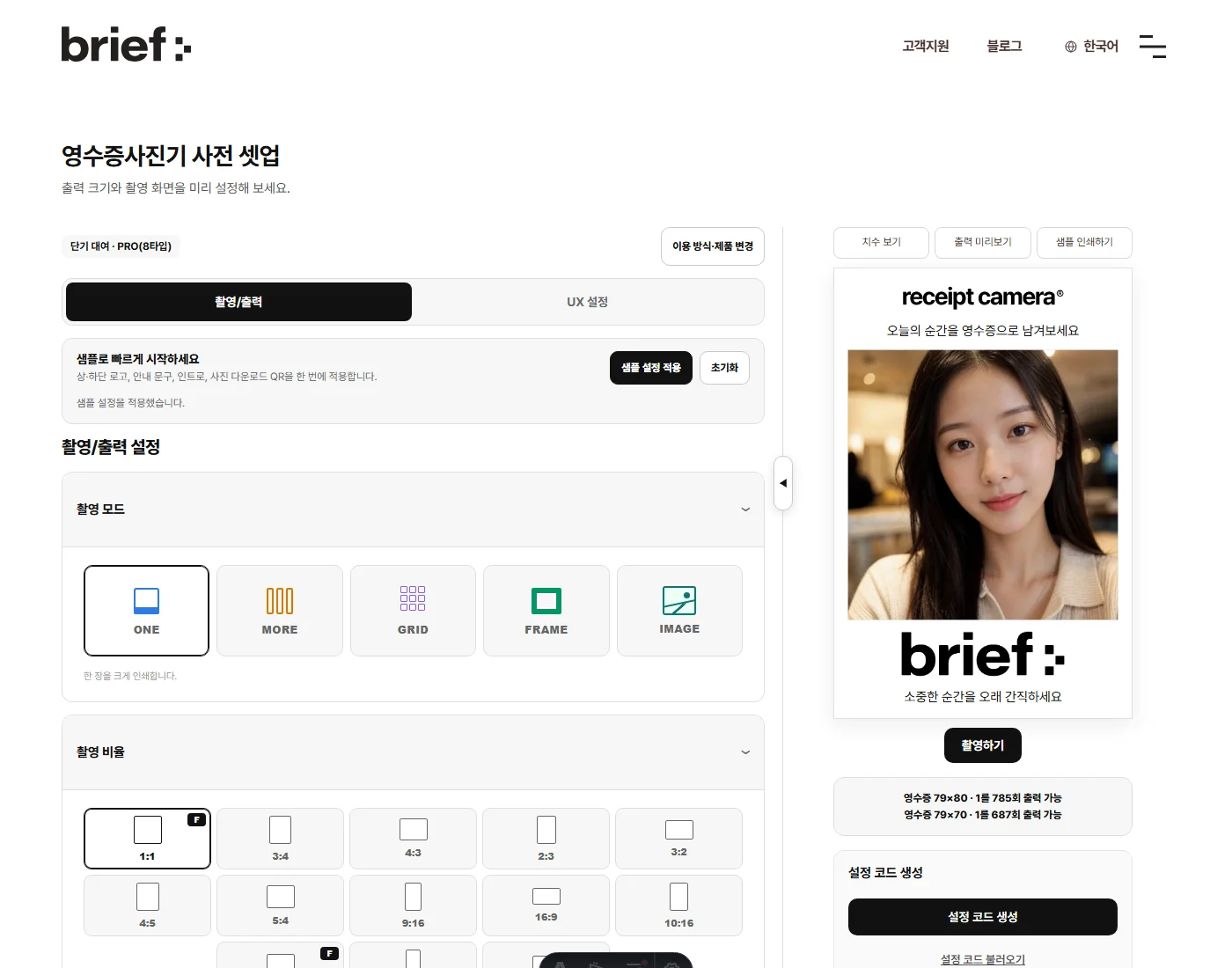
Vous commencez par choisir un produit : MINI, PRO, PRO+ ou PRO+ Hybrid. L’écran s’adapte ensuite aux fonctions et au format de papier de ce modèle. Le PRO et le MINI utilisent du papier ticket de 79 mm, le PRO+ du papier étiquette de 62 mm, et le PRO+ Hybrid gère les deux. Ces contraintes sont appliquées pour vous : vous ne perdez jamais de temps sur un réglage que votre appareil ne peut pas assurer.
Sous l’onglet Capture et sortie :
- Le mode de capture (ONE, MORE, GRID, FRAME, IMAGE)
- Le format de capture
- Les réglages de sortie de base (papier, mode large)
- La personnalisation de marque (logo et texte au-dessus et en dessous de la photo)
- Le QR code
L’onglet Réglages UX couvre ce que le visiteur voit réellement : le fond de l’écran de capture, le bouton de déclenchement et l’écran d’accueil, avec une bibliothèque de fonds prêts à l’emploi.
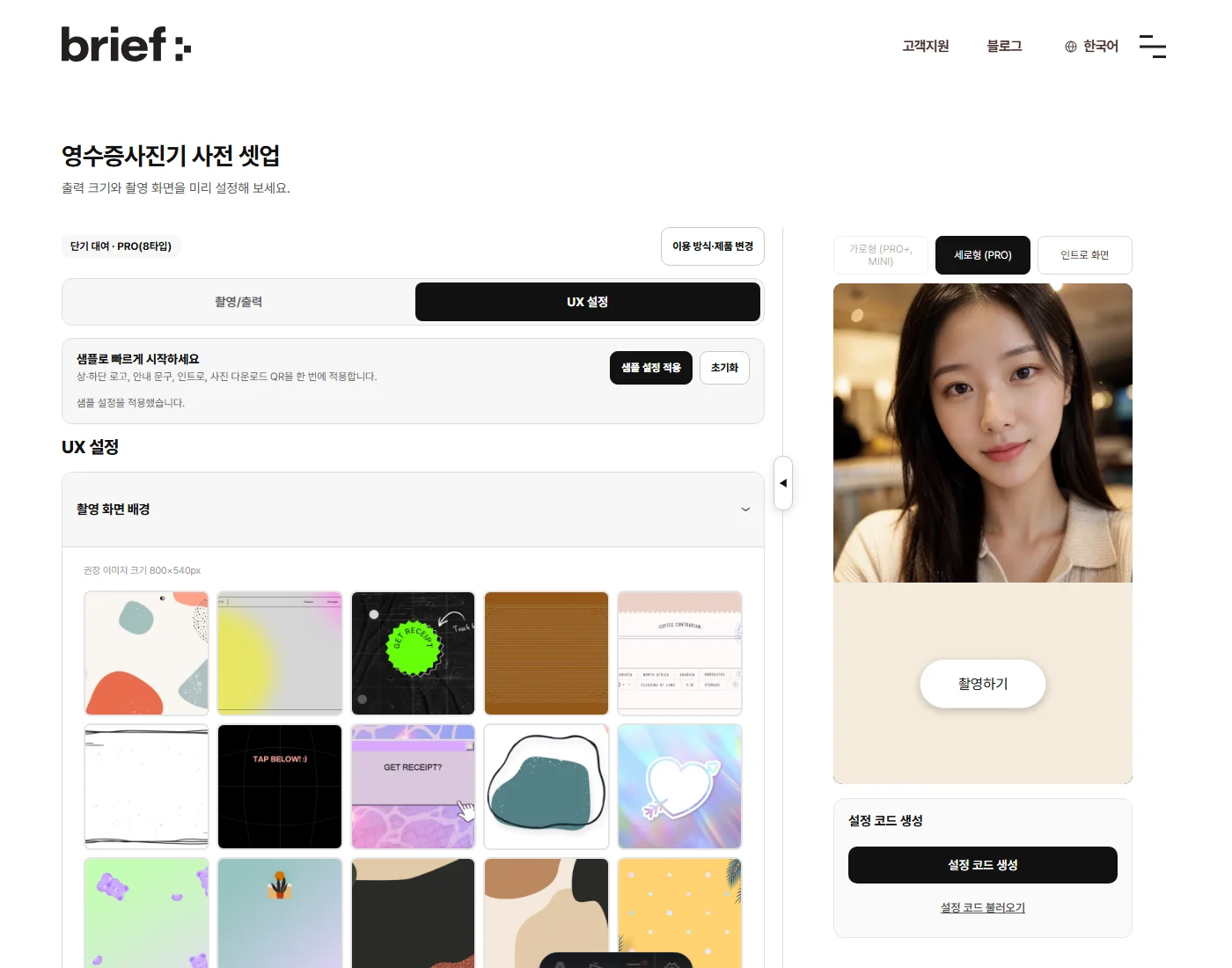
Si vous ne savez pas par où commencer, appuyez sur Appliquer les réglages d’exemple. Un logo en haut et en bas, un message, un écran d’accueil et un QR de téléchargement photo sont renseignés d’un coup : vous voyez ainsi un exemple abouti et vous partez de là pour le modifier.
Voyez ce que cela donnera vraiment à l’impression
Le raté classique en matière de personnalisation est simple : c’était joli à l’écran et c’est sorti brouillon sur le papier. La démo web offre deux garde-fous qui l’anticipent.
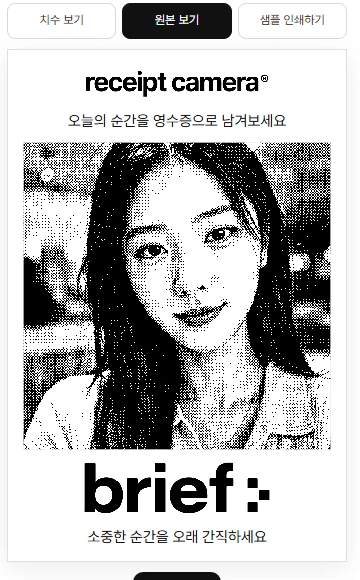
D’abord, l’aperçu de sortie. Il applique le même tramage que l’imprimante thermique et montre votre création convertie en motif de points noir et blanc, exactement ce qui sera imprimé. Basculez entre cet aperçu et la vue d’origine et vous voyez immédiatement si votre logo survit à la sortie thermique.
Ensuite, imprimez un échantillon. Une simple imprimante de bureau ou de maison suffit. La bande s’imprime sur du A4 à la largeur réelle du ticket : vous tenez l’objet en main et jugez vous-même la taille du texte et le contraste. Pas besoin d’imprimante thermique pour savoir ce que cela donnera dans la main d’un visiteur.
Une vue des dimensions donne aussi les cotes exactes en millimètres, et un compteur indique en continu combien de tirages vous obtenez par rouleau avec le papier sélectionné.
Recevez l’appareil déjà configuré
Une fois la configuration à votre goût, appuyez sur Générer le code de configuration. Tout ce que vous avez paramétré est enregistré dans un seul code.
- Envoyez ce code avec votre demande d’achat et nous expédions l’appareil avec ces réglages déjà appliqués, prêt à fonctionner dès son arrivée.
- Si vous avez déjà acheté, vous pouvez simplement transmettre le code à votre interlocuteur.
- Le code reste valable 31 jours, et Charger le code de configuration vous permet de reprendre le travail à tout moment, y compris depuis un autre appareil ou un autre navigateur.
Vous pourrez toujours tout configurer à la main dans l’application plus tard, mais remettre un code avant l’expédition signifie qu’il n’y a plus rien à faire le jour de l’installation.
Vous exploitez déjà un appareil ? Sauvegardez et partagez vos réglages dans l’application
Si vous exploitez déjà un appareil, vous pouvez aussi faire circuler vos réglages sous forme de codes à l’intérieur de l’application, via Sauvegarde et partage des réglages, dans l’onglet Données.
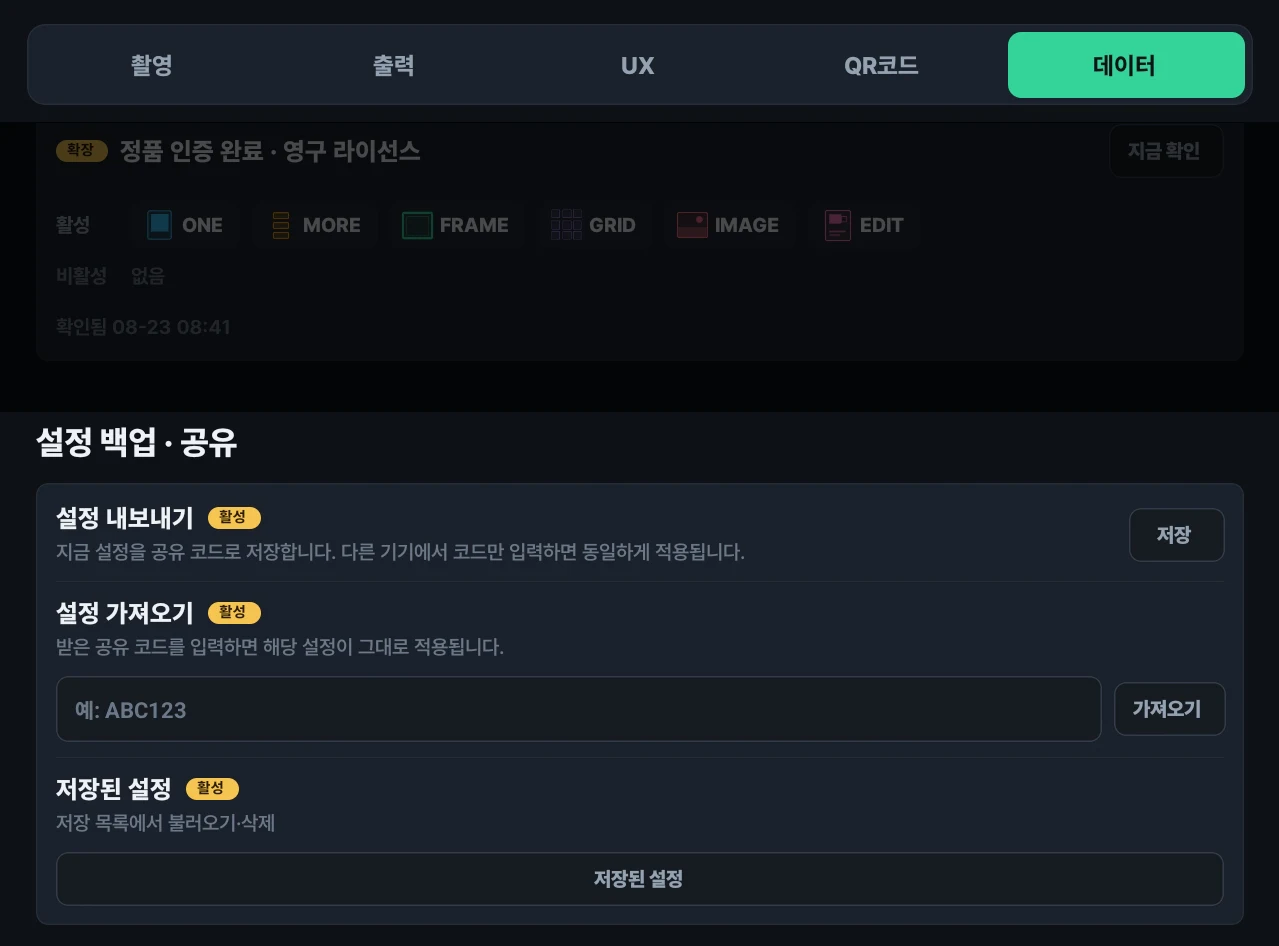
- Exporter les réglages : enregistre votre configuration actuelle sous forme de court code de partage (par exemple ABC123).
- Importer des réglages : saisissez un code reçu et ces réglages sont appliqués tels quels.
- Réglages enregistrés : chargez ou supprimez depuis votre liste sauvegardée.
C’est surtout utile quand vous exploitez plusieurs appareils, ou quand vous ouvrez un autre lieu et souhaitez une configuration identique. La personnalisation que vous avez réglée sur un appareil passe aux autres avec un seul code.
Cette fonction demande l’abonnement Extended, que l’achat du matériel n’inclut pas. L’achat d’un appareil s’accompagne d’une licence : le PRO et le PRO+ partagent la licence PRO, tandis que le MINI dispose de sa propre licence MINI. Elle couvre les modes de capture et l’exploitation quotidienne. La sauvegarde et le partage des réglages se situent un niveau au-dessus, sur la formule Extended, facturée au mois et indépendante du matériel.
Donc si votre plan est d’acheter plusieurs appareils et de les faire tourner tous sur une configuration identique, prévoyez Extended dès le départ. Avec la seule licence incluse, chaque appareil doit être configuré à la main. La fonction nécessite également une connexion internet pour échanger les codes.
L’import remplace les réglages existants de l’appareil, et les licences, abonnements, crédits et mots de passe ne sont jamais repris. Seule la configuration elle-même est copiée.
Check-list de marque avant le lancement
- Ouvrir la démo web et choisir votre type d’usage et votre produit
- Composer la zone du haut (image de logo ou texte)
- Composer la zone du bas (image de logo ou texte)
- QR code ajouté si vous voulez diriger les visiteurs vers une URL
- Fond de capture et écran d’accueil vérifiés dans les réglages UX
- Aperçu de sortie vérifié avec le tramage (le logo tient-il ?)
- Échantillon imprimé à taille réelle pour un dernier contrôle
- Code de configuration généré et envoyé avec votre demande
Réussissez dès le premier jour
Un tirage clairement à votre marque est un détail modeste mais visible, qui signale aux visiteurs que l’expérience a été pensée. Il fait aussi de chaque photo un support marketing que les visiteurs emportent avec eux.
Pour d’autres idées sur la façon dont les exploitants utilisent la Caméra Ticket de Caisse dans des lieux réels, consultez la page de cas d’usage.
Si vous souhaitez installer la Caméra Ticket de Caisse dans un lieu à l’étranger, ou discuter d’un accord de distribution ou de partenariat, remplissez le formulaire de contact ci-dessous. Indiquez-nous votre région et l’usage prévu, et nous reviendrons vers vous avec les informations adaptées.