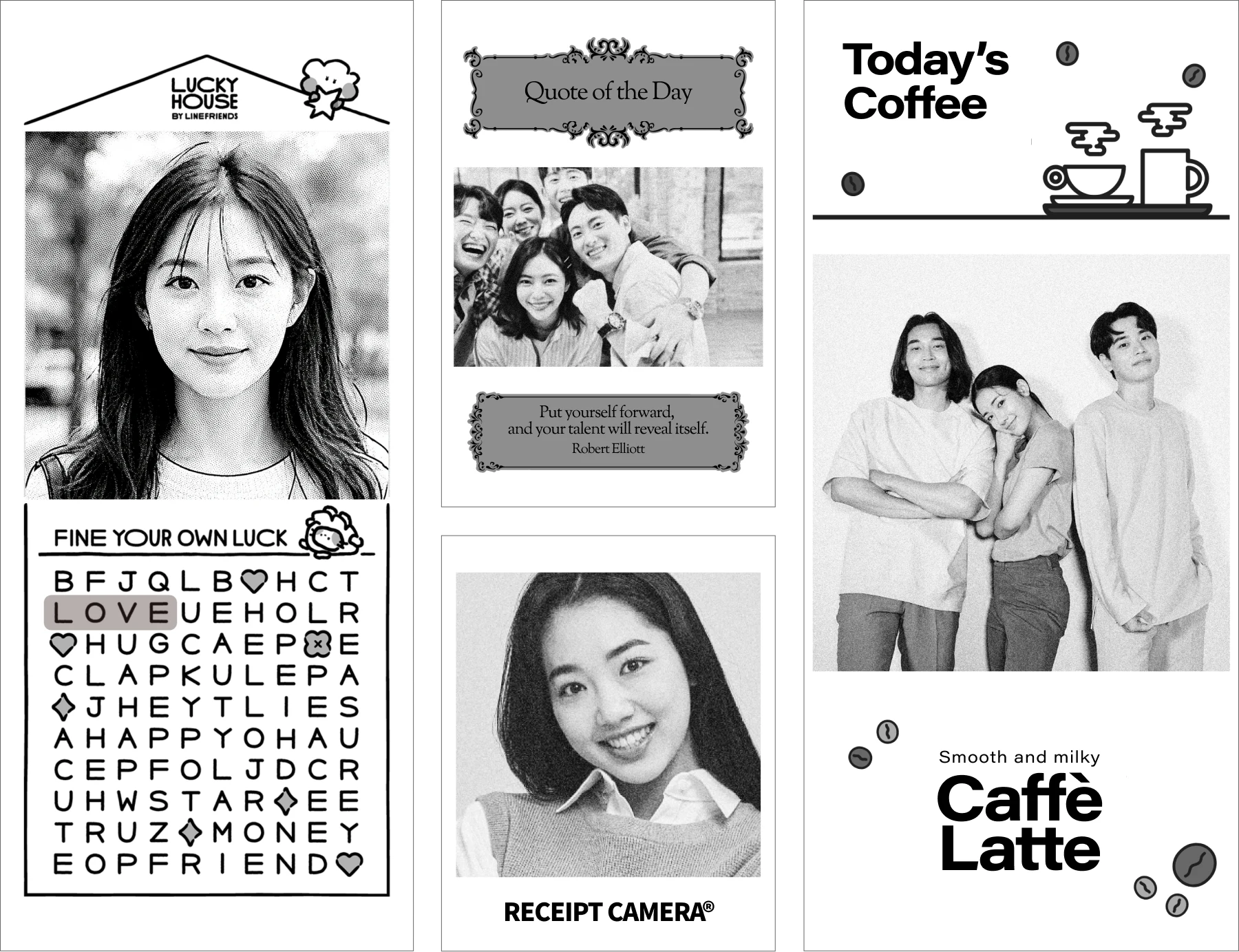
नए संचालकों से आने वाला सबसे आम सवाल यही होता है: क्या मैं प्रिंट पर अपना लोगो लगा सकता हूँ? जवाब है हाँ, और अब यूनिट के शिप होने से पहले ही आप पूरा सेटअप वेब पर तैयार कर सकते हैं, ताकि वह पहले से कॉन्फ़िगर होकर आपके पास पहुँचे। यह गाइड बताती है कि ब्रांडिंग क्षेत्र कैसे काम करते हैं और सेटअप को पहले से कैसे पूरा किया जाए।
ब्रांडिंग क्षेत्र कैसे काम करते हैं
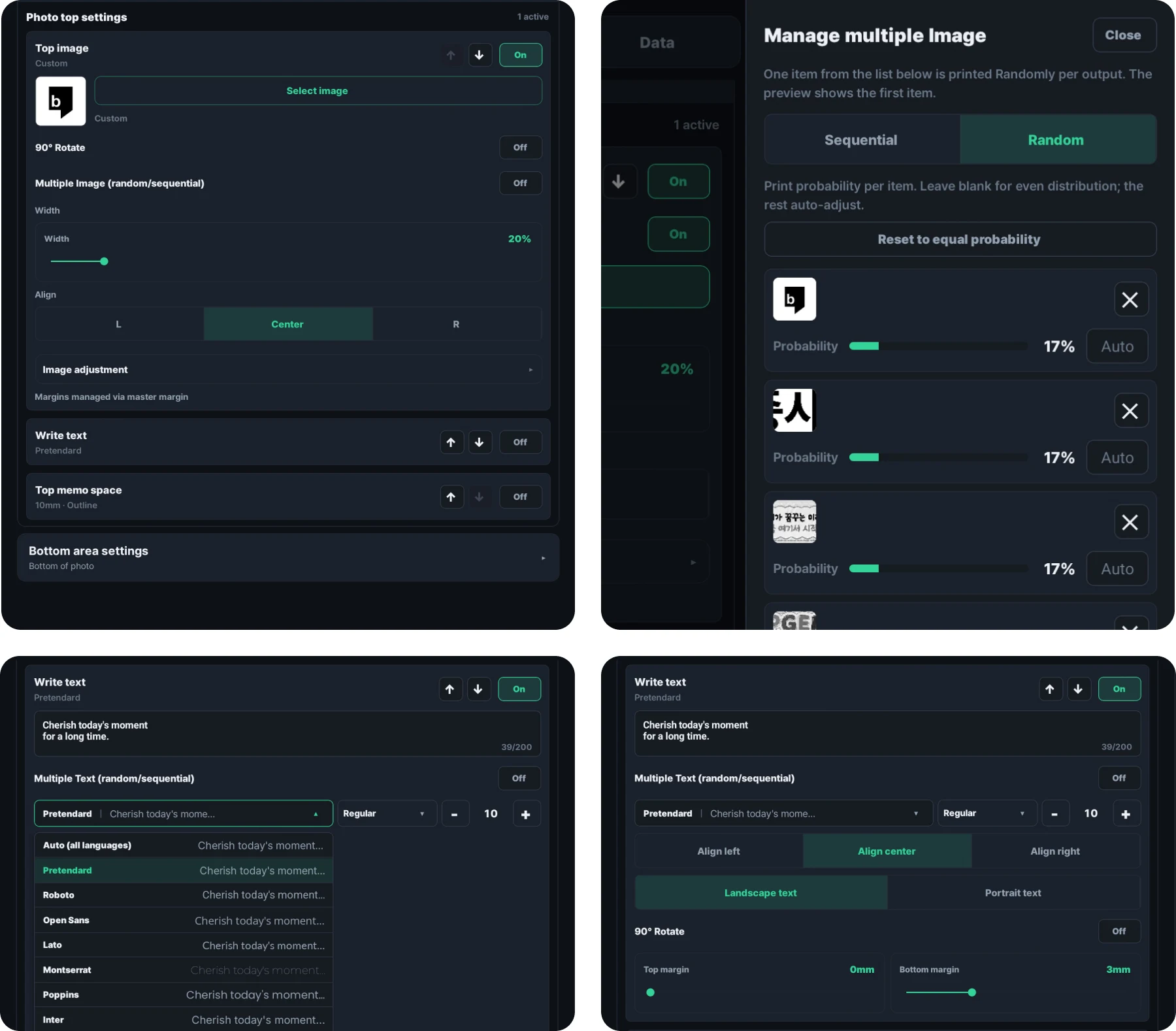
रसीद कैमरा के हर प्रिंट में दो ब्रांडिंग क्षेत्र होते हैं: एक ऊपरी पट्टी और एक निचली पट्टी। इनमें से हर एक में या तो कोई छवि रखी जा सकती है, जैसे लोगो, या सीधे टाइप किया हुआ टेक्स्ट। टेक्स्ट ऐप में आपकी पसंद के टाइपफ़ेस और आकार के साथ सेट होता है, इसलिए अगर आपको सिर्फ़ शब्द ही चाहिए तो किसी ग्राफ़िक काम की ज़रूरत ही नहीं पड़ती।
वे दोनों पट्टियाँ ये सब ले जा सकती हैं:
- आपकी दुकान का लोगो या ब्रांड नाम
- एक छोटा स्लोगन या स्वागत संदेश
- आपके Instagram, वेबसाइट या किसी लैंडिंग पेज तक ले जाने वाला QR कोड
- इवेंट का नाम या प्रचार टेक्स्ट
- कूपन कोड या सीज़नल शुभकामना
बीच की फोटो ठीक वैसी ही रहती है जैसी कैमरा उसे खींचता है। ब्रांडिंग छवियाँ उसके ऊपर और नीचे बैठती हैं।
डिज़ाइन टिप: शुरू से ही ब्लैक एंड व्हाइट में सोचें
रसीद कैमरा थर्मल तरीके से प्रिंट करता है। डिफ़ॉल्ट एक ही काला टोन है, और PRO+ पर इस्तेमाल होने वाला Brother लेबल प्रिंटर ब्लैक एंड व्हाइट या ब्लैक एंड रेड, दोनों तरह का दो-रंगी लेबल स्टॉक चला सकता है। दोनों ही हालात में नियम एक जैसा है: बोल्ड, हाई-कंट्रास्ट ग्राफ़िक्स साफ़ निकलते हैं, जबकि बारीक डिटेल, हल्के ग्रेडिएंट और फोटोग्राफ़िक तत्व अक्सर चपटे पड़ जाते हैं या ग़ायब ही हो जाते हैं।
क्या अच्छा चलता है:
- पढ़ने लायक आकार में एक साफ़-सुथरा वर्डमार्क या लोगोटाइप
- सफ़ेद पर ठोस काला टेक्स्ट, या ठोस काले क्षेत्र पर सफ़ेद टेक्स्ट
- सरल लाइन आइकॉन या बोल्ड चिह्न
- QR कोड (QR पैटर्न स्वभाव से ही हाई-कंट्रास्ट होते हैं और हमेशा साफ़ छपते हैं)
किनसे बचें:
- ड्रॉप शैडो, ग्रेडिएंट या पारदर्शिता वाले प्रभाव
- लगभग 16 px के बराबर से छोटा बारीक टेक्स्ट
- पतली लाइनों वाले जटिल इलस्ट्रेशन
- ब्रांडिंग पट्टी में डाली गई तस्वीरें
अगर आपके ब्रांड का लोगो रंगीन है, तो उसे ब्लैक एंड व्हाइट में बदलकर देखें कि वह अब भी साफ़ पढ़ा जाता है या नहीं। एक मज़बूत वर्डमार्क आमतौर पर इस परीक्षा में टिक जाता है; फोटोग्राफ़िक या ग्रेडिएंट से भरे चिह्न के लिए शायद थर्मल आउटपुट के वास्ते ख़ास तौर पर बनाया गया एक सरल संस्करण चाहिए होगा।
ख़रीदने से पहले ही वेब पर सेटअप कर लें
पहले इसका मतलब होता था कि आप कोई Photoshop टेम्पलेट डाउनलोड करें और छवि ख़ुद बनाएँ। अब ऐसा नहीं है। वेब डेमो आपको सब कुछ ब्राउज़र में ही कॉन्फ़िगर करने और नतीजा तुरंत देखने देता है।
आप इसे ख़रीदने से पहले खोल सकते हैं और ठीक वही कॉन्फ़िगरेशन बना सकते हैं जो असली यूनिट पर चलेगा। कुछ इंस्टॉल करने की ज़रूरत नहीं, कोई अकाउंट भी नहीं चाहिए।
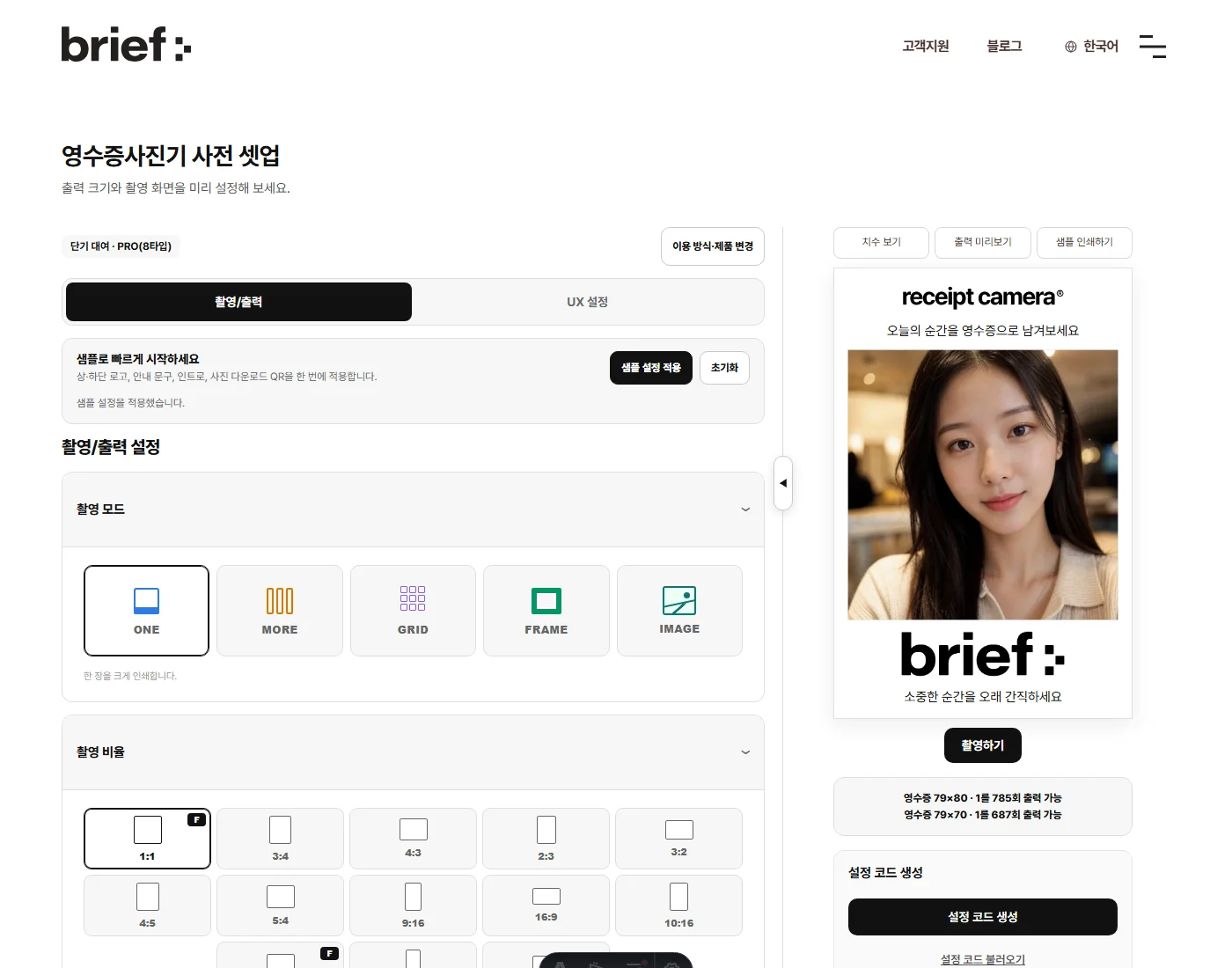
शुरुआत आप कोई उत्पाद चुनकर करते हैं: MINI, PRO, PRO+ या PRO+ Hybrid। फिर स्क्रीन उसी मॉडल की सुविधाओं और पेपर आकार के हिसाब से ढल जाती है। PRO और MINI 79mm रसीद पेपर चलाते हैं, PRO+ 62mm लेबल स्टॉक चलाता है, और PRO+ Hybrid दोनों संभालता है। ये सीमाएँ आपके लिए अपने-आप लागू हो जाती हैं, इसलिए आप किसी ऐसी सेटिंग पर समय बर्बाद नहीं करते जो आपकी यूनिट कर ही नहीं सकती।
Capture & output (कैप्चर और आउटपुट) टैब के तहत:
- कैप्चर मोड (ONE, MORE, GRID, FRAME, IMAGE)
- कैप्चर रेशियो
- आउटपुट की बुनियादी सेटिंग्स (पेपर, वाइड मोड)
- ब्रांडिंग (फोटो के ऊपर और नीचे लोगो व टेक्स्ट)
- QR कोड
UX settings (UX सेटिंग्स) टैब वह सब संभालता है जो मेहमान असल में देखता है: कैप्चर स्क्रीन का बैकग्राउंड, शटर बटन और इंट्रो स्क्रीन, साथ में चुनने के लिए पहले से तैयार बैकग्राउंड की एक लाइब्रेरी।
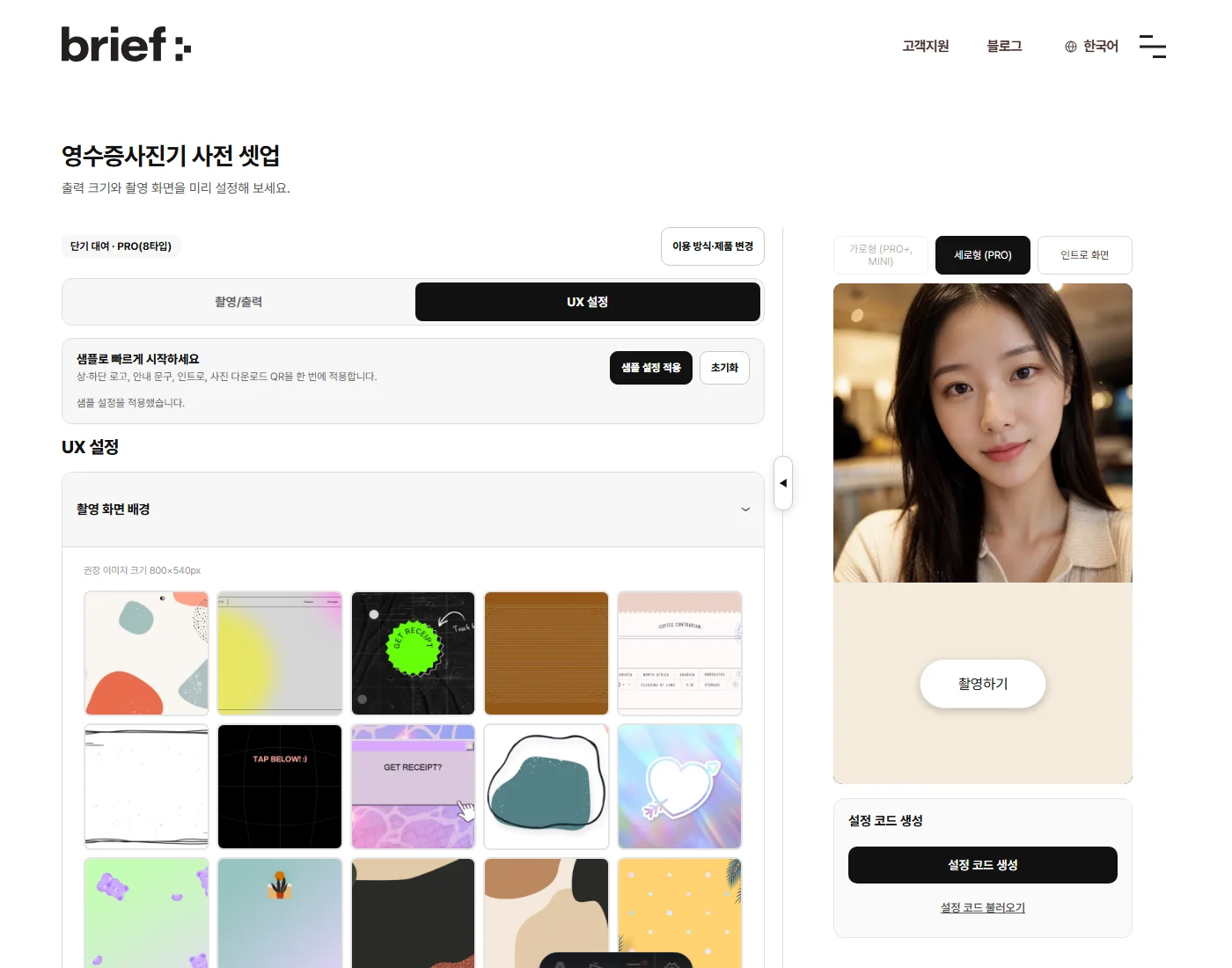
अगर समझ न आए कि कहाँ से शुरू करें, तो Apply sample settings दबाएँ। यह एक ही बार में ऊपर और नीचे का लोगो, एक संदेश, एक इंट्रो स्क्रीन और फोटो-डाउनलोड QR भर देता है, ताकि आप एक तैयार उदाहरण देख सकें और वहीं से उसे बदलना शुरू करें।
देखें कि असल में प्रिंट कैसा आएगा
ब्रांडिंग में गड़बड़ी आम तौर पर एक ही तरह से होती है: स्क्रीन पर अच्छा दिखा और कागज़ पर गंदला निकला। वेब डेमो में दो चीज़ें हैं जो इसे पहले ही पकड़ लेती हैं।
पहला, आउटपुट प्रीव्यू। यह वही डिदरिंग लगाता है जो थर्मल प्रिंटर इस्तेमाल करता है, यानी आपका डिज़ाइन उसी ब्लैक एंड व्हाइट डॉट पैटर्न में बदलकर दिखाता है जो असल में छपता है। इसके और मूल दृश्य के बीच टॉगल करके आप तुरंत देख सकते हैं कि आपका लोगो थर्मल आउटपुट में टिकता है या नहीं।
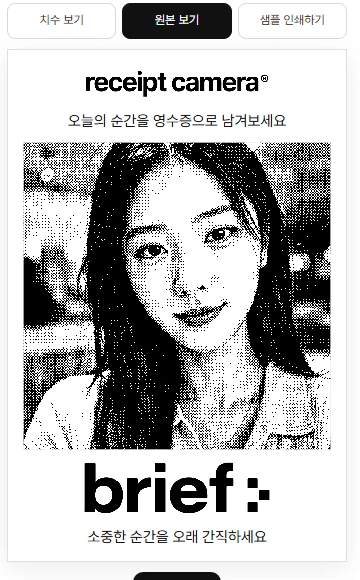
दूसरा, सैंपल प्रिंट करें। इसके लिए घर या ऑफ़िस का सामान्य प्रिंटर ही काफ़ी है। पट्टी A4 पर असली रसीद चौड़ाई में छपती है, इसलिए आप असली चीज़ हाथ में लेकर टेक्स्ट का आकार और कंट्रास्ट ख़ुद परख सकते हैं। मेहमान के हाथ में यह कैसा लगेगा, यह जानने के लिए आपको थर्मल प्रिंटर की ज़रूरत नहीं।
सटीक मिलीमीटर स्पेक के लिए एक डाइमेंशन व्यू भी है, और आपने जो पेपर चुना है उस पर प्रति रोल कितने प्रिंट मिलेंगे, इसकी गिनती भी चलती रहती है।
पहले से कॉन्फ़िगर यूनिट मँगवाएँ
जब सेटअप से आप संतुष्ट हो जाएँ, तो Generate setup code दबाएँ। आपने जो कुछ कॉन्फ़िगर किया है, वह एक ही कोड में सहेज लिया जाता है।
- वह कोड अपनी ख़रीद पूछताछ के साथ भेजें और हम यूनिट को उन्हीं सेटिंग्स के साथ शिप करेंगे, जो पहुँचते ही चलने को तैयार होगी।
- अगर आप पहले ही ख़रीद चुके हैं, तो कोड सीधे अपने संपर्क व्यक्ति को भेज सकते हैं।
- कोड 31 दिन तक वैध रहता है, और Load setup code से आप काम कभी भी वहीं से आगे बढ़ा सकते हैं, चाहे किसी दूसरी डिवाइस या ब्राउज़र से ही क्यों न हो।
आप बाद में ऐप में सब कुछ हाथ से भी कॉन्फ़िगर कर सकते हैं, पर शिपिंग से पहले कोड सौंप देने का मतलब है कि इंस्टॉलेशन वाले दिन करने को कुछ बचता ही नहीं।
पहले से यूनिट चला रहे हैं? ऐप में सेटिंग्स का बैकअप लें और साझा करें
अगर आप पहले से कोई यूनिट चलाते हैं, तो ऐप के भीतर भी सेटिंग्स को कोड के रूप में इधर-उधर भेजा जा सकता है, ऐप के Data टैब पर मौजूद Settings backup and sharing के ज़रिए।
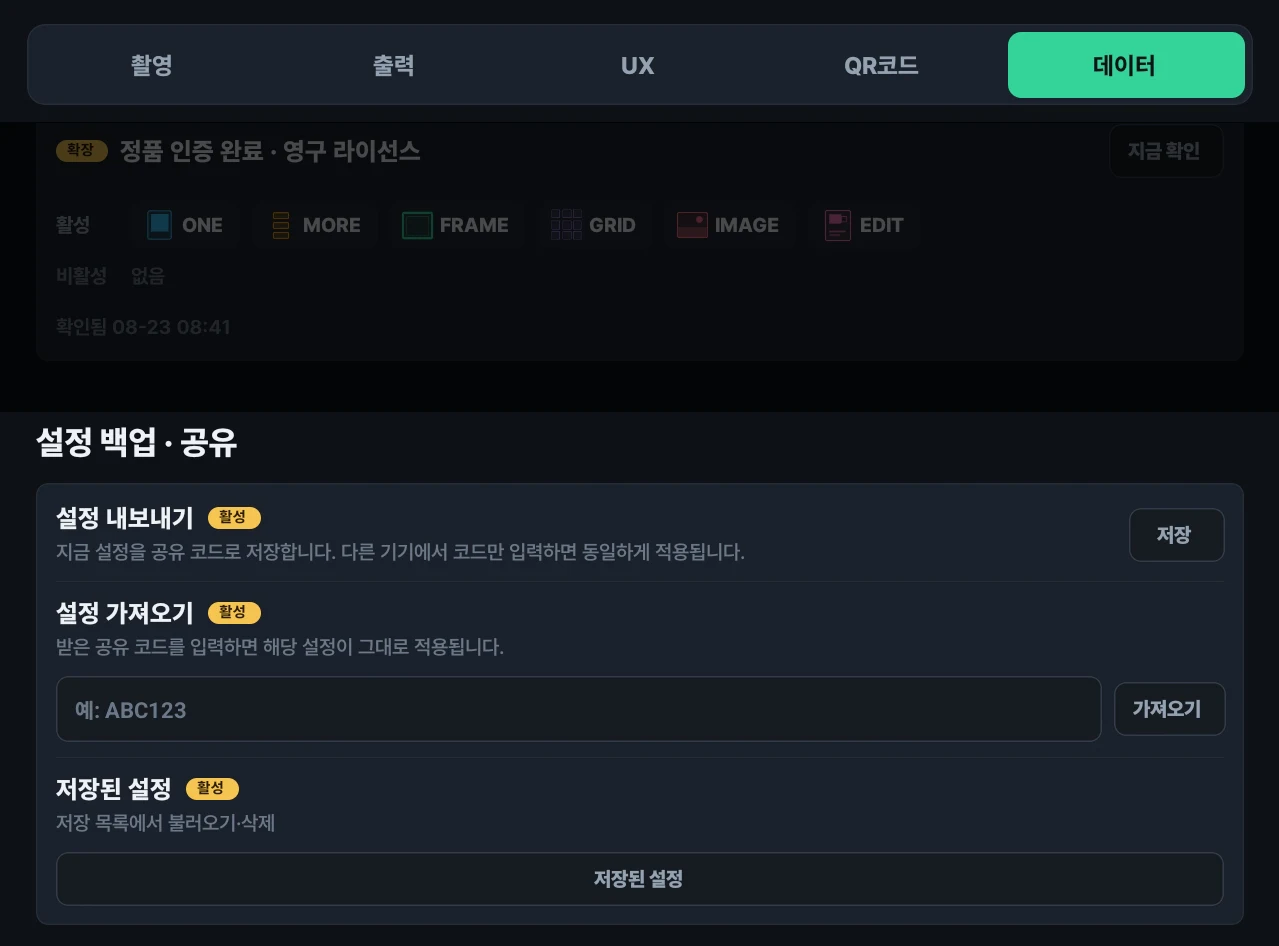
- Export settings: आपका मौजूदा कॉन्फ़िगरेशन एक छोटे शेयर कोड (जैसे ABC123) के रूप में सहेजता है।
- Import settings: आपको मिला कोड डालें और वे सेटिंग्स जस की तस लागू हो जाती हैं।
- Saved settings: अपनी सहेजी हुई सूची से लोड करें या हटाएँ।
यह सबसे ज़्यादा तब काम आता है जब आप कई यूनिट चलाते हों, या कोई दूसरी शाखा खोलकर वहाँ बिल्कुल वैसा ही सेटअप चाहते हों। एक यूनिट पर जो ब्रांडिंग आपने तय की, वह एक ही कोड से बाकी सब पर चली जाती है।
इसके लिए Extended सब्सक्रिप्शन चाहिए, जो हार्डवेयर ख़रीद में शामिल नहीं है। यूनिट ख़रीदने पर एक लाइसेंस मिलता है: PRO और PRO+ एक ही PRO लाइसेंस साझा करते हैं, जबकि MINI का अपना MINI लाइसेंस है। वह कैप्चर मोड और रोज़मर्रा के संचालन को कवर करता है। सेटिंग्स का बैकअप और शेयरिंग उससे एक स्तर ऊपर, Extended प्लान पर है, जो मासिक बिल होता है और हार्डवेयर से अलग है।
तो अगर आपकी योजना कई यूनिट ख़रीदकर उन सबको एक ही जैसे कॉन्फ़िगरेशन पर चलाने की है, तो शुरू से ही Extended का बजट रखें। सिर्फ़ साथ आने वाले लाइसेंस पर हर यूनिट को हाथ से कॉन्फ़िगर करना पड़ेगा। कोड का आदान-प्रदान करने के लिए इस सुविधा को इंटरनेट कनेक्शन भी चाहिए।
इम्पोर्ट करने पर उस यूनिट की मौजूदा सेटिंग्स बदल जाती हैं, और लाइसेंस, सब्सक्रिप्शन, क्रेडिट व पासवर्ड कभी साथ नहीं जाते। सिर्फ़ कॉन्फ़िगरेशन ही कॉपी होता है।
लाइव जाने से पहले ब्रांडिंग चेकलिस्ट
- वेब डेमो खोलें और अपना उपयोग प्रकार व उत्पाद चुनें
- ऊपरी क्षेत्र तैयार करें (लोगो छवि या टेक्स्ट)
- निचला क्षेत्र तैयार करें (लोगो छवि या टेक्स्ट)
- अगर मेहमानों को किसी URL तक पहुँचाना है तो QR कोड जोड़ा गया
- UX सेटिंग्स में कैप्चर बैकग्राउंड और इंट्रो स्क्रीन जाँची गई
- डिदरिंग के लिए आउटपुट प्रीव्यू जाँचा गया (क्या लोगो टिकता है?)
- अंतिम नज़र के लिए असली आकार में सैंपल प्रिंट किया गया
- सेटअप कोड बनाकर अपनी पूछताछ के साथ भेजा गया
पहले ही दिन से इसे सही रखें
साफ़ ब्रांडिंग वाला प्रिंट एक छोटी पर दिखने वाली बात है जो मेहमानों को बताती है कि यह अनुभव सोच-समझकर तैयार हुआ है। इससे हर फोटो मार्केटिंग का एक टुकड़ा भी बन जाती है, जिसे मेहमान दरवाज़े से बाहर अपने साथ ले जाते हैं।
संचालक असली जगहों पर रसीद कैमरा को कैसे इस्तेमाल कर रहे हैं, इसके और उदाहरणों के लिए उपयोग के मामलों वाला पेज देखें।
अगर आप रसीद कैमरा को किसी विदेशी वेन्यू तक ले जाने में रुचि रखते हैं, या डिस्ट्रीब्यूशन व पार्टनरशिप की व्यवस्था पर बात करना चाहते हैं, तो नीचे दिया संपर्क फ़ॉर्म भरें। हमें अपना क्षेत्र और इच्छित उपयोग बताएँ, हम सही जानकारी के साथ आपसे संपर्क करेंगे।