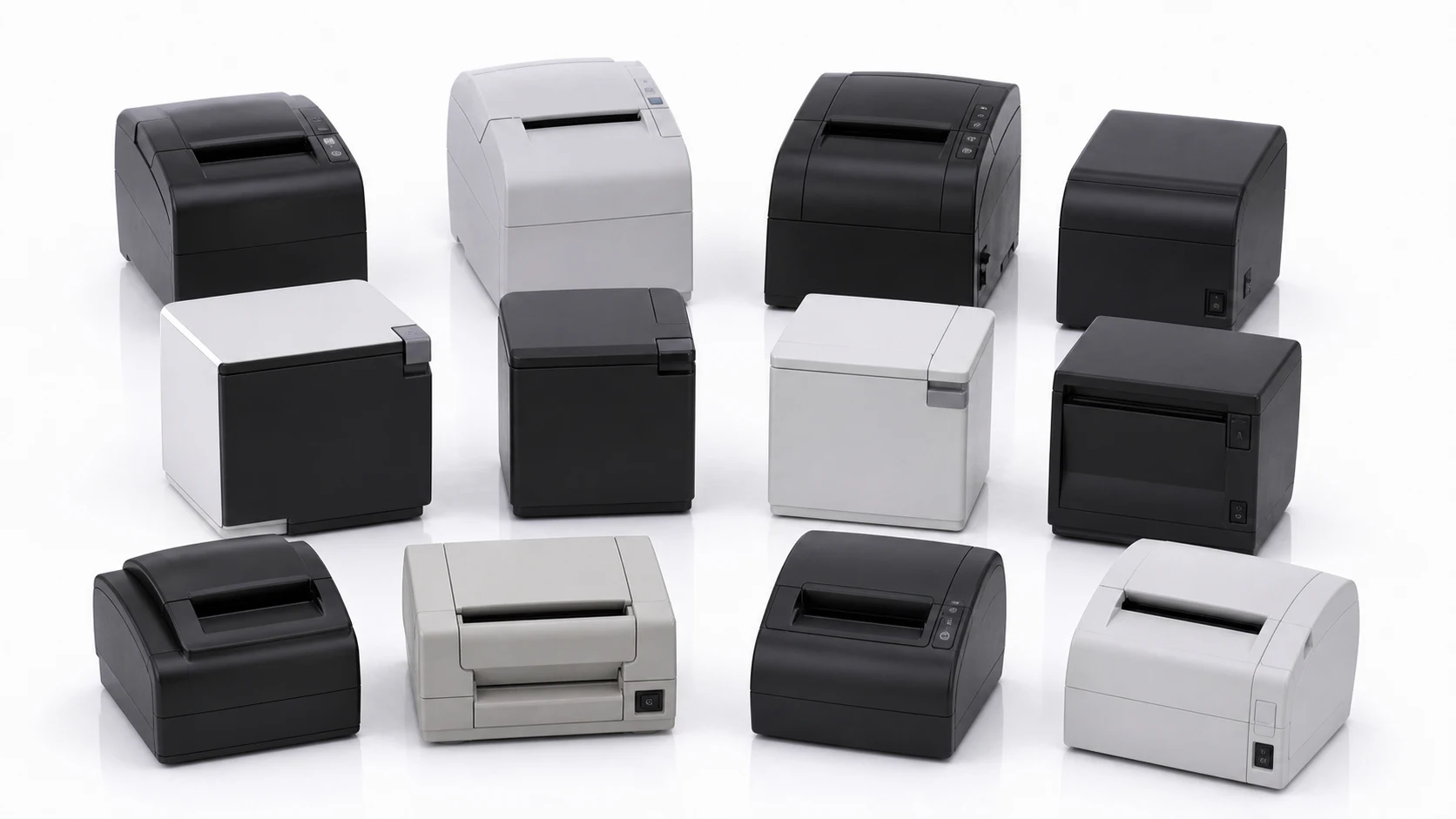
छोटा जवाब: आपके पास पहले से जो रसीद या लेबल प्रिंटर है, उसे आप लगभग निश्चित रूप से इस्तेमाल करते रह सकते हैं। रसीद कैमरा किसी एक ख़ास हार्डवेयर से बँधा नहीं है। कोई भी सामान्य प्रिंटर USB, ब्लूटूथ या नेटवर्क से जोड़िए, ऐप उनमें से बहुत सारे पहचान लेता है और तुरंत प्रिंट करने लगता है।
कनेक्शन: USB, ब्लूटूथ और नेटवर्क, तीनों सपोर्टेड
तीनों तरीके काम करते हैं।
- USB: सीधा केबल कनेक्शन। स्थिर, और लैग न के बराबर।
- ब्लूटूथ: वायरलेस। केबल न होने का मतलब है प्रिंटर कहाँ रखें, इसमें ज़्यादा आज़ादी।
- नेटवर्क: प्रिंटर को उसी नेटवर्क पर डालकर जोड़ें। आप उसे वेन्यू में कहीं भी रख सकते हैं।
iPhone और iPad पर दो चीज़ें अलग होती हैं। OS स्तर की सुरक्षा पाबंदियों के कारण iOS पर USB कनेक्शन नहीं चलता, इसलिए वहाँ सिर्फ़ ब्लूटूथ या नेटवर्क से कनेक्ट किया जा सकता है।
दूसरी बात, iOS पर आधिकारिक रूप से सपोर्टेड मॉडल तय हैं। ये वे सीरीज़ हैं जिन्हें Apple का MFi सर्टिफ़िकेशन मिल चुका है।
| ब्रांड | सीरीज़ |
|---|---|
| EPSON | TM सीरीज़ |
| Brother | QL, TD और RJ सीरीज़ |
Android की तरह “बस जोड़कर देख लेते हैं” वाला तरीक़ा iOS पर नहीं चलता, इसलिए अगर आप iPhone या iPad पर चलाने की सोच रहे हैं तो प्रिंटर चुनने से पहले यह सूची देख लें।
USB से जोड़ रहे हैं? एक OTG केबल ले आएँ। ज़्यादातर टैबलेट में सिर्फ़ एक USB पोर्ट होता है। प्रिंटर लगाने पर वही चार्जिंग पोर्ट घिर जाता है, इसलिए दिन भर चलने वाले वेन्यू के लिए आपको ऐसा OTG 2-इन-1 केबल चाहिए जो एक साथ पावर और डेटा दोनों ले जाए।
यह नीचे दिखाए गए केबल जैसा दिखता है। एक ही USB-C प्लग टैबलेट में जाता है और दो हिस्सों में बँट जाता है: प्रिंटर के लिए USB-A और चार्जिंग के लिए USB-C, ताकि प्रिंटर लगे होने पर भी टैबलेट चार्ज होता रहे।
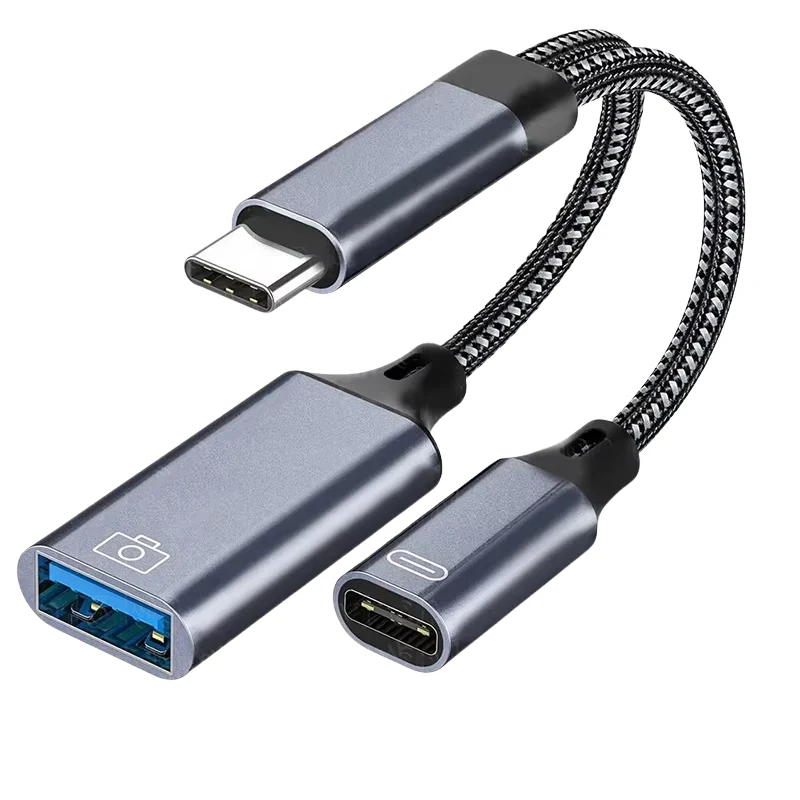
ये किसी भी ऑनलाइन दुकान पर आसानी से मिल जाते हैं, और विदेश से मँगवा रहे हों तो AliExpress या Amazon दोनों पर उपलब्ध हैं। “OTG 2 in 1 cable” सर्च करें। किसी ख़ास स्पेक की ज़रूरत नहीं, बस अपने टैबलेट के कनेक्टर से मेल खाता हुआ चुनें (आमतौर पर USB-C)।
आधिकारिक रूप से सपोर्टेड ब्रांड
ये ब्रांड एक समर्पित ड्राइवर से जुड़ते हैं, ताकि प्रिंट क्वालिटी सबसे बेहतर रहे।
| ब्रांड | कनेक्शन | सपोर्टेड मॉडल |
|---|---|---|
| Epson | USB, ब्लूटूथ, नेटवर्क | TM सीरीज़ के रसीद प्रिंटर (TM-m30II, TM-m30III, और अन्य) |
| Brother | USB, ब्लूटूथ, नेटवर्क | QL सीरीज़ के लेबल प्रिंटर (QL-800 और अन्य) |
| SEWOO | USB, ब्लूटूथ, नेटवर्क | SLK सीरीज़ के रसीद प्रिंटर। Bixolon और Star सीरीज़ भी इसी तरह पहचानी जाती हैं |
| SAM4S | USB, ब्लूटूथ, नेटवर्क | S HCUBE और अन्य रसीद प्रिंटर |
| Bixolon | USB, ब्लूटूथ, नेटवर्क | SRP/SLP सीरीज़ के रसीद और लेबल प्रिंटर |
Epson प्रिंटर ePOS2 नाम के एक समर्पित कंट्रोल ड्राइवर पर चलते हैं, और नेटवर्क कनेक्शन से आप प्रिंटर को वेन्यू में कहीं भी रख सकते हैं। Brother लेबल प्रिंटर आपको पेपर का प्रकार चुनने देते हैं (ऑटो, ब्लैक एंड व्हाइट, या ब्लैक एंड रेड), जो लेबल-स्टिकर प्रिंटिंग पर ख़ासतौर से अच्छा बैठता है।
ऊपर की तालिका में न आने वाले, पर अक्सर इस्तेमाल होने वाले ब्रांड जैसे SPRT और Xprinter भी स्वचालित पहचान के ज़रिए ठीक से जुड़ जाते हैं।
हाँ, प्रिंट क्वालिटी प्रिंटर के हिसाब से बदलती ज़रूर है। Epson और Brother साबित हो चुकी, एक-सी क्वालिटी देते हैं। दूसरे ब्रांड सस्ते से लेकर हाई-एंड मॉडल तक फैले हैं, इसलिए उनकी क्वालिटी में ज़्यादा फ़र्क आ सकता है। अगर प्रिंट क्वालिटी आपके ब्रांड के लिए मायने रखती है, तो यह बात ध्यान में रखने लायक है।
Brief Company के अपने हार्डवेयर में कौन सा प्रिंटर लगता है
अगर आप ख़ुद प्रिंटर ढूँढ़ने के बजाय एक तैयार सेटअप ख़रीदना पसंद करें, तो Brief Company की लाइनअप पहले से परखी हुई जोड़ी के साथ आती है।
- PRO लाइन (PRO, बिल्ट-इन, वॉल-माउंट): 203DPI का Epson रसीद प्रिंटर
- PRO+ लाइन (PRO+, हाइब्रिड): 300DPI का Brother लेबल प्रिंटर
- MINI: 203DPI का EPSON रसीद प्रिंटर
इनमें से हर जोड़ी ऊपर दी सपोर्टेड-ब्रांड सूची में पहले से शामिल है और पहले ही ट्यून की जा चुकी है, इसलिए अलग से कोई सेटअप करने की ज़रूरत नहीं।
अगर आपका प्रिंटर सूची में न हो
Star Micronics, Citizen, Zebra (लेबल), TSC (लेबल), Custom और Seiko जैसे ब्रांड के सामान्य ESC/POS, ZPL और TSPL प्रिंटर आमतौर पर अपने-आप पहचान लिए जाते हैं और ऊपर की तालिका में न होते हुए भी प्रिंट कर देते हैं। अगर आपके पास पहले से कोई प्रिंटर है, तो बस उसे जोड़कर देखें। USB, ब्लूटूथ या नेटवर्क, और अगर वह तुरंत सूची में न दिखे तो रिफ़्रेश दबाएँ।
फिर भी काम न करे, या आप किसी ख़ास मॉडल के लिए सबसे बेहतर संगतता की पुष्टि चाहते हों, तो मॉडल का नाम [email protected] पर ईमेल करें। टीम उसकी समीक्षा करके उसे सपोर्टेड सूची में जोड़ती है।
एक साथ कई प्रिंटर से छपाई
आप किसी इवेंट में कई प्रिंटर लगाकर एक ही शॉट से उन सब पर प्रिंट भी कर सकते हैं। जिन प्रिंटर का इस्तेमाल करना हो, हर एक के लिए आउटपुट चालू कर दें, और वे सब एक साथ छापेंगे। यह Extended सब्सक्रिप्शन की सुविधा है, जो ढेर सारे मेहमानों वाली शादी या एक साथ कई बूथ चलाने वाले इवेंट में काम आती है।
उन्नत प्रिंट कंट्रोल
प्रिंटर जुड़ जाने के बाद, मॉडल के हिसाब से इमेज क्वालिटी को बारीकी से ट्यून करने के अतिरिक्त कंट्रोल दिख सकते हैं। सिर्फ़ वही कंट्रोल दिखते हैं जो वह प्रिंटर असल में सपोर्ट करता है, इसलिए आपको क्या दिखेगा यह डिवाइस-दर-डिवाइस बदलता है।
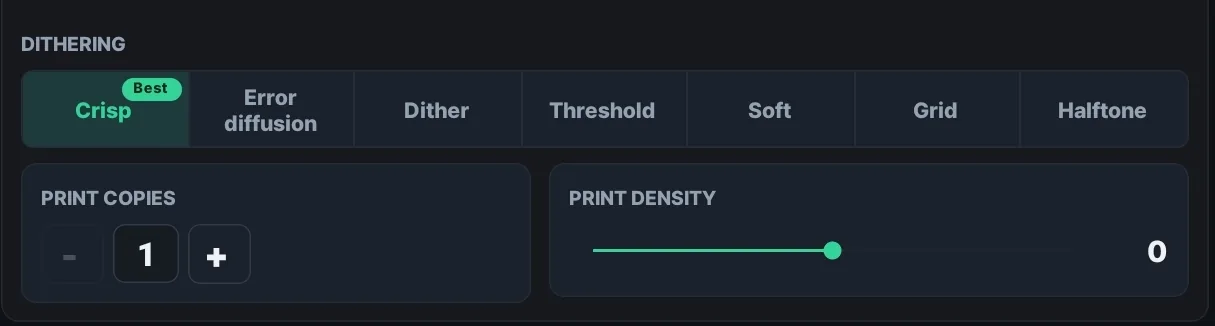
प्रिंट डेंसिटी किसी भी जुड़े प्रिंटर पर आसानी से एडजस्ट होती है, ब्रांड चाहे कोई भी हो। यह -50 से +50 तक, 5 के चरणों में चलने वाला थर्मल-डेंसिटी स्लाइडर है। प्रिंट बहुत हल्का लगे तो इसे बढ़ाएँ, बहुत गहरा लगे या फैल रहा हो तो घटाएँ। डिदरिंग वह तरीका है जिससे ऐप फोटो के ग्रे टोन को डॉट पैटर्न में बदलता है, और हर प्रिंटर के लिए उसी मॉडल के हिसाब से ट्यून किया गया अपना ऑप्टिमाइज़्ड डिदरिंग विकल्प होता है, जो तय करता है कि पोर्ट्रेट में कितना टोनल ग्रेडेशन और टेक्सचर बचा रहेगा। कोई नया प्रिंटर जोड़ें तो पहले एक टेस्ट प्रिंट चलाकर इन दोनों सेटिंग्स को अपने वेन्यू की रोशनी और पेपर के हिसाब से सेट कर लेना फ़ायदेमंद रहता है।
सपोर्टेड मॉडल पर 300x600dpi का हाई-रिज़ॉल्यूशन मोड ज़्यादा साफ़ प्रिंट देता है, हालाँकि कुछ लेबल प्रिंटर इसकी इजाज़त तभी देते हैं जब पेपर का प्रकार ब्लैक एंड व्हाइट पर सेट हो। Brother लेबल प्रिंटर पेपर प्रकार की सेटिंग भी दिखाते हैं (ऑटो, ब्लैक एंड व्हाइट, ब्लैक एंड रेड), और कुछ मॉडल में प्रिंट क्वालिटी व कटिंग के विकल्प भी जुड़ जाते हैं।
नया प्रिंटर जोड़ने की चेकलिस्ट
- USB, ब्लूटूथ या नेटवर्क से जोड़ें, और सूची में न दिखे तो रिफ़्रेश दबाएँ।
- USB से जोड़ रहे हैं: ऐसा OTG केबल साथ रखें जो एक साथ चार्जिंग और डेटा ट्रांसफ़र दोनों सपोर्ट करे।
- नए वेन्यू में सेटअप कर रहे हैं: पुष्टि करें कि प्रिंटर का स्टेटस “ready” दिखा रहा है, और जाँचने के लिए एक टेस्ट प्रिंट चलाएँ।
- लेबल प्रिंटर पर, पेपर का प्रकार (ऑटो, ब्लैक एंड व्हाइट, या ब्लैक एंड रेड) उसी के हिसाब से सेट करें जो आप इस्तेमाल कर रहे हैं।
- बड़े इवेंट के लिए, मल्टी-प्रिंटर आउटपुट चालू करने पर विचार करें (Extended सब्सक्रिप्शन)।
अभी आज़माएँ
- इंस्टॉल करें: रसीद कैमरा+ को Google Play या App Store से मुफ़्त इंस्टॉल करें। Android, iPhone और iPad, सभी सपोर्टेड हैं।
- गाइड: प्रिंटर कनेक्शन और आउटपुट सेटिंग्स का विस्तार receiptcamera.net/tutorial पर मिलता है।
अगर आप कोई तैयार सेटअप लेने पर विचार कर रहे हैं या किसी ख़ास प्रिंटर की संगतता जाँच रहे हैं, तो नीचे दिया संपर्क फ़ॉर्म भरें और Brief Company की टीम अंतरराष्ट्रीय कोटेशन या पार्टनरशिप व डिस्ट्रीब्यूशन की बातचीत के साथ आपसे संपर्क करेगी।