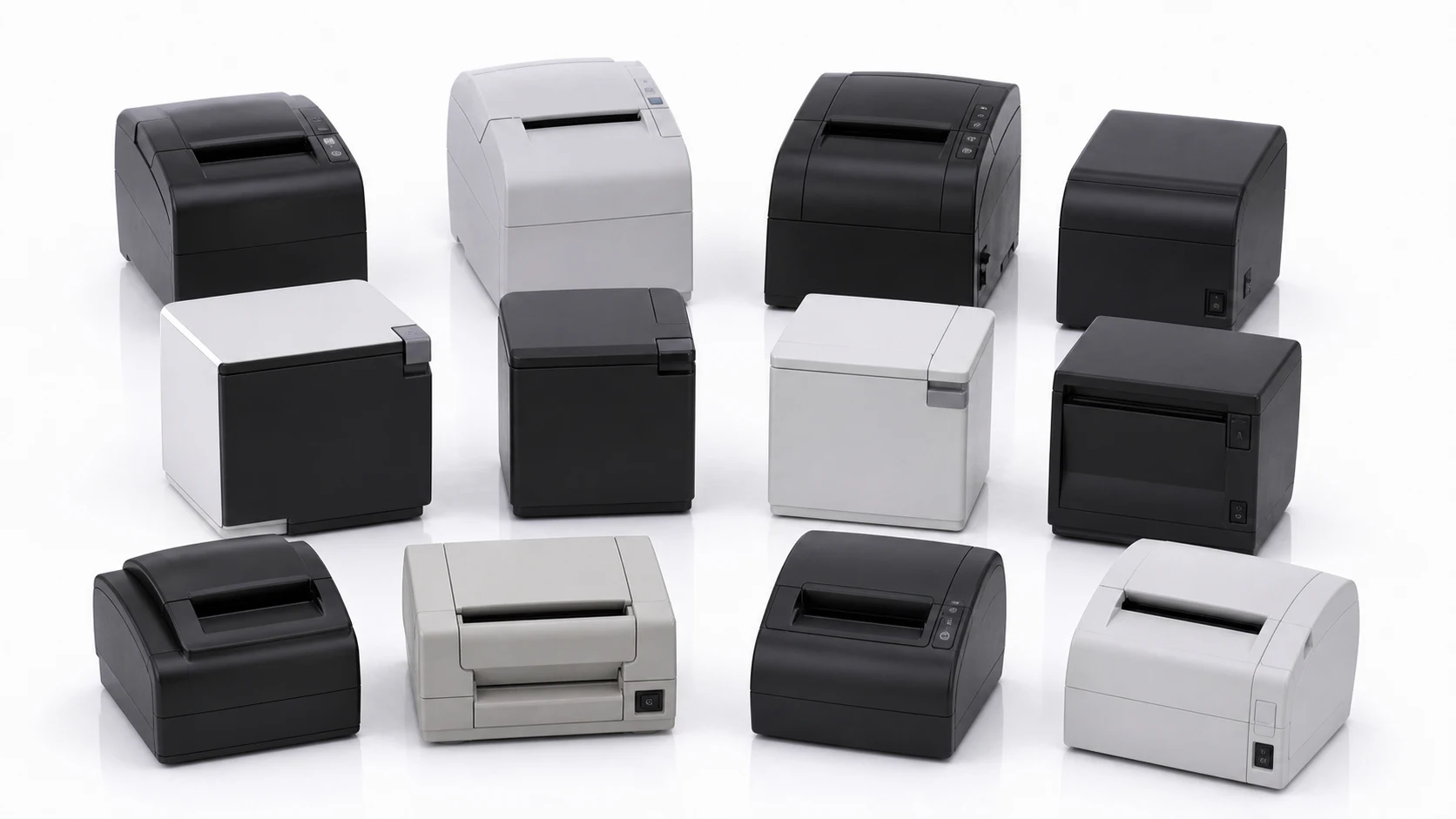
Jawaban singkatnya: hampir bisa dipastikan Anda tetap bisa memakai printer struk atau printer label yang sudah Anda miliki. Kamera Struk tidak dikunci ke perangkat keras tertentu. Sambungkan printer standar lewat USB, Bluetooth, atau jaringan, dan aplikasi akan mengenali beragam printer lalu langsung mencetak.
Koneksi: USB, Bluetooth, dan jaringan, semuanya didukung
Ketiga metode koneksi berfungsi.
- USB: sambungan kabel langsung. Stabil, dengan jeda yang sangat kecil.
- Bluetooth: nirkabel. Tanpa kabel berarti Anda lebih bebas menentukan letak printer.
- Jaringan: letakkan printer di jaringan yang sama untuk menyambungkannya. Anda bisa menempatkannya di mana saja di dalam venue.
Ada dua hal yang berbeda saat Anda memakainya di iPhone dan iPad. iOS tidak bisa tersambung lewat USB karena pembatasan keamanan di tingkat sistem operasi, jadi koneksinya hanya lewat Bluetooth atau jaringan.
Selain itu, model yang didukung secara resmi di iOS sudah ditentukan. Ini seri yang sudah mengantongi sertifikasi MFi dari Apple.
| Merek | Seri |
|---|---|
| EPSON | Seri TM |
| Brother | Seri QL, TD, RJ |
Cara “sambungkan dulu, lihat hasilnya” seperti di Android tidak berlaku di iOS. Jadi kalau Anda berencana beroperasi dengan iPhone atau iPad, periksa daftar ini lebih dulu saat memilih printer.
Menyambung lewat USB? Siapkan kabel OTG. Kebanyakan tablet hanya punya satu port USB. Menancapkan printer berarti mengambil alih port pengisian daya, jadi untuk venue yang beroperasi seharian Anda butuh kabel OTG 2-in-1 yang mengalirkan daya dan data sekaligus.
Bentuknya seperti gambar di bawah. Satu colokan USB-C masuk ke tablet lalu bercabang dua: USB-A untuk printer dan USB-C untuk pengisian daya, sehingga tablet tetap terisi meski printer terpasang.
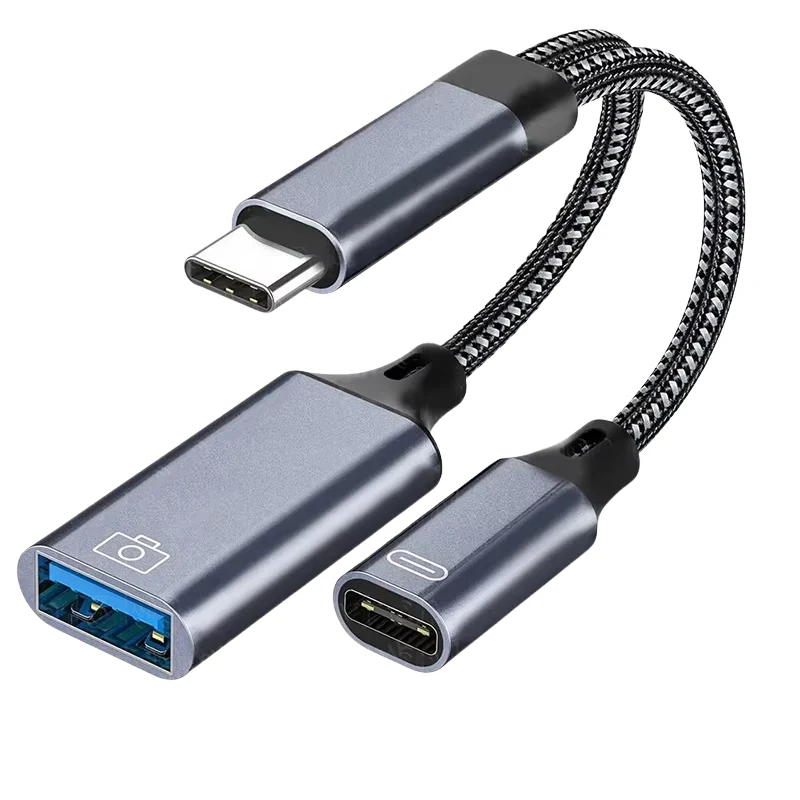
Kabel ini mudah ditemukan di toko online mana pun, dan AliExpress maupun Amazon sama-sama menjualnya kalau Anda memesan dari luar negeri. Cari saja “OTG 2 in 1 cable.” Tidak ada spesifikasi khusus yang dibutuhkan, cukup sesuaikan dengan konektor yang dipakai tablet Anda (biasanya USB-C).
Merek yang didukung secara resmi
Merek-merek ini tersambung lewat driver khusus untuk kualitas cetak terbaik.
| Merek | Koneksi | Model yang didukung |
|---|---|---|
| Epson | USB, Bluetooth, jaringan | Printer struk seri TM (TM-m30II, TM-m30III, dan lainnya) |
| Brother | USB, Bluetooth, jaringan | Printer label seri QL (QL-800 dan lainnya) |
| SEWOO | USB, Bluetooth, jaringan | Printer struk seri SLK. Seri Bixolon dan Star dikenali dengan cara yang sama |
| SAM4S | USB, Bluetooth, jaringan | S HCUBE dan printer struk lainnya |
| Bixolon | USB, Bluetooth, jaringan | Printer struk dan label seri SRP/SLP |
Printer Epson berjalan dengan driver kontrol khusus bernama ePOS2, dan koneksi jaringan memungkinkan Anda menempatkan printer di mana saja di dalam venue. Printer label Brother memungkinkan Anda memilih jenis kertas (otomatis, hitam putih, atau hitam merah), yang sangat cocok untuk cetak stiker label.
Merek yang sering dipakai tetapi tidak ada di tabel di atas, seperti SPRT dan Xprinter, juga tersambung dengan baik lewat pengenalan otomatis.
Meski begitu, kualitas cetak memang berbeda-beda tergantung printernya. Epson dan Brother memberikan kualitas yang teruji dan konsisten. Merek lain rentangnya lebar, dari model murah sampai kelas atas, jadi kualitasnya bisa lebih bervariasi. Perlu diingat kalau kualitas cetak penting bagi brand Anda.
Printer apa yang dipakai perangkat keras Brief Company sendiri
Kalau Anda lebih memilih membeli rangkaian jadi ketimbang mencari printer sendiri, lini produk Brief Company sudah dikirim dengan pasangan yang teruji.
- Lini PRO (PRO, built-in, wall-mount): printer struk Epson 203DPI
- Lini PRO+ (PRO+, hybrid): printer label Brother 300DPI
- MINI: printer struk EPSON 203DPI
Masing-masing adalah kombinasi yang sudah ada di dalam daftar merek yang didukung di atas, disetel sejak awal, jadi tidak ada pengaturan tambahan yang perlu dikerjakan.
Bagaimana kalau printer Anda tidak ada di daftar
Printer standar ESC/POS, ZPL, dan TSPL dari merek seperti Star Micronics, Citizen, Zebra (label), TSC (label), Custom, dan Seiko biasanya dikenali otomatis dan bisa mencetak meski tidak muncul di tabel di atas. Kalau Anda sudah punya printer, coba saja sambungkan. Lewat USB, Bluetooth, atau jaringan, lalu tekan segarkan kalau tidak langsung muncul.
Kalau tetap tidak berfungsi, atau Anda ingin memastikan kompatibilitas optimal untuk model tertentu, kirimkan nama modelnya ke [email protected]. Tim kami akan meninjaunya dan menambahkannya ke daftar yang didukung.
Mencetak dari beberapa printer sekaligus
Anda juga bisa memasang beberapa printer di satu acara dan mencetak ke semuanya dari satu kali jepretan. Nyalakan keluaran untuk setiap printer yang ingin Anda pakai, dan semuanya akan mencetak bersamaan. Ini fitur langganan Extended, berguna untuk pernikahan dengan banyak tamu atau acara yang menjalankan beberapa booth sekaligus.
Kontrol cetak lanjutan
Begitu printer tersambung, kontrol tambahan untuk menyetel kualitas gambar bisa muncul tergantung modelnya. Hanya kontrol yang benar-benar didukung printer tersebut yang ditampilkan, jadi apa yang Anda lihat berbeda dari satu perangkat ke perangkat lain.
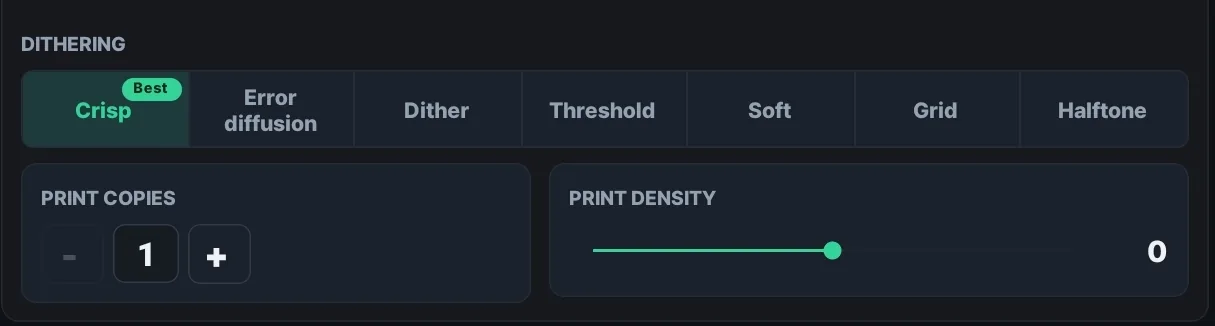
Kepekatan cetak mudah disesuaikan pada printer mana pun yang tersambung, apa pun mereknya. Ini adalah slider kepekatan termal dari -50 hingga +50 dengan kelipatan 5. Naikkan kalau hasil cetak terlihat terlalu terang, turunkan kalau terlalu gelap atau belepotan. Dithering adalah cara aplikasi menerjemahkan tone abu-abu sebuah foto menjadi pola titik, dan setiap printer punya opsi dithering optimalnya sendiri yang disetel untuk model tersebut, yang menentukan seberapa banyak gradasi tone dan tekstur yang bertahan pada sebuah potret. Saat Anda menyambungkan printer baru, ada baiknya menjalankan cetak uji lebih dulu dan menyetel dua pengaturan ini sesuai pencahayaan dan kertas di tempat Anda.
Pada model yang mendukung, mode resolusi tinggi 300x600dpi mencetak lebih tajam, meski sebagian printer label hanya mengizinkannya saat jenis kertas disetel ke hitam putih. Printer label Brother juga membuka pengaturan jenis kertas (otomatis, hitam putih, hitam merah), dan beberapa model menambahkan opsi kualitas cetak serta pemotongan.
Daftar periksa untuk menyambungkan printer baru
- Sambungkan lewat USB, Bluetooth, atau jaringan, lalu tekan segarkan kalau printer tidak muncul di daftar.
- Menyambung lewat USB: bawa kabel OTG yang mendukung pengisian daya dan transfer data sekaligus.
- Memasang di venue baru: pastikan status printer terbaca “ready,” lalu jalankan satu cetak uji untuk memeriksanya.
- Pada printer label, setel jenis kertas (otomatis, hitam putih, atau hitam merah) agar sesuai dengan yang Anda pakai.
- Untuk acara besar, pertimbangkan menyalakan keluaran multi-printer (langganan Extended).
Coba sekarang
- Instal: unduh Receipt Camera+ gratis di Google Play atau App Store. Mendukung Android serta iPhone dan iPad.
- Panduan: koneksi printer dan pengaturan keluaran dibahas lengkap di receiptcamera.net/tutorial.
Jika Anda sedang mempertimbangkan rangkaian jadi atau memeriksa kompatibilitas dengan printer tertentu, isi formulir kontak di bawah dan tim Brief Company akan menghubungi Anda dengan penawaran luar negeri atau pembicaraan kemitraan dan distribusi.