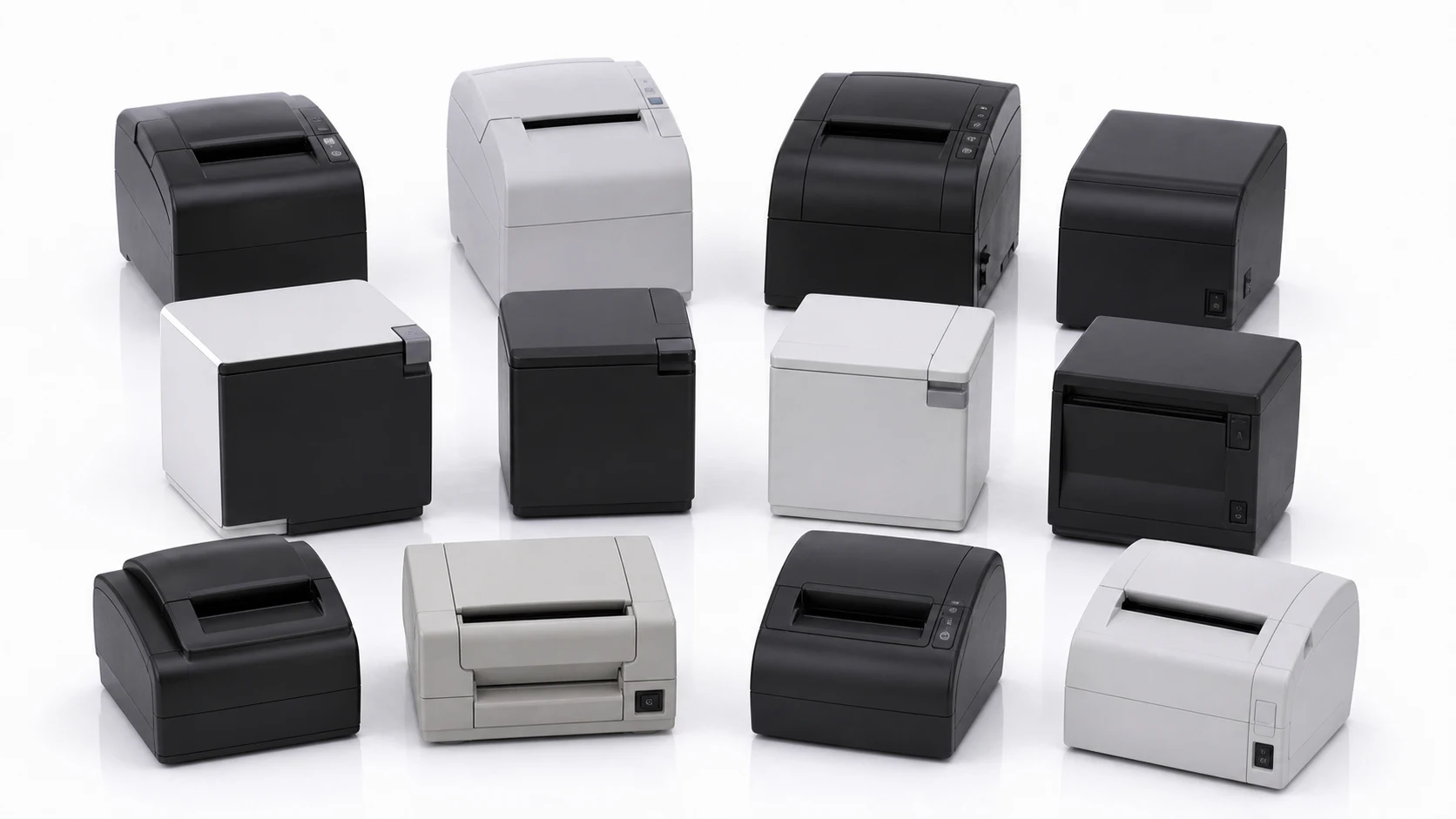
Risposta breve: quasi sicuramente puoi continuare a usare la stampante per scontrini o etichette che hai già. La Fotocamera Scontrino non è vincolata a un hardware specifico. Collega una stampante standard via USB, Bluetooth o rete: l’app ne riconosce un’ampia gamma e stampa subito.
Collegamenti: USB, Bluetooth e rete, tutti supportati
Funzionano tutti e tre i metodi di collegamento.
- USB: collegamento diretto via cavo. Stabile, con latenza minima.
- Bluetooth: senza fili. Nessun cavo significa più libertà su dove posizionare la stampante.
- Rete: metti la stampante sulla stessa rete per collegarla. Puoi posizionarla in qualsiasi punto del locale.
Su iPhone e iPad cambiano due cose. iOS non può collegarsi via USB a causa di restrizioni di sicurezza a livello di sistema operativo, quindi restano solo i collegamenti Bluetooth o di rete.
E su iOS i modelli supportati ufficialmente sono stabiliti in partenza. Sono le serie qui sotto, quelle che hanno ottenuto la certificazione MFi di Apple.
| Marca | Serie |
|---|---|
| EPSON | Serie TM |
| Brother | Serie QL, TD e RJ |
Il «collego e vedo se funziona» che va bene su Android qui non vale. Se hai in programma di lavorare con iPhone o iPad, guarda prima questo elenco quando scegli la stampante.
Ti colleghi via USB? Procurati un cavo OTG. La maggior parte dei tablet ha una sola porta USB. Collegare la stampante occupa la porta di ricarica, quindi per un locale aperto tutto il giorno ti serve un cavo OTG 2 in 1 che porti alimentazione e dati allo stesso tempo.
È fatto come quello qui sotto. Un unico connettore USB-C entra nel tablet e si divide in due: USB-A per la stampante e USB-C per la ricarica, così il tablet continua a caricarsi con la stampante collegata.
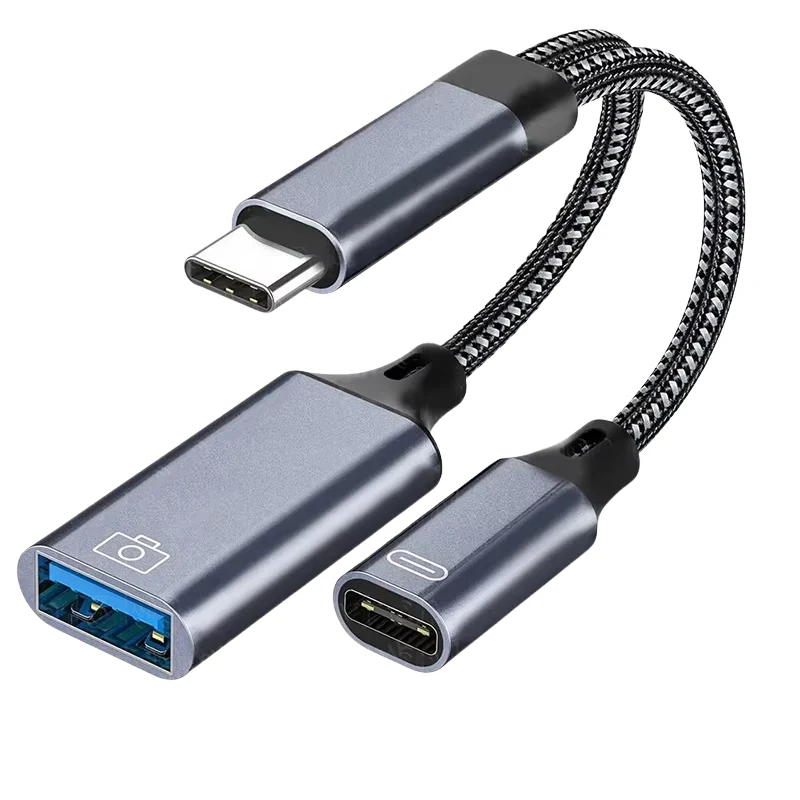
Si trovano facilmente in qualsiasi negozio online, e sia AliExpress sia Amazon li vendono se ordini dall’estero. Cerca «OTG 2 in 1 cable». Non serve nessuna specifica particolare, basta far corrispondere il connettore che usa il tuo tablet (di solito USB-C).
Marche supportate ufficialmente
Queste marche si collegano tramite un driver dedicato, per la migliore qualità di stampa.
| Marca | Collegamento | Modelli supportati |
|---|---|---|
| Epson | USB, Bluetooth, rete | Stampanti per scontrini serie TM (TM-m30II, TM-m30III e altre) |
| Brother | USB, Bluetooth, rete | Stampanti per etichette serie QL (QL-800 e altre) |
| SEWOO | USB, Bluetooth, rete | Stampanti per scontrini serie SLK. Le serie Bixolon e Star vengono riconosciute allo stesso modo |
| SAM4S | USB, Bluetooth, rete | S HCUBE e altre stampanti per scontrini |
| Bixolon | USB, Bluetooth, rete | Stampanti per scontrini ed etichette serie SRP/SLP |
Le stampanti Epson funzionano con un driver di controllo dedicato chiamato ePOS2, e un collegamento di rete ti permette di posizionare la stampante in qualsiasi punto del locale. Le stampanti per etichette Brother ti fanno scegliere il tipo di carta (automatico, bianco e nero, oppure nero e rosso), il che si adatta particolarmente bene alla stampa su etichette adesive.
Anche marche molto usate che non compaiono nella tabella qui sopra, come SPRT e Xprinter, si collegano senza problemi grazie al riconoscimento automatico.
La qualità di stampa però varia in base alla stampante stessa. Epson e Brother offrono una qualità collaudata e costante. Altre marche coprono una gamma ampia, dai modelli economici a quelli di fascia alta, quindi la qualità può variare di più. Vale la pena tenerlo presente se la qualità di stampa conta per il tuo brand.
Quale stampante usa l’hardware di Brief Company
Se preferisci acquistare un sistema già pronto invece di procurarti una stampante per conto tuo, la gamma di Brief Company arriva già con un abbinamento testato.
- Linea PRO (PRO, built-in, wall-mount): una stampante per scontrini Epson da 203DPI
- Linea PRO+ (PRO+, hybrid): una stampante per etichette Brother da 300DPI
- MINI: una stampante per scontrini EPSON da 203DPI
Ognuno è un abbinamento già presente nell’elenco delle marche supportate qui sopra, tarato in anticipo, quindi non c’è nessuna configurazione aggiuntiva da fare.
E se la tua stampante non è in elenco
Le stampanti standard ESC/POS, ZPL e TSPL di marche come Star Micronics, Citizen, Zebra (etichette), TSC (etichette), Custom e Seiko di solito vengono riconosciute automaticamente e stampano pur non comparendo nella tabella qui sopra. Se hai già una stampante, prova semplicemente a collegarla. USB, Bluetooth o rete, poi premi aggiorna se non compare subito.
Se ancora non funziona, o vuoi la conferma della compatibilità ottimale per un modello preciso, scrivi il nome del modello a [email protected]. Il team lo valuta e lo aggiunge all’elenco supportato.
Stampare da più stampanti insieme
Puoi anche predisporre diverse stampanti a un evento e stampare su tutte con un solo scatto. Attiva la stampa per ogni stampante che vuoi usare e partiranno tutte insieme. È una funzione dell’abbonamento Extended, utile per un matrimonio con molti invitati o per un evento con più postazioni attive contemporaneamente.
Controlli di stampa avanzati
Una volta collegata la stampante, possono comparire controlli aggiuntivi per la messa a punto della qualità dell’immagine, a seconda del modello. Compaiono solo i controlli che quella stampante supporta davvero, quindi quello che vedi cambia da dispositivo a dispositivo.
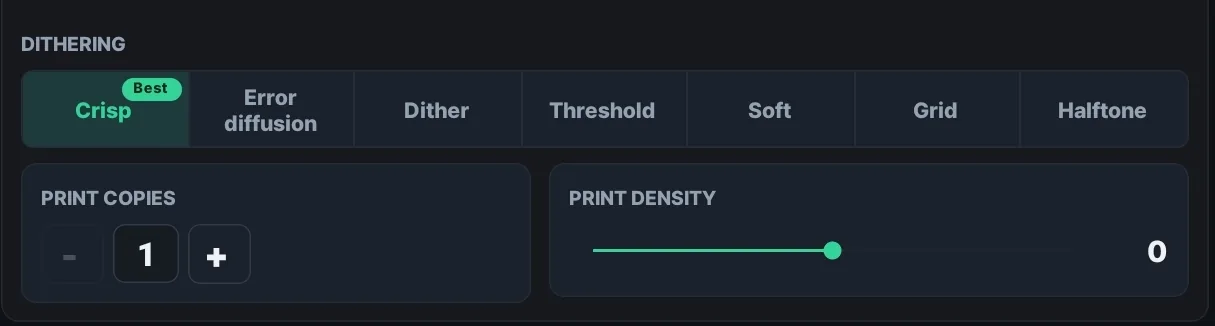
La densità di stampa è facile da regolare su qualsiasi stampante collegata, indipendentemente dalla marca. È un cursore di densità termica da -50 a +50 a passi di 5. Alzala se la stampa risulta troppo chiara, abbassala se è troppo scura o sbava. Il dithering è il modo in cui l’app rende i toni di grigio di una foto come pattern di punti, e ogni stampante ha la propria opzione di dithering ottimizzata e tarata su quel modello, che determina quanta gradazione tonale e quanta texture conserva un ritratto. Quando colleghi una stampante nuova, conviene prima fare una stampa di prova e tarare queste due impostazioni sull’illuminazione e sulla carta del tuo locale.
Sui modelli supportati, una modalità ad alta risoluzione da 300x600dpi stampa in modo più nitido, anche se alcune stampanti per etichette la consentono solo quando il tipo di carta è impostato su bianco e nero. Le stampanti per etichette Brother mettono a disposizione anche l’impostazione del tipo di carta (automatico, bianco e nero, nero e rosso), e alcuni modelli aggiungono pure opzioni di qualità di stampa e di taglio.
Check-list per collegare una stampante nuova
- Collegala via USB, Bluetooth o rete, e premi aggiorna se non compare nell’elenco.
- Collegamento via USB: porta con te un cavo OTG che supporti ricarica e trasferimento dati allo stesso tempo.
- Allestimento in un locale nuovo: verifica che lo stato della stampante indichi «pronta» e fai una stampa di prova per controllare.
- Su una stampante per etichette, imposta il tipo di carta (automatico, bianco e nero, oppure nero e rosso) in base a quello che stai usando.
- Per un evento grande, valuta di attivare la stampa su più stampanti (abbonamento Extended).
Provala subito
- Installa: scarica gratis Fotocamera Scontrino+ su Google Play o App Store. Sono supportati Android, iPhone e iPad.
- Guida: il collegamento della stampante e le impostazioni di stampa sono spiegati in dettaglio su receiptcamera.net/tutorial.
Stai valutando un sistema già pronto o vuoi verificare la compatibilità con una stampante precisa? Compila il modulo di contatto qui sotto e il team di Brief Company ti risponderà con un preventivo internazionale o una conversazione di partnership e distribuzione.