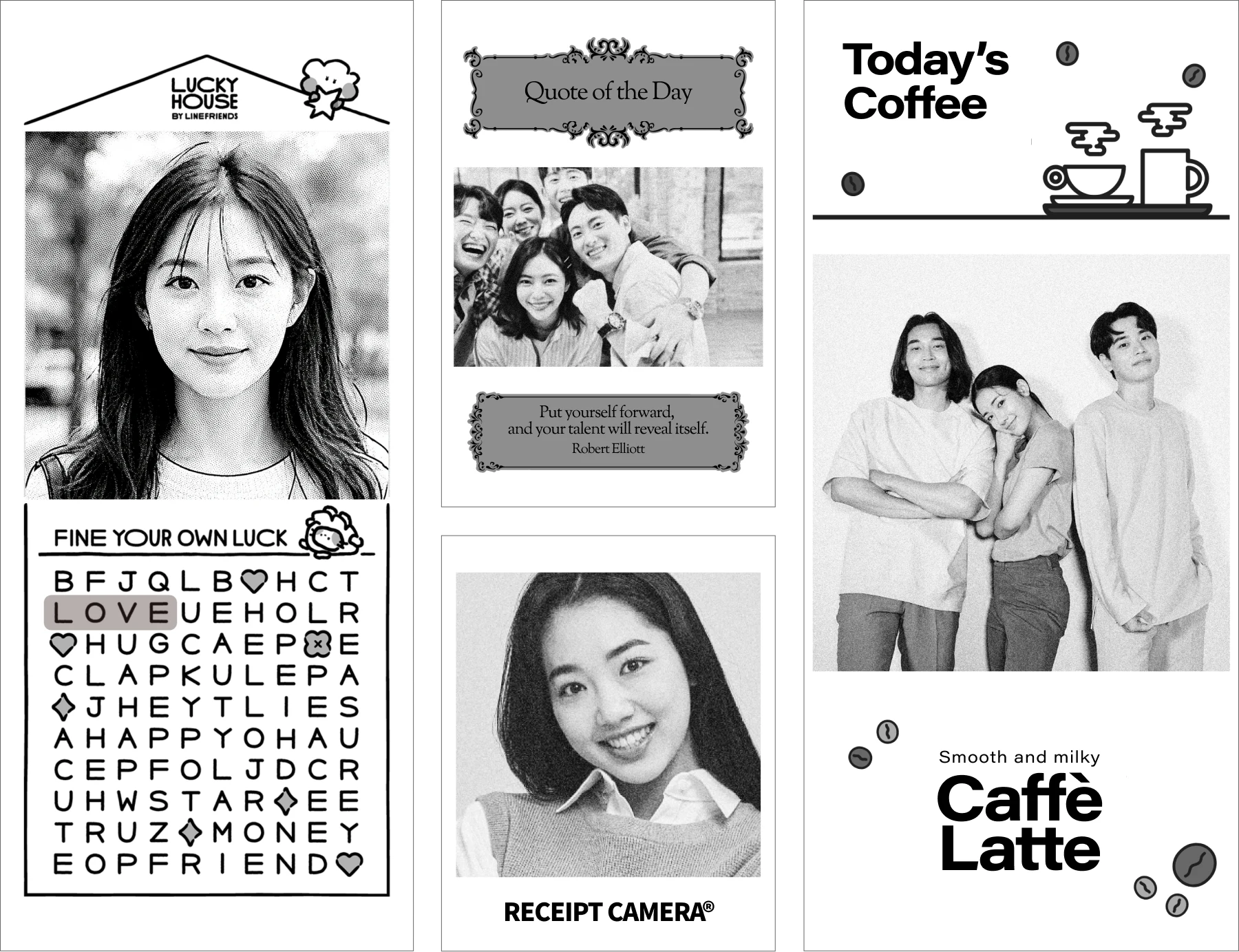
新しく運営を始める方から最も多く寄せられる質問のひとつが、これです。プリントに自分のロゴを入れられますか。答えはイエスです。しかも今は、機体が出荷される前にウェブ上で設定をすべて済ませ、設定済みの状態で受け取ることができます。このガイドでは、ブランディング領域の仕組みと、事前に設定を終わらせる方法を解説します。
ブランディング領域の仕組み
レシート写真機のプリントには、上部と下部の2つのブランディング領域があります。それぞれに、ロゴなどの画像か、直接入力したテキストを配置できます。テキストはアプリ内で書体とサイズを選んで設定するため、文言だけで足りるならグラフィック作業は一切必要ありません。
この2つの領域に入れられるものは次のとおりです。
- 店舗のロゴやブランド名
- 短いスローガンや歓迎メッセージ
- Instagram、ウェブサイト、ランディングページへのQRコード
- イベント名やプロモーション文言
- クーポンコードや季節の挨拶
中央の写真は、カメラが撮影したそのままです。ブランディング画像はその上下に配置されます。
デザインのコツ:最初から白黒で考える
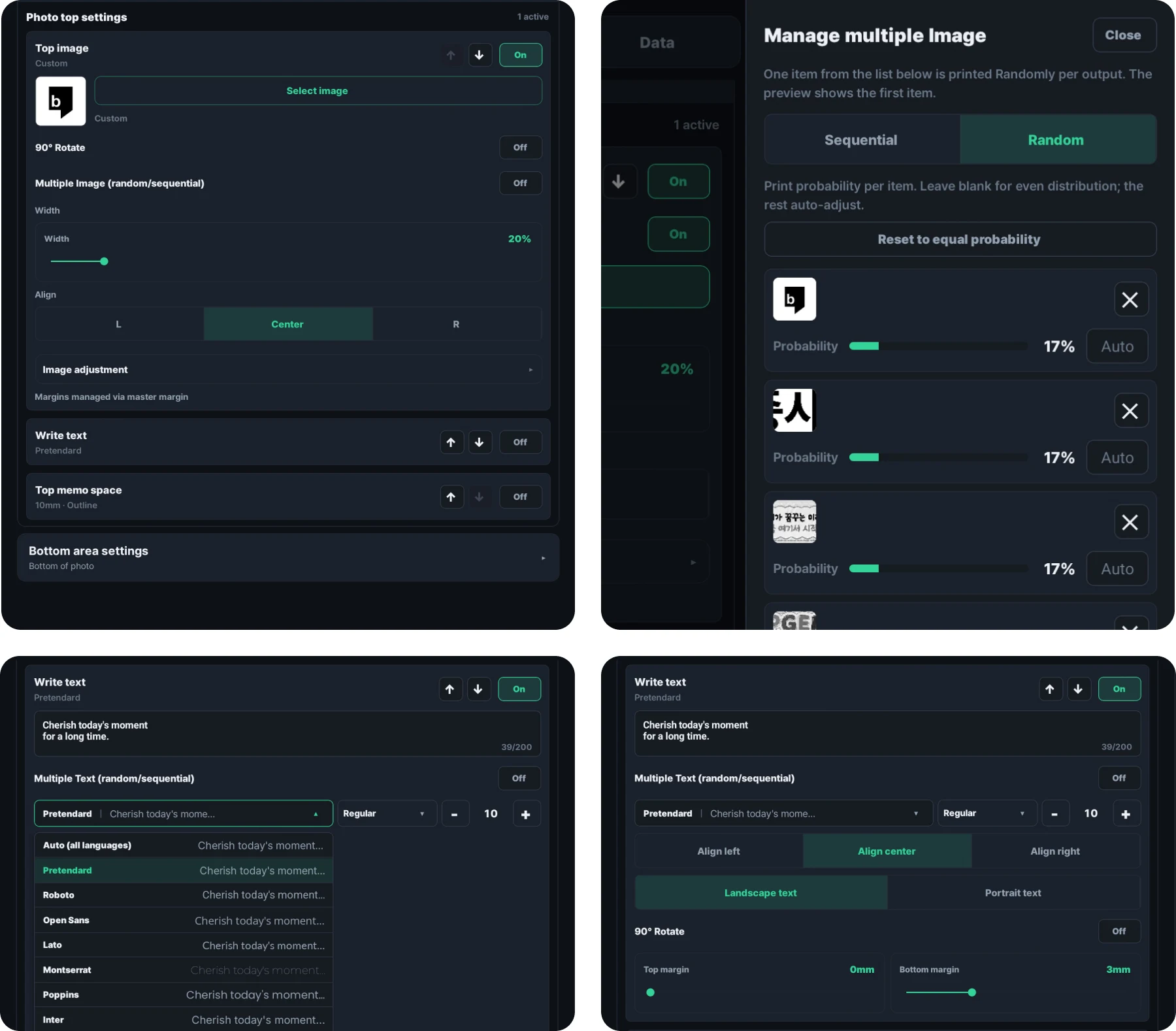
レシート写真機は感熱方式で印刷します。標準は黒1色で、PRO+で使うBrotherのラベルプリンターは白黒と黒赤の2色ラベル用紙のどちらでも印刷できます。いずれにしてもルールは同じです。太くコントラストの高いグラフィックはシャープに出力され、細かいディテール、なだらかなグラデーション、写真的な要素はつぶれたり消えたりしがちです。
うまくいくもの
- 読みやすいサイズの、すっきりしたワードマークやロゴタイプ
- 白地に黒のベタ文字、または黒ベタ地に白抜きの文字
- シンプルな線のアイコンや太いシンボル
- QRコード(QRのパターンは元々コントラストが高く、常にきれいに印刷されます)
避けたほうがよいもの
- ドロップシャドウ、グラデーション、透明度を使った効果
- おおよそ16px相当より小さい細かい文字
- 細い線で描かれた複雑なイラスト
- ブランディング領域に埋め込んだ写真
ロゴがカラーの場合は、白黒に変換してもはっきり読めるかを確認してください。強いワードマークならたいてい問題ありませんが、写真やグラデーションを多用したマークは、感熱出力向けに簡略化したバージョンを別途用意したほうがよいこともあります。
購入前にウェブで設定する
以前は、Photoshopのテンプレートをダウンロードして自分で画像を作る必要がありました。今はもう不要です。ウェブデモを使えば、ブラウザ上ですべてを設定し、その結果をその場で確認できます。
購入前に開いて、実機で運用するのとまったく同じ構成を作れます。インストールも不要、アカウント登録も不要です。
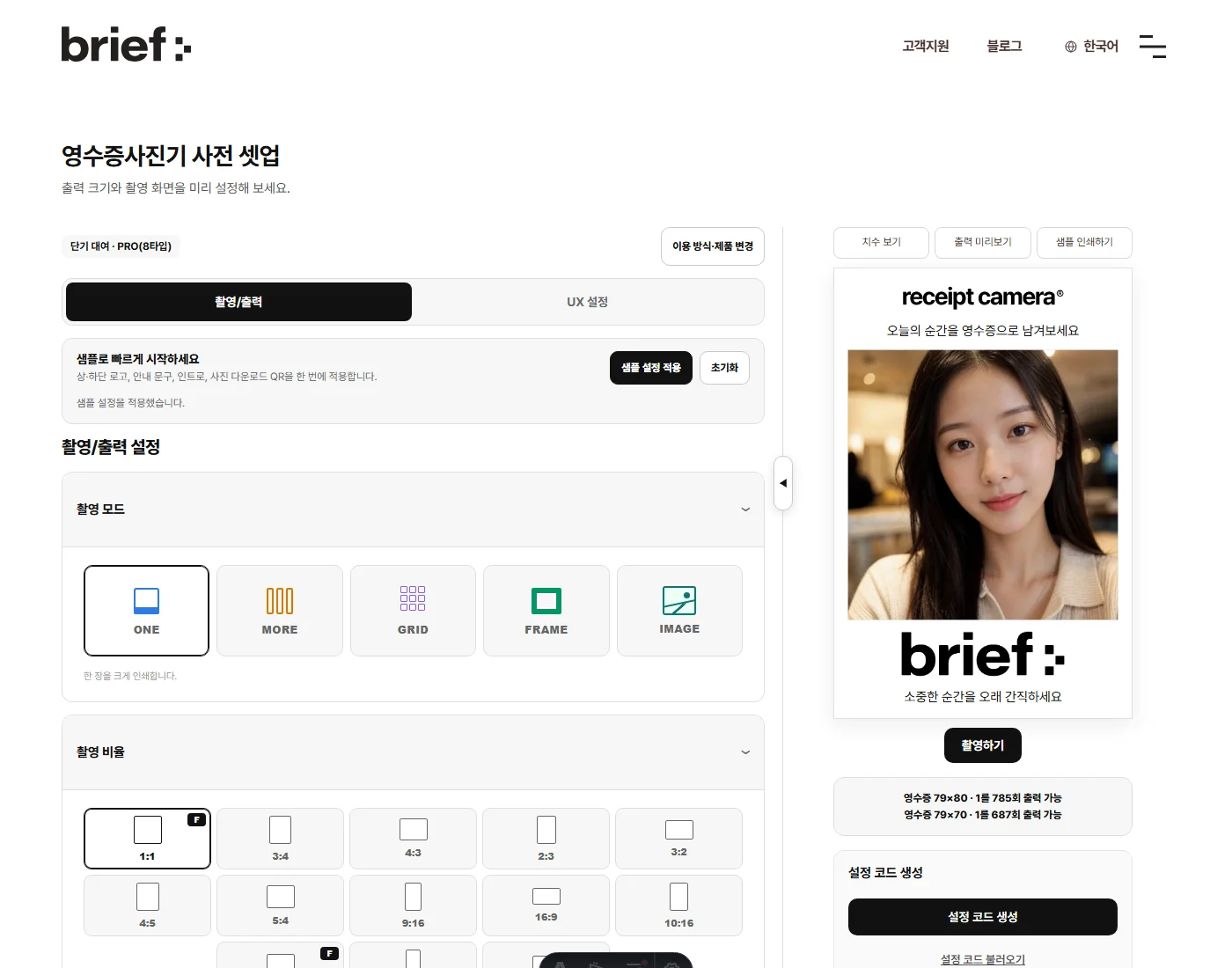
まず製品を選びます。MINI、PRO、PRO+、PRO+ Hybridのいずれかです。画面はそのモデルの機能と用紙サイズに合わせて切り替わります。PROとMINIは79mmのレシート用紙、PRO+は62mmのラベル用紙、PRO+ Hybridは両方に対応します。この制約は自動的に適用されるため、自分の機体では使えない設定に時間を取られることはありません。
撮影・出力タブで設定できるのは次の項目です。
- 撮影モード(ONE、MORE、GRID、FRAME、IMAGE)
- 撮影比率
- 出力の基本設定(用紙、ワイドモード)
- ブランディング(写真の上下に入るロゴとテキスト)
- QRコード
UX設定タブでは、ゲストが実際に目にする部分、つまり撮影画面の背景、シャッターボタン、イントロ画面を設定します。すぐに使える背景素材のライブラリも用意されています。
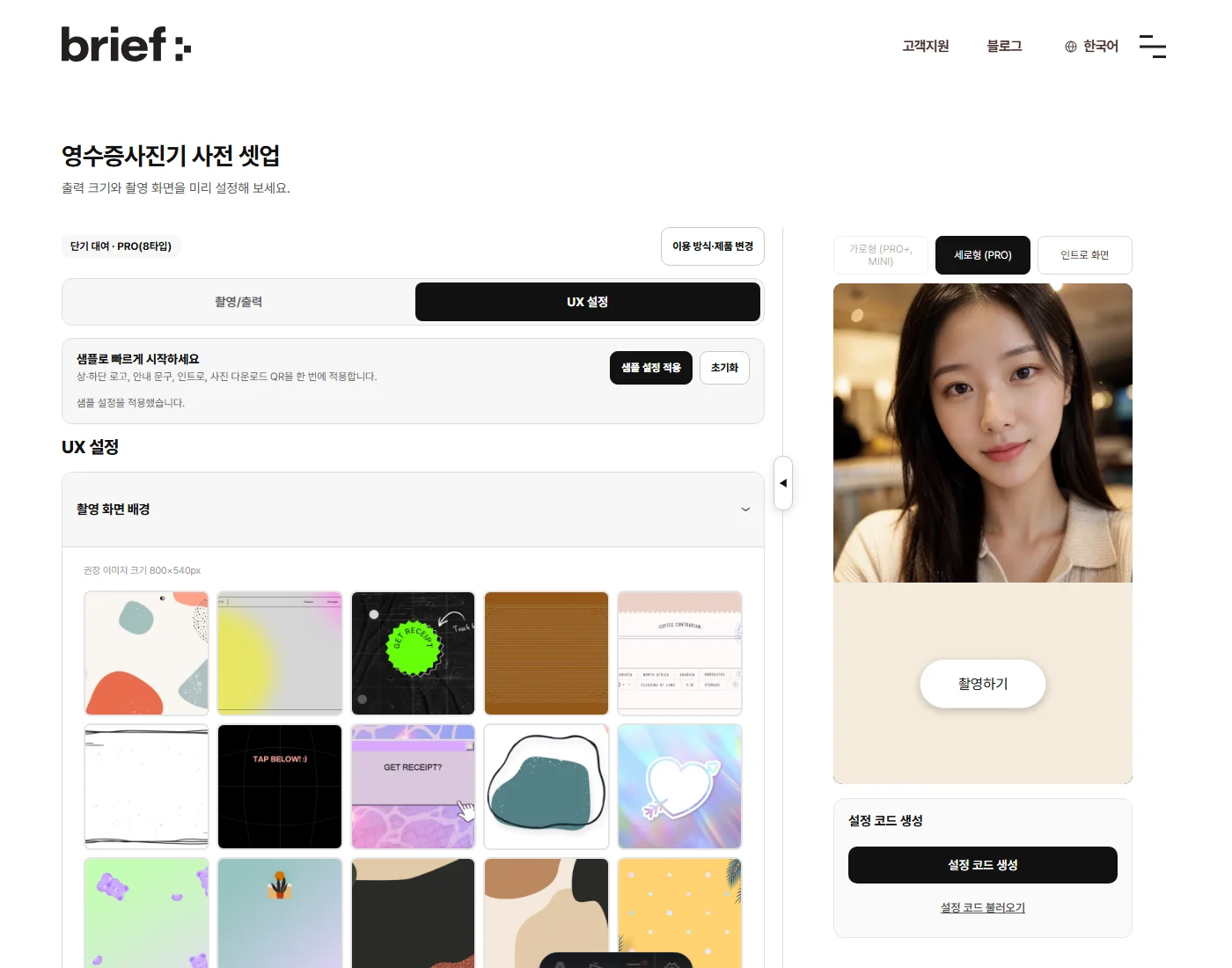
どこから手をつければよいか分からない場合は、サンプル設定を適用を押してください。上部と下部のロゴ、メッセージ、イントロ画面、写真ダウンロード用QRが一度に入るため、完成例を見ながらそこから編集していけます。
実際の印刷結果を確認する
ブランディングでよくある失敗はシンプルです。画面上ではきれいに見えたのに、紙に出すとつぶれていた、というものです。ウェブデモには、これを早い段階で見つけるための機能が2つあります。
ひとつめは出力プレビューです。感熱プリンターと同じディザリング処理を適用し、実際に印刷される白黒のドットパターンに変換した状態を表示します。オリジナル表示と切り替えれば、ロゴが感熱出力に耐えるかどうかがすぐに分かります。
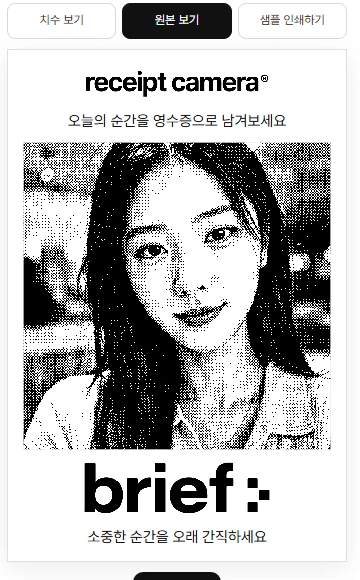
ふたつめはサンプル印刷です。家庭用やオフィスのプリンターで十分です。A4用紙に実際のレシート幅でストリップが印刷されるため、実物を手に取って文字サイズやコントラストを自分の目で判断できます。ゲストの手元でどう感じられるかを知るのに、感熱プリンターは必要ありません。
正確なミリ単位の仕様を確認できる寸法表示や、選んだ用紙で1ロールあたり何枚印刷できるかのカウント表示もあります。
設定済みの状態で出荷する
設定に納得できたら、設定コードを生成を押します。設定した内容がすべて1つのコードに保存されます。
- そのコードを購入のお問い合わせと一緒にお送りいただければ、その設定を適用済みの状態で機体を出荷します。届いたその瞬間から運用できます。
- すでに購入済みの場合は、担当者に直接コードをお送りいただくこともできます。
- コードの有効期限は31日間です。設定コードを読み込むを使えば、別の端末やブラウザからでも、いつでも作業を再開できます。
後からアプリ上ですべて手動で設定することもできますが、出荷前にコードを渡しておけば、設置当日にやることは何も残りません。
すでに運用中の方へ:アプリで設定をバックアップして共有する
すでに機体を運用している場合は、アプリ内でも設定をコードとしてやり取りできます。アプリのデータタブにある設定のバックアップと共有から利用します。
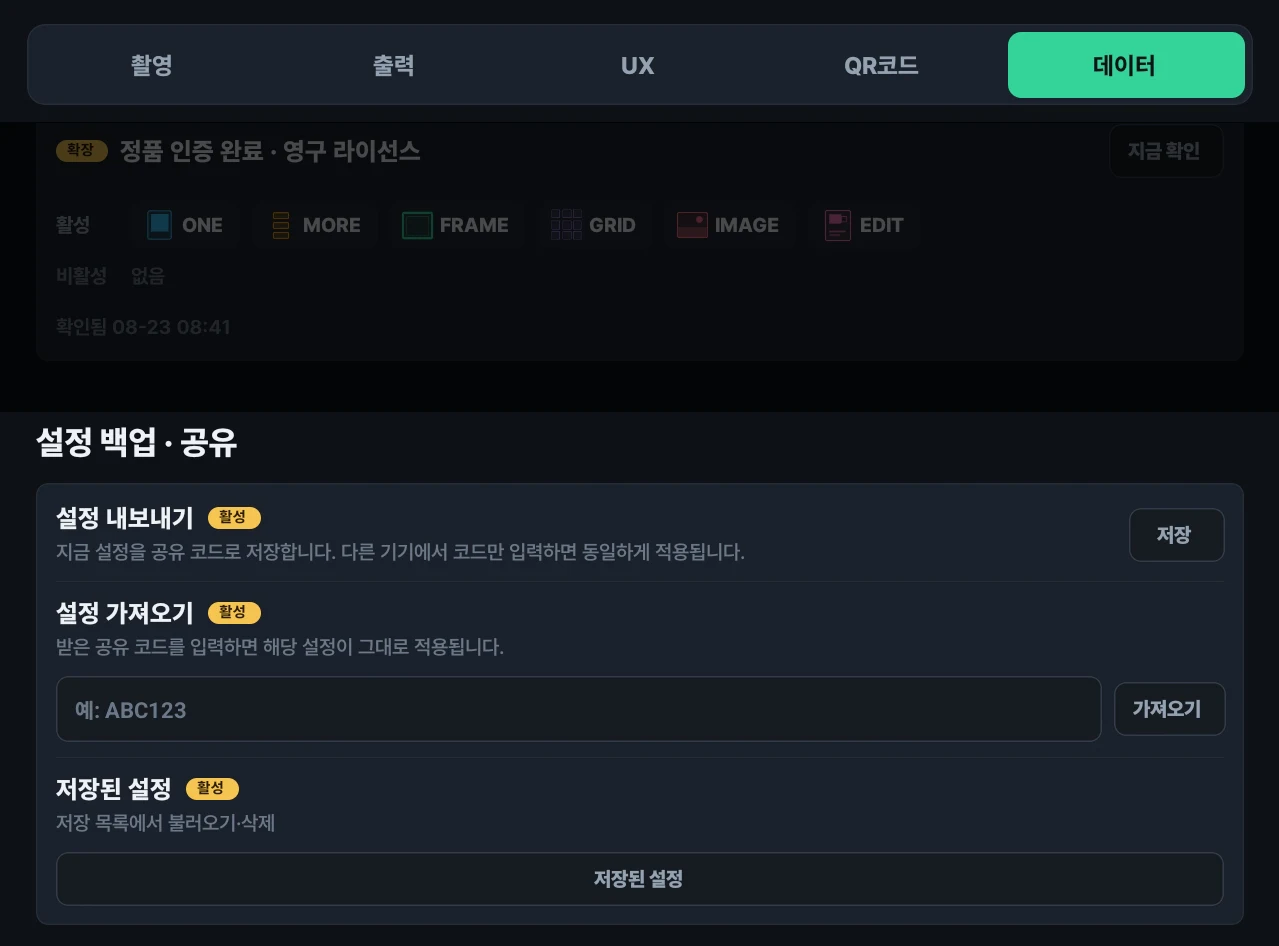
- 設定のエクスポート:現在の構成を短い共有コード(例:ABC123)として保存します。
- 設定のインポート:受け取ったコードを入力すると、その設定がそのまま適用されます。
- 保存済み設定:保存したリストから読み込む、または削除します。
複数台を運用している場合や、別の店舗を出して同じ構成にしたい場合に特に便利です。1台で作り込んだブランディングが、コード1つで他の機体へ移ります。
この機能には拡張プランの加入が必要で、ハードウェアの購入には含まれていません。 機体を購入するとライセンスが1つ付属します。PROとPRO+はPROライセンスを共有し、MINIには専用のMINIライセンスがあります。これで撮影モードと日常の運用はカバーされます。設定のバックアップと共有はその1段階上、拡張プランに含まれる機能で、月額課金でハードウェアとは別料金です。
そのため、複数台を購入して同一の構成で運用する計画であれば、最初から拡張プランを予算に入れておいてください。付属ライセンスだけの場合、各機体を手動で設定する必要があります。またこの機能は、コードをやり取りするためにインターネット接続が必要です。
インポートすると、その機体の既存の設定は上書きされます。ライセンス、サブスクリプション、クレジット、パスワードが引き継がれることはありません。コピーされるのは構成そのものだけです。
運用開始前のブランディングチェックリスト
- ウェブデモを開き、用途タイプと製品を選ぶ
- 上部領域を作る(ロゴ画像またはテキスト)
- 下部領域を作る(ロゴ画像またはテキスト)
- ゲストをURLへ誘導したい場合はQRコードを追加する
- UX設定で撮影背景とイントロ画面を確認する
- 出力プレビューでディザリングを確認する(ロゴは耐えられるか)
- 実寸でサンプルを印刷して最終確認する
- 設定コードを生成し、お問い合わせと一緒に送る
初日から正しく整える
ブランドが明確に入ったプリントは、小さくとも目に見えるディテールで、この体験がきちんと考えられていることをゲストに伝えます。同時に、1枚1枚の写真が、ゲストが持ち帰るマーケティング媒体にもなります。
実際の空間で運営者がレシート写真機をどう使っているかは、活用事例ページでご覧いただけます。
海外の店舗へのレシート写真機の導入や、販売代理店・パートナーシップのご相談をご検討中でしたら、下のお問い合わせフォームをご利用ください。地域と想定される用途をお知らせいただければ、適切な情報をお送りします。