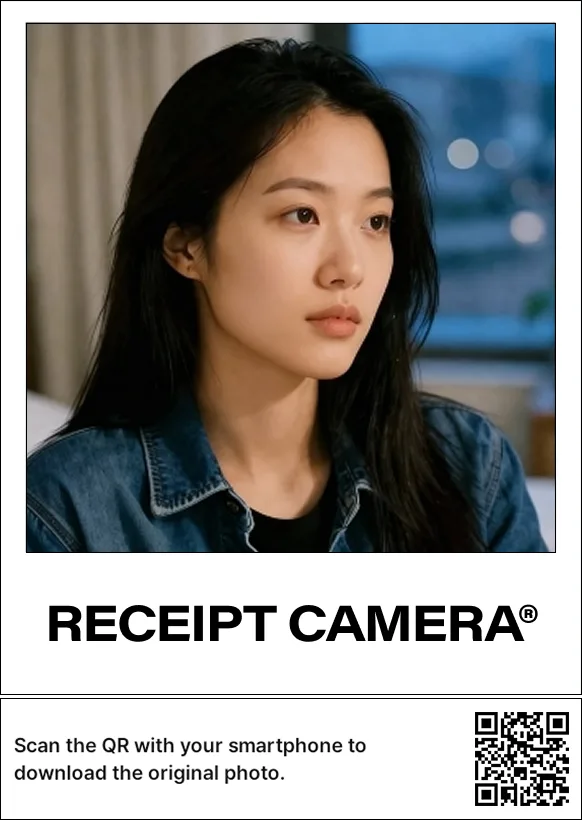
結論から言うと、レシート写真機は写真と一緒にQRコードを印刷でき、ゲストがそれを読み取ると撮影した元の写真をダウンロードするページへ移動します。紙は会場に残り、デジタルデータはゲストのスマホへ渡ります。
同じコードに2つの機能が相乗りします。Pingpong shotは、カウントダウンからシャッターまでの動きを前後に繰り返す動く写真です。AIプロフィールは、AIで補正した1枚を短いループ動画にします。どちらも専用のQRを必要とせず、写真ダウンロードQRを通じて届きます。
ダウンロードページで受け取るもの
どの機能をオンにしているかで、ゲストが受け取るものが変わります。
| オンにした機能 | ゲストが受け取るもの |
|---|---|
| 写真ダウンロードのみ | 元の写真 |
| Pingpong shot | Pingpong shotと元の写真 |
| AIプロフィール | AIプロフィール動画、AIフィルターを適用した写真、フィルター適用前の元の写真 |
元の写真は必ず含まれます。 AIフィルターを使った撮影なら、補正版と元の写真を並べて受け取り、好きな方を選べます。
まずQRの接続先を選びます
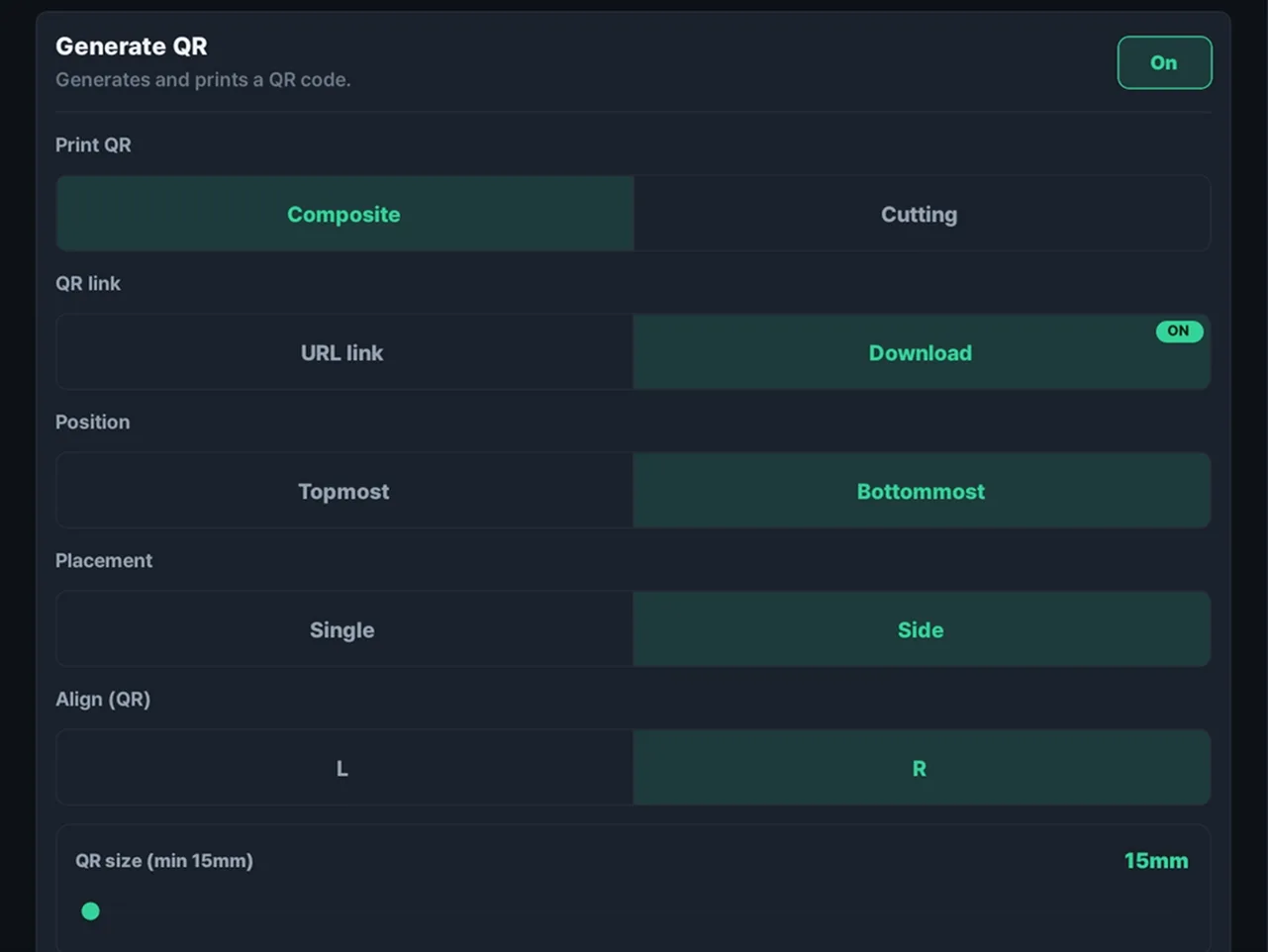
QRコードは何にリンクするかとどう印刷するかの2つを選んで印刷します。リンク先は2種類です。
- URLリンク:店舗のInstagram、予約ページ、イベント案内など、あらかじめ決めた固定のアドレスへ送ります。再訪やフォローを促したいときに向いています。
- 写真ダウンロード:たった今撮影した写真をダウンロードするページへ送ります。Pingpong shotとAIプロフィールの動画も、この同じコードを通じて届きます。
Pingpong shot:補正のない動く写真
Pingpong shotは、カウントダウンからシャッターまでの動きを前後に繰り返します。ファイル形式はWebPで、補正は一切入りません。写真ダウンロードQRを通じて、元の写真と一緒にゲストへ届きます。
横でも縦でも、設定した撮影比率にそのまま従います。Pingpong shotの良さは、静止画1枚では収まりきらない表情や仕草がそのまま残ることです。
いくつかの制約を先に知っておくと安心です。
- 最初の1枚にのみ適用されます。
- カウントダウンは3秒以上必要です。それより短く設定しても3秒から始まり、長くするほど多くの動きが収まります。
- ゲストに届けるには、写真ダウンロードQRがオンになっている必要があります。
- AIプロフィールとは同時に使えません。
- 一部の低スペック端末では対応していません。
Pingpong shot自体はAIを使わないため、AIクレジットはかかりません。
AIプロフィール:メッセンジャーのプロフィール用の短い動画
AIプロフィールは、AIで補正した1枚を2秒の動画にし、ダウンロードページで前後に往復するブーメランループとして再生します。メッセンジャーのプロフィール動画にそのまま使える形です。
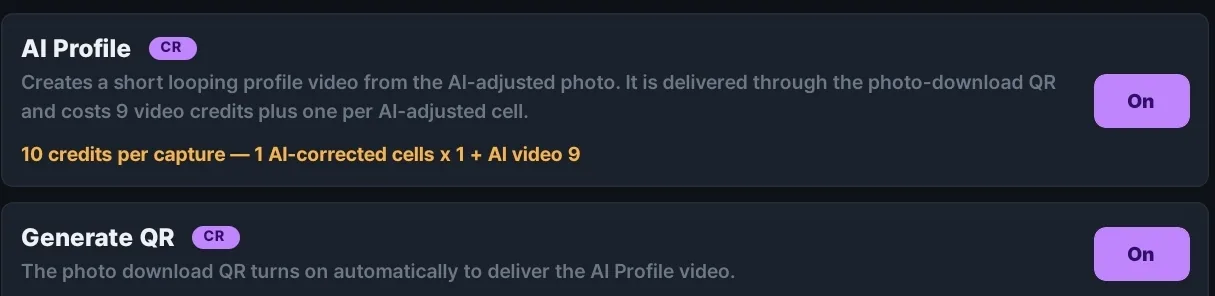
このときゲストが受け取るのは動画だけではありません。AIプロフィールのクリップ、AIフィルターを適用した写真、フィルター適用前の元の写真が、すべて同じダウンロードページに並びます。
- AI撮影モード専用です。ほかの撮影モードでオンにしても適用されません。
- AIプロフィールをオンにすると、写真ダウンロードQRが自動的に一緒にオンになります。AIプロフィールはクレジットで課金される有料機能のため、そのQRダウンロードが機能に含まれており、拡張プランがなくても動作します。
- 1回につき動画9クレジットと、AI補正したコマ1つあたり1クレジットがかかります。1コマなら最低10クレジットで、補正するカットが増えればその分増えます。
- クレジットは動画が正常に届いたときにのみ差し引かれます。
- Pingpong shotとは同時に使えません。
合成とカット、2つの印刷方式
印刷方式は、QRを写真の上に載せるか、別に出すかで分かれます。
合成は写真の上にQRを重ねて1枚として印刷します。位置(最上部か最下部)、配置(単独か横並びか)、揃え(左・中央・右)を選べます。サイズは最小15mmから、好きなだけ大きくできます。
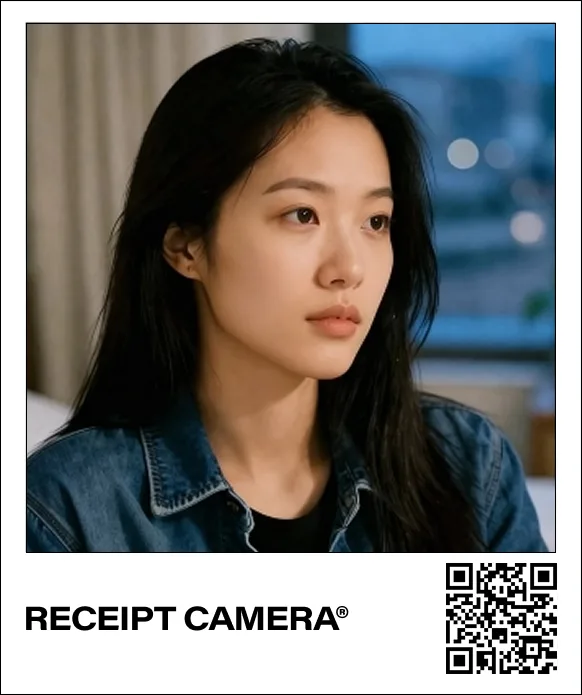
カットはQRを15mm四方の別片として印刷し、写真自体にはコードが入りません。プリントをきれいなまま残したい会場に向いていて、ゲストが写真だけ持ち帰ってQRの小片を捨てるという選び方もできます。
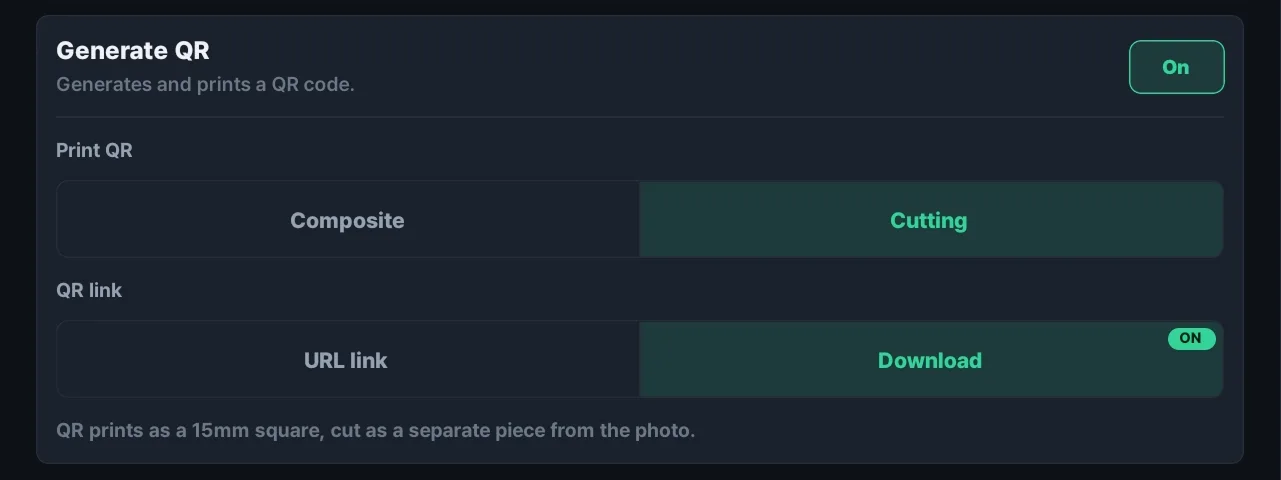
最小が15mmなのには理由があります。感熱印刷はインクジェットほど細かいドットを打てないため、これより小さくすると読み取りにくくなります。
会場が用意するのはプランだけです
写真ダウンロードQRとPingpong shotは拡張プランの機能です。PROプランにはウォーターマーク削除、IMAGEモード、背面カメラ、日付印刷、上下のブランディングが入り、ダウンロードQRと動く写真はその1つ上の拡張プランに含まれます。買い切りライセンスでは有効になりません。
その代わり、必要なのはプランだけです。ゲストが開くダウンロードページも、その裏側のファイル配信も、Brief Companyが直接運用します。 サーバーを借りることも、ストレージをつなぐことも、ドメインを買うことも、リンクを作ることもありません。アプリで写真ダウンロードをオンにしてQRを印刷すれば、あとは自動で回ります。
写真をデジタルで渡そうとすると、通常はアップロード先と受け取り用のページを会場側が用意しなければなりません。その部分をまるごと引き受ける仕組みなので、運用者は撮影と印刷だけを考えれば済みます。
URLリンクのQRにはプランの制限がありません。店舗アカウントや予約ページへ誘導するだけなら、拡張プランなしでも印刷できます。
AIプロフィールも拡張プランなしで使えます。 クレジットで課金される有料機能なので、動画を届けるための写真ダウンロードQRが機能そのものに含まれています。プランを上げる代わりに、使った分だけクレジットで支払う形です。
クレジットについて。初めて登録した端末には無料の20クレジットが付き、拡張プランには毎月1,000の無料AIクレジットと、全クレジット商品30%割引が含まれます。AIプロフィールを頻繁に使う会場なら拡張プランのほうが有利です。
72時間が過ぎると削除されます
ダウンロードページは72時間開いています。各ファイルは10回までダウンロードでき、ゲストが誤ってタブを閉じた場合や、別の端末で受け取りたい場合にも余裕があります。
72時間を過ぎるとページは開かなくなり、サーバー上の写真と動画は削除されます。 お渡しが終われば何も残らないので、会場に保管期間を管理する仕事はなく、ゲストもデータがどこかに残り続ける心配をせずに済みます。
ただし、ひと言伝えておく必要はあります。プリントの文言や現場の案内に「3日以内に受け取ってください」と1行入れておくと、後からの問い合わせが減ります。
EDIT撮影モードでは設定の場所が変わります
撮影モードをEDITにすると、QRコード・Pingpong shot・AIプロフィールのグローバルなトグルが無効になります。この3つはEDITキャンバスエディタの中に置いて設定する要素になるためで、グローバル設定がキャンバスと衝突して出力が崩れるのを防ぐ仕組みです。日付印刷はこれまでどおり使えます。
キャンバスにQR領域を置くときは、リンク、写真ダウンロード、Pingpong shot、AIプロフィールの4つの用途から1つを選び、位置・揃え・サイズを自分で指定します。ダウンロード系の3つはすべて同じダウンロードページに行き着くので、固定のアドレスが必要なのはリンク用途だけです。
設定する前に確認すること
- 元の写真とPingpong shotを届けるには拡張プランが必要です。それ以外に会場が用意するサーバーやストレージはありません。
- プランを上げる前に試したいなら、AIプロフィールから始めてください。クレジットだけで済み、ダウンロードQRも一緒に付いてきます。
- Pingpong shotを使うなら、カウントダウンを3秒以上に設定してください。
- AIプロフィールは撮影モードがAIのときだけ動作します。
- Pingpong shotとAIプロフィールは、どちらか一方だけをオンにできます。会場に合うほうを選んでください。
- プリントをきれいに残したいならカット、1枚で完結させたいなら合成です。
- ダウンロードページは72時間までです。現場の案内に1行入れておきましょう。
- 印刷前にウェブデモでQRの位置とサイズを確認できます。
今すぐ試す
- インストール:Google PlayまたはApp Storeから「レシート写真機+」を無料でインストールできます。Android、iPhone、iPadのいずれにも対応しています。
- ガイド:QRコードタブの詳細設定はreceiptcamera.net/tutorialで解説しています。
デジタルでのお渡しを前提に会場やイベントを計画中でしたら、下のお問い合わせフォームをご利用ください。Brief Companyのチームが、海外向けのお見積り、またはパートナーシップ・販売代理店のご相談としてご返信します。