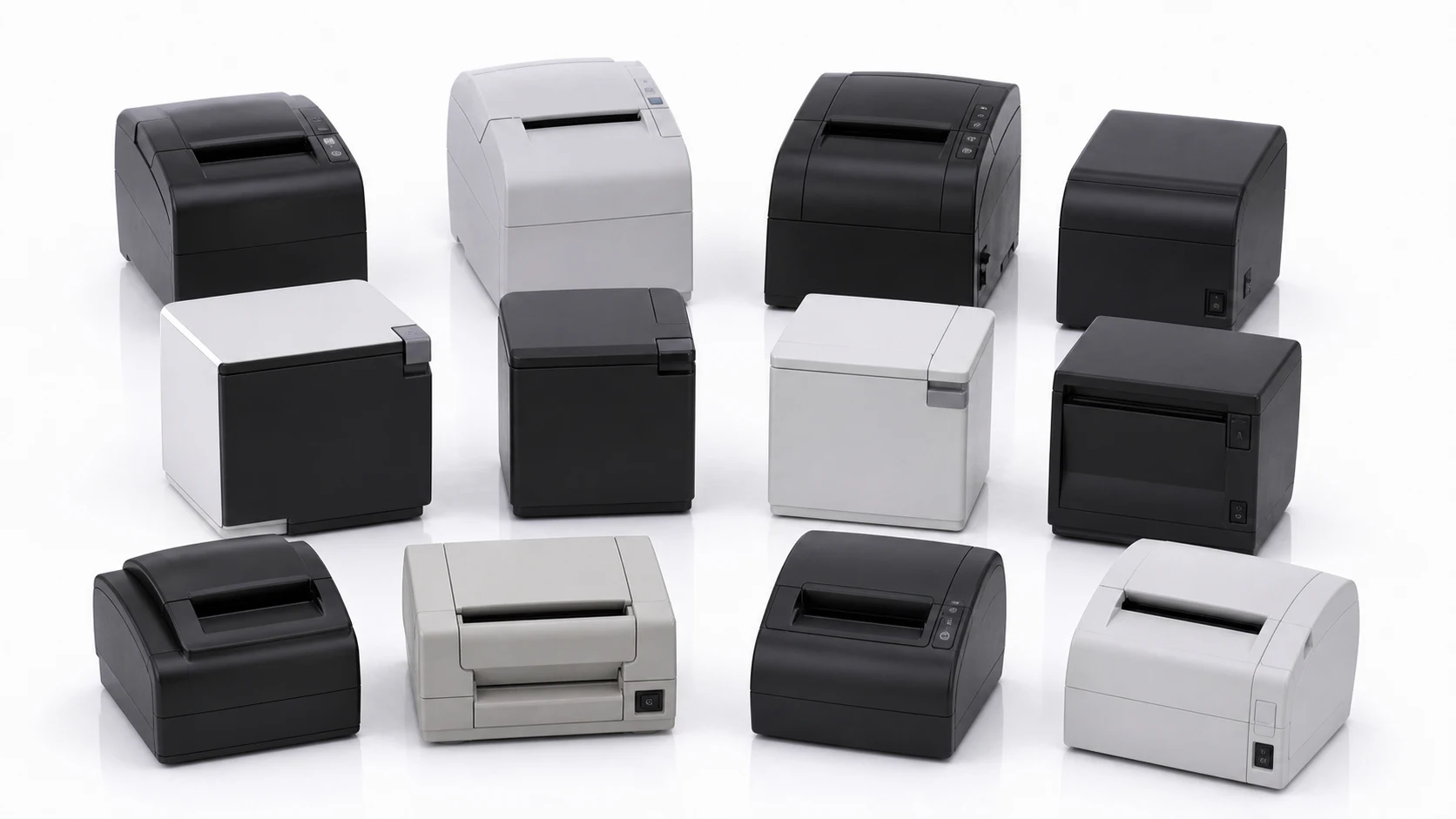
結論から言うと、すでにお使いのレシートプリンターやラベルプリンターは、ほぼそのまま使い続けられます。レシート写真機は特定のハードウェアに縛られていません。一般的なプリンターをUSB、Bluetooth、ネットワークのいずれかで接続すれば、アプリが幅広い機種を認識し、すぐに印刷できます。
接続方法:USB、Bluetooth、ネットワークすべて対応
3つの接続方法すべてに対応しています。
- USB:ケーブルによる直接接続。安定していて、遅延も最小限です。
- Bluetooth:無線接続。ケーブルがない分、プリンターを置く場所の自由度が上がります。
- ネットワーク:プリンターを同じネットワークにつないで接続します。会場内のどこにでも設置できます。
iPhone・iPadで使う場合は、2つの点が異なります。 iOSはOSレベルのセキュリティ制限によりUSB接続ができないため、Bluetoothまたはネットワークでのみ接続します。
さらにiOSでは、公式に対応する機種が決まっています。AppleのMFi認証を取得した以下のシリーズです。
| ブランド | シリーズ |
|---|---|
| EPSON | TMシリーズ |
| Brother | QL・TD・RJシリーズ |
Androidのように「とりあえずつないでみる」やり方はiOSでは通用しません。iPhone・iPadで運用する予定なら、プリンターを選ぶ前にまずこのリストを確認してください。
USBで接続するなら、OTGケーブルを用意してください。 ほとんどのタブレットはUSBポートが1つしかありません。プリンターを挿すと充電ポートが塞がってしまうため、終日運営する会場では、給電とデータ通信を同時に行えるOTG 2 in 1ケーブルが必要です。
下の写真のようなケーブルです。タブレット側はUSB-Cプラグ1つで、そこからプリンター用のUSB-Aと充電用のUSB-Cの2つに分岐するため、プリンターをつないだままタブレットを充電し続けられます。
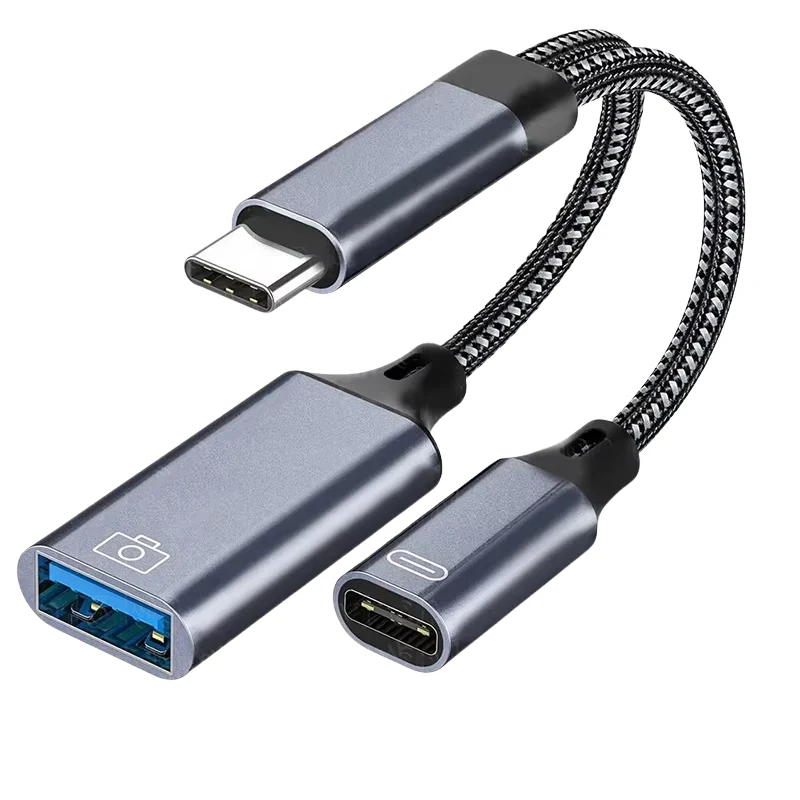
オンラインショップならどこでも簡単に見つかり、海外から注文する場合はAliExpressやAmazonでも取り扱いがあります。「OTG 2 in 1 cable」で検索してください。特別なスペックは不要で、タブレットのコネクタ形状(通常はUSB-C)に合わせるだけです。
公式対応ブランド
以下のブランドは専用ドライバー経由で接続し、最良の印刷品質が得られます。
| ブランド | 接続方法 | 対応機種 |
|---|---|---|
| Epson | USB、Bluetooth、ネットワーク | TMシリーズのレシートプリンター(TM-m30II、TM-m30IIIなど) |
| Brother | USB、Bluetooth、ネットワーク | QLシリーズのラベルプリンター(QL-800など) |
| SEWOO | USB、Bluetooth、ネットワーク | SLKシリーズのレシートプリンター。BixolonおよびStarシリーズも同じ方式で認識されます |
| SAM4S | USB、Bluetooth、ネットワーク | S HCUBEほかのレシートプリンター |
| Bixolon | USB、Bluetooth、ネットワーク | SRP/SLPシリーズのレシートプリンターおよびラベルプリンター |
EpsonのプリンターはePOS2という専用の制御ドライバーで動作し、ネットワーク接続にすれば会場内のどこにでもプリンターを設置できます。Brotherのラベルプリンターでは用紙タイプ(自動、白黒、黒赤)を選べるため、ラベルシールの印刷と特に相性がよいです。
上の表にないSPRTやXprinterなど、よく使われるブランドも自動認識で問題なく接続できます。
ただし、印刷品質はプリンター自体によって変わります。 EpsonとBrotherは実績のある安定した品質を提供します。他のブランドは低価格帯から高価格帯まで幅が広く、品質のばらつきも大きくなります。印刷品質がブランドにとって重要なら、覚えておく価値があります。
Brief Company製ハードウェアが使っているプリンター
プリンターを自分で調達するより完成した一式を購入したい場合は、Brief Companyのラインナップに検証済みの組み合わせが最初から搭載されています。
- PROライン(PRO、BUILT-IN、WALL-MOUNT):203DPIのEpsonレシートプリンター
- PRO+ライン(PRO+、HYBRID):300DPIのBrotherラベルプリンター
- MINI:203DPIのEPSONレシートプリンター
いずれも上の対応ブランドリストに含まれる組み合わせで、あらかじめ調整済みのため、追加の設定は必要ありません。
リストにないプリンターの場合
Star Micronics、Citizen、Zebra(ラベル)、TSC(ラベル)、Custom、Seikoといったブランドの標準的なESC/POS、ZPL、TSPLプリンターは、上の表になくても通常は自動的に認識され、そのまま印刷できます。すでにプリンターをお持ちなら、まず接続してみてください。USB、Bluetooth、ネットワークのいずれかでつなぎ、すぐに表示されない場合は更新を押します。
それでも動作しない場合や、特定の機種で最適な互換性を確認したい場合は、機種名を [email protected] までメールでお送りください。チームで検証し、対応リストに追加します。
複数のプリンターから同時に印刷する
イベント会場に複数のプリンターを設置し、1回の撮影ですべてから印刷することもできます。使いたいプリンターごとに出力をオンにすれば、すべてが同時に動作します。これは拡張プランの機能で、ゲストの多い結婚式や、複数のブースを同時に運営するイベントで役立ちます。
印刷の詳細設定
プリンターを接続すると、機種に応じて画質を細かく調整するための追加設定が表示されることがあります。表示されるのはそのプリンターが実際に対応している項目だけなので、内容は機種ごとに異なります。
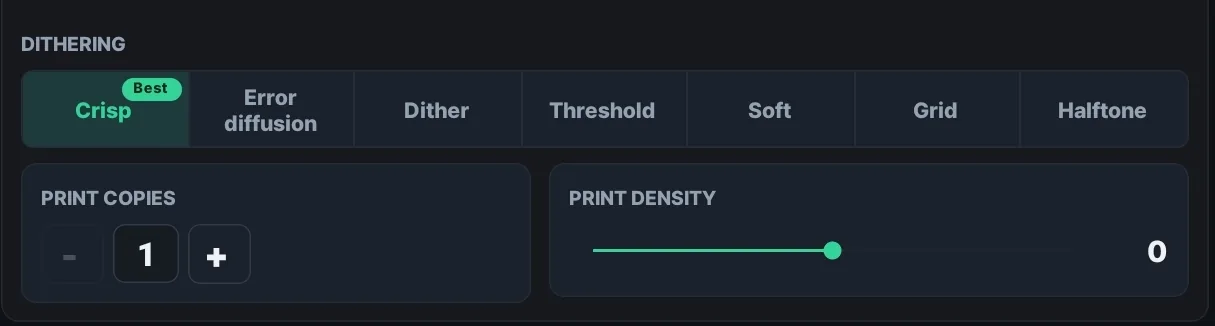
印刷濃度は、ブランドを問わず、接続したどのプリンターでも簡単に調整できます。-50から+50まで5刻みの感熱濃度スライダーです。印刷が薄すぎる場合は上げ、濃すぎたりにじんだりする場合は下げます。ディザリングは、写真のグレー階調をドットパターンとして表現する方式で、プリンターごとにその機種に最適化されたディザリングオプションが用意されており、ポートレートにどれだけ階調と質感が残るかを左右します。新しいプリンターを接続したときは、まずテスト印刷を行い、会場の照明と用紙に合わせてこの2つの設定を追い込んでおくとよいでしょう。
対応機種では300x600dpiの高解像度モードでよりシャープに印刷できますが、一部のラベルプリンターでは用紙タイプを白黒に設定した場合のみ利用できます。Brotherのラベルプリンターでは用紙タイプの設定(自動、白黒、黒赤)も表示され、機種によっては印刷品質やカットのオプションが加わることもあります。
新しいプリンターを接続するときのチェックリスト
- USB、Bluetooth、ネットワークのいずれかで接続し、リストに表示されない場合は更新を押す。
- USBで接続する場合:充電とデータ通信を同時に行えるOTGケーブルを用意する。
- 新しい会場で設営する場合:プリンターのステータスが「準備完了」になっていることを確認し、テスト印刷を1回行う。
- ラベルプリンターでは、使用する用紙に合わせて用紙タイプ(自動、白黒、黒赤)を設定する。
- 大規模なイベントでは、複数プリンター出力(拡張プラン)をオンにすることを検討する。
今すぐ試す
- インストール:Google PlayまたはApp Storeから「レシート写真機+」を無料でインストールできます。Android、iPhone、iPadのいずれにも対応しています。
- ガイド:プリンターの接続と出力設定についてはreceiptcamera.net/tutorialで詳しく解説しています。
完成した一式の導入をご検討中の方や、特定のプリンターとの互換性を確認したい方は、下のお問い合わせフォームをご利用ください。Brief Companyのチームが、海外向けのお見積り、またはパートナーシップ・販売代理店のご相談としてご返信します。