
Salah satu soalan yang paling kerap ditanya pengendali baharu ialah: bolehkah saya meletakkan logo saya pada cetakan? Jawapannya ya, dan kini anda boleh menyiapkan keseluruhannya di web sebelum unit itu dihantar, lalu ia tiba dalam keadaan sudah dikonfigurasikan. Panduan ini menerangkan cara kawasan penjenamaan berfungsi dan cara menyelesaikan persediaan lebih awal.
Cara kawasan penjenamaan berfungsi
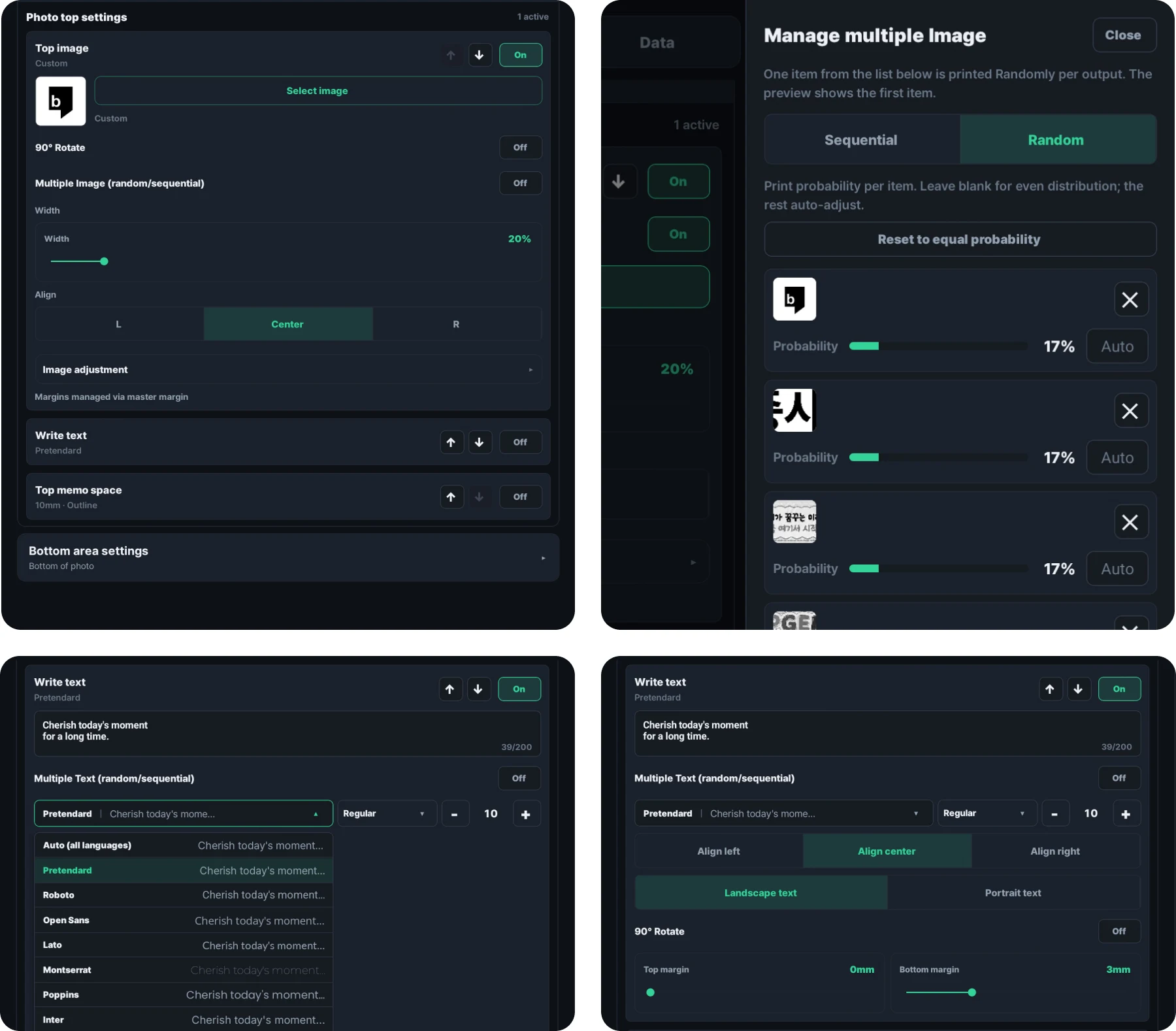
Setiap cetakan Kamera Resit mempunyai dua kawasan penjenamaan: jalur atas dan jalur bawah. Setiap satu boleh memuatkan imej seperti logo, atau teks yang anda taip terus. Teks ditetapkan dalam aplikasi dengan muka taip dan saiz pilihan anda, jadi jika yang anda perlukan hanyalah perkataan, tiada kerja grafik diperlukan langsung.
Dua jalur itu boleh membawa:
- Logo kedai atau nama jenama anda
- Slogan pendek atau mesej aluan
- Kod QR yang memaut ke Instagram, laman web, atau halaman pendaratan anda
- Nama acara atau teks promosi
- Kod kupon atau ucapan bermusim
Foto di tengah kekal betul-betul seperti yang ditangkap kamera. Imej penjenamaan diletakkan di atas dan di bawahnya.
Tip reka bentuk: fikir dalam hitam putih dari awal
Kamera Resit mencetak secara terma. Lalainya ialah satu nada hitam, dan pencetak label Brother yang digunakan pada PRO+ boleh menggunakan kertas label hitam putih atau dua warna hitam merah. Apa pun pilihannya, peraturannya sama: grafik tebal berkontras tinggi keluar tajam, manakala butiran halus, kecerunan lembut, dan elemen fotografi cenderung menjadi rata atau hilang.
Yang berkesan:
- Tanda kata atau logotaip yang bersih pada saiz yang boleh dibaca
- Teks hitam pekat atas putih, atau teks putih atas bidang hitam pekat
- Ikon garisan ringkas atau simbol tebal
- Kod QR (corak QR memang berkontras tinggi secara semula jadi dan sentiasa mencetak dengan bersih)
Yang perlu dielakkan:
- Bayang jatuh, kecerunan, atau kesan lutsinar
- Teks halus yang lebih kecil daripada lebih kurang bersamaan 16 px
- Ilustrasi rumit dengan garisan nipis
- Fotograf yang dibenamkan dalam jalur penjenamaan
Jika jenama anda mempunyai logo berwarna, tukarkannya kepada hitam putih dan periksa sama ada ia masih jelas dibaca. Tanda kata yang kuat biasanya bertahan; tanda berunsur fotografi atau penuh kecerunan mungkin memerlukan versi ringkas yang dibuat khusus untuk keluaran terma.
Sediakannya di web sebelum anda membeli
Dahulu ini bermakna memuat turun templat Photoshop dan membina imej itu sendiri. Tidak lagi. Demo web membolehkan anda mengkonfigurasikan semuanya dalam pelayar dan melihat hasilnya serta-merta.
Anda boleh membukanya sebelum membeli, dan membina konfigurasi tepat yang akan anda jalankan pada unit sebenar. Tiada apa-apa untuk dipasang, tiada akaun diperlukan.
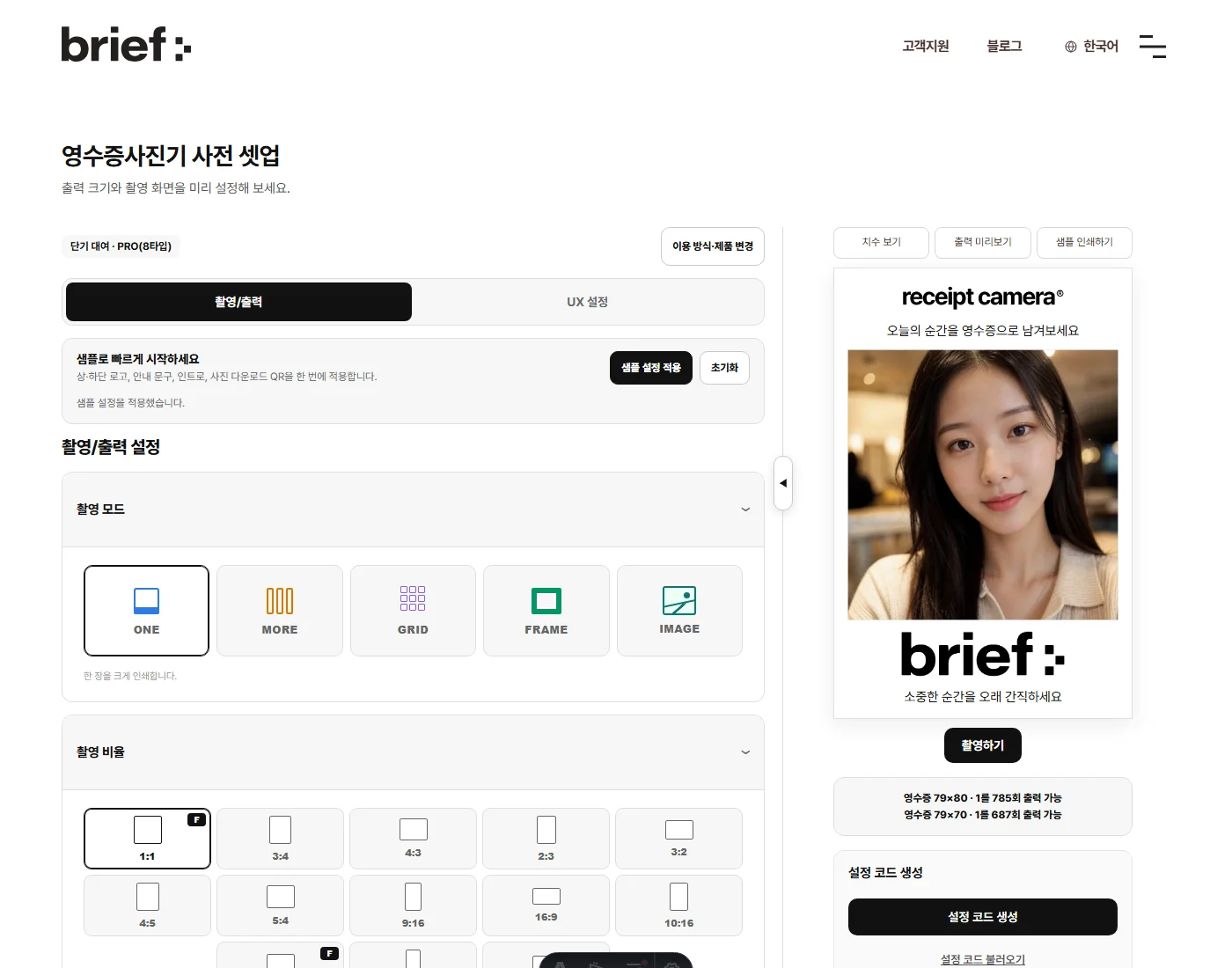
Anda mula dengan memilih produk: MINI, PRO, PRO+, atau PRO+ Hybrid. Skrin kemudian menyesuaikan diri dengan ciri dan saiz kertas model itu. PRO dan MINI menggunakan kertas resit 79mm, PRO+ menggunakan kertas label 62mm, dan PRO+ Hybrid mengendalikan kedua-duanya. Kekangan itu digunakan untuk anda, jadi anda tidak pernah membuang masa pada tetapan yang tidak boleh dilakukan unit anda.
Di bawah tab Tangkapan & keluaran:
- Mod tangkapan (ONE, MORE, GRID, FRAME, IMAGE)
- Nisbah tangkapan
- Asas keluaran (kertas, mod lebar)
- Penjenamaan (logo dan teks di atas dan di bawah foto)
- Kod QR
Tab Tetapan UX merangkumi apa yang benar-benar dilihat tetamu: latar belakang skrin tangkapan, butang shutter, dan skrin pengenalan, dengan pustaka latar belakang siap sedia untuk dipilih.
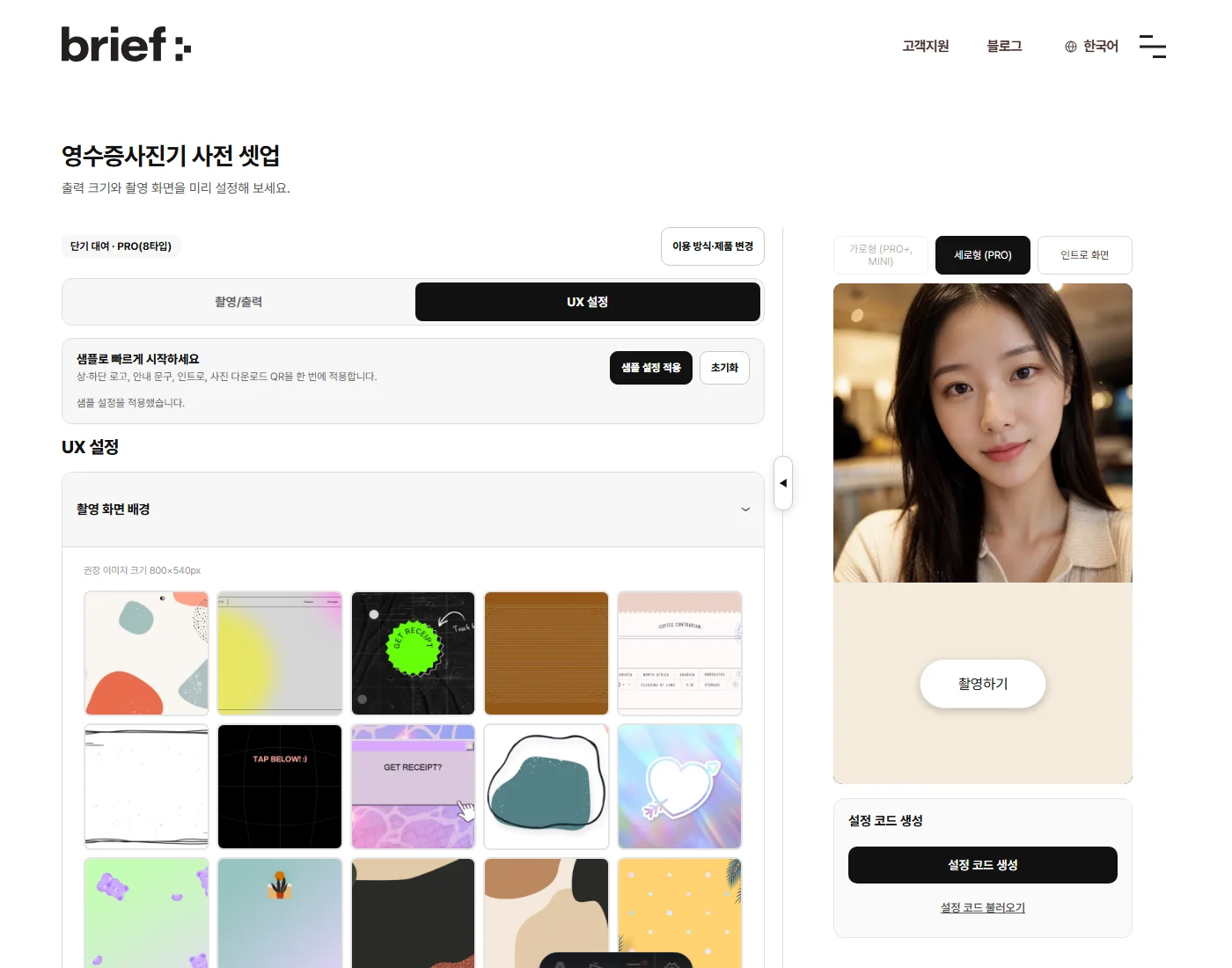
Jika anda tidak pasti hendak bermula di mana, tekan Guna tetapan contoh. Ia mengisi logo atas dan bawah, mesej, skrin pengenalan, dan kod QR muat turun foto sekali gus, jadi anda boleh melihat contoh yang siap dan menyuntingnya dari situ.
Lihat rupa sebenarnya apabila dicetak
Kegagalan biasa dalam penjenamaan mudah sahaja: ia nampak cantik di skrin tetapi keluar kabur di atas kertas. Demo web mempunyai dua perkara yang menangkap masalah ini lebih awal.
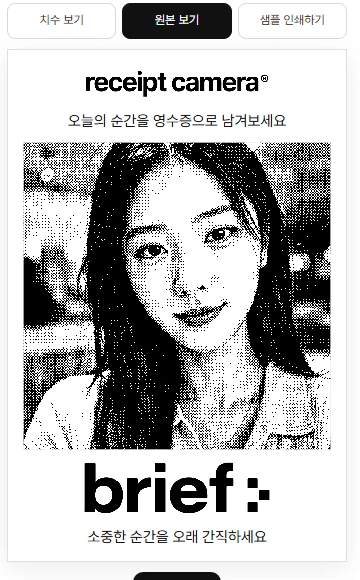
Pertama, pratonton keluaran. Ia menggunakan dithering yang sama seperti pencetak terma, menunjukkan reka bentuk anda ditukar menjadi corak titik hitam putih yang benar-benar dicetak. Tukar antara paparan itu dan paparan asal, dan anda boleh melihat serta-merta sama ada logo anda bertahan pada keluaran terma.
Kedua, cetak sampel. Pencetak rumah atau pejabat biasa sudah memadai. Jalur itu dicetak pada kertas A4 pada lebar resit sebenar, jadi anda boleh memegang bendanya dan menilai sendiri saiz teks serta kontrasnya. Anda tidak memerlukan pencetak terma untuk tahu rasanya di tangan tetamu.
Terdapat juga paparan dimensi untuk spesifikasi milimeter yang tepat, dan kiraan langsung berapa banyak cetakan yang anda dapat setiap gulungan pada kertas yang anda pilih.
Hantar unit dalam keadaan sudah dikonfigurasikan
Sebaik sahaja anda berpuas hati dengan persediaan itu, tekan Jana kod persediaan. Semua yang anda konfigurasikan disimpan ke dalam satu kod.
- Hantar kod itu bersama pertanyaan pembelian anda dan kami akan menghantar unit dengan tetapan itu sudah digunakan, sedia beroperasi sebaik sahaja ia tiba.
- Jika anda sudah membeli, anda boleh menghantar kod itu terus kepada orang hubungan anda.
- Kod itu sah selama 31 hari, dan Muat kod persediaan menyambung semula kerja itu pada bila-bila masa, termasuk daripada peranti atau pelayar yang berbeza.
Anda sentiasa boleh mengkonfigurasikan semuanya secara manual dalam aplikasi kemudian, tetapi menyerahkan kod sebelum penghantaran bermakna tiada apa-apa lagi yang perlu dibuat pada hari pemasangan.
Sudah mengendalikan unit? Sandarkan dan kongsi tetapan dalam aplikasi
Jika anda sudah mengendalikan unit, anda juga boleh menghantar tetapan dalam bentuk kod di dalam aplikasi, melalui Sandaran dan perkongsian tetapan pada tab Data aplikasi.
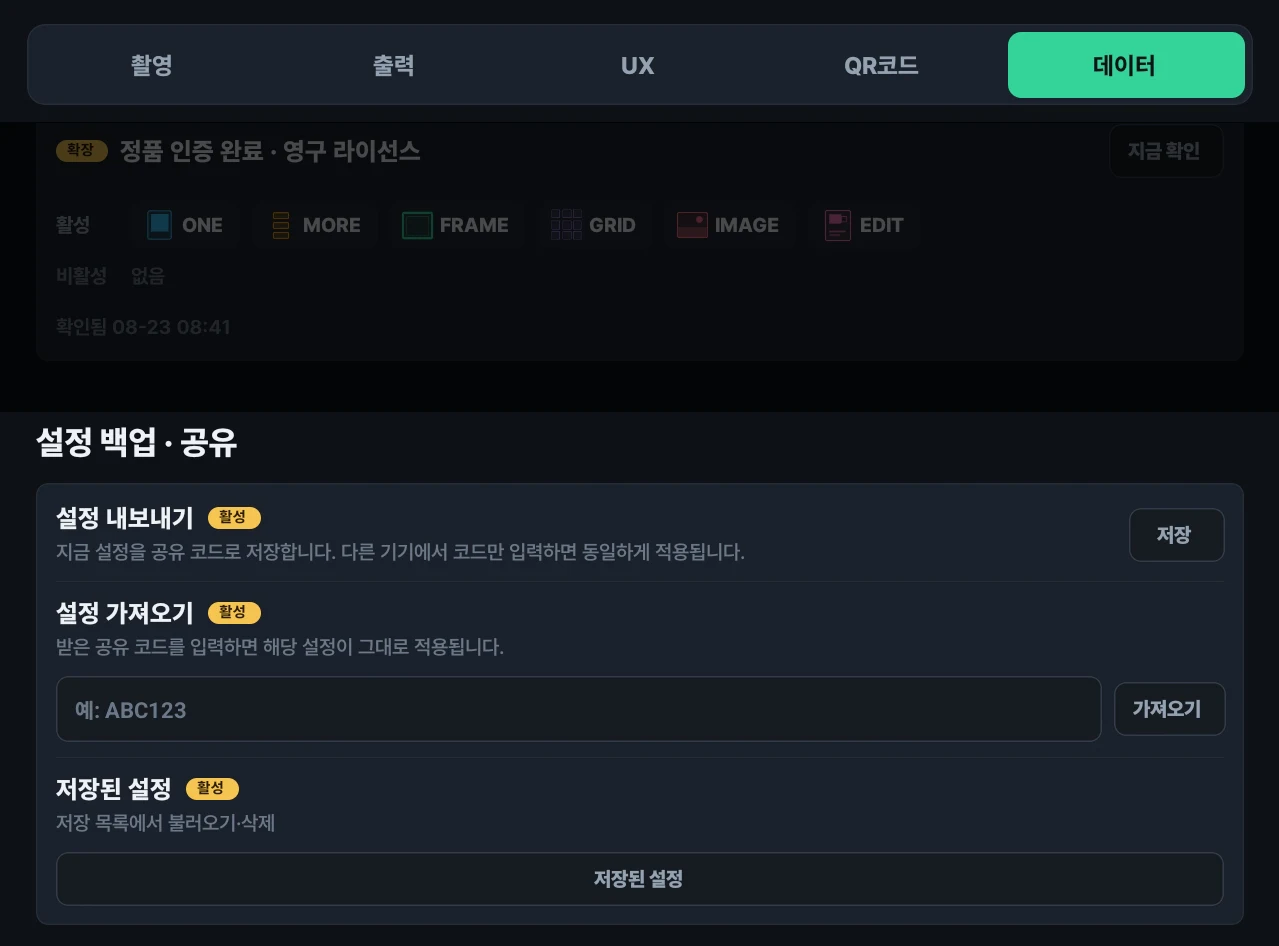
- Eksport tetapan: menyimpan konfigurasi semasa anda sebagai kod kongsi pendek (contohnya ABC123).
- Import tetapan: masukkan kod yang anda terima dan tetapan itu digunakan seadanya.
- Tetapan tersimpan: muatkan atau padamkan daripada senarai simpanan anda.
Ini paling berguna apabila anda mengendalikan beberapa unit, atau apabila anda membuka lokasi lain dan mahukan persediaan yang serupa. Penjenamaan yang anda halusi pada satu unit berpindah ke unit lain dengan satu kod sahaja.
Yang ini memerlukan langganan Extended, yang tidak disertakan dengan pembelian perkakasan. Membeli unit disertakan dengan lesen: PRO dan PRO+ berkongsi lesen PRO, manakala MINI mempunyai lesen MINI tersendiri. Itu merangkumi mod tangkapan dan operasi harian. Sandaran dan perkongsian tetapan berada satu peringkat di atasnya, pada pelan Extended, dikenakan bayaran bulanan dan berasingan daripada perkakasan.
Jadi jika rancangan anda ialah membeli beberapa unit dan menjalankan kesemuanya pada satu konfigurasi yang serupa, peruntukkan bajet untuk Extended dari awal. Dengan lesen yang disertakan sahaja, setiap unit perlu dikonfigurasikan secara manual. Ciri ini juga memerlukan sambungan internet untuk bertukar kod.
Mengimport akan menggantikan tetapan sedia ada pada unit itu, dan lesen, langganan, kredit, serta kata laluan tidak pernah dibawa bersama. Hanya konfigurasi itu sendiri yang disalin.
Senarai semak penjenamaan sebelum beroperasi
- Buka demo web dan pilih jenis penggunaan serta produk anda
- Bina kawasan atas (imej logo atau teks)
- Bina kawasan bawah (imej logo atau teks)
- Kod QR ditambah jika anda mahu tetamu sampai ke sesuatu URL
- Latar belakang tangkapan dan skrin pengenalan disemak di bawah tetapan UX
- Pratonton keluaran disemak untuk dithering (adakah logo itu bertahan?)
- Sampel dicetak pada saiz sebenar untuk pemeriksaan akhir
- Kod persediaan dijana dan dihantar bersama pertanyaan anda
Betulkan dari hari pertama
Cetakan berjenama yang jelas ialah butiran kecil tetapi ketara yang memberitahu tetamu bahawa pengalaman itu difikirkan dengan teliti. Ia juga menjadikan setiap foto sekeping bahan pemasaran yang dibawa tetamu keluar dari pintu.
Untuk lebih banyak idea tentang cara pengendali menggunakan Kamera Resit di lokasi sebenar, lihat halaman kajian kes.
Jika anda berminat membawa Kamera Resit ke lokasi luar negara, atau mahu membincangkan susunan pengedaran atau perkongsian, gunakan borang pertanyaan di bawah. Beritahu kami wilayah dan tujuan penggunaan anda, dan kami akan menghubungi anda dengan maklumat yang tepat.