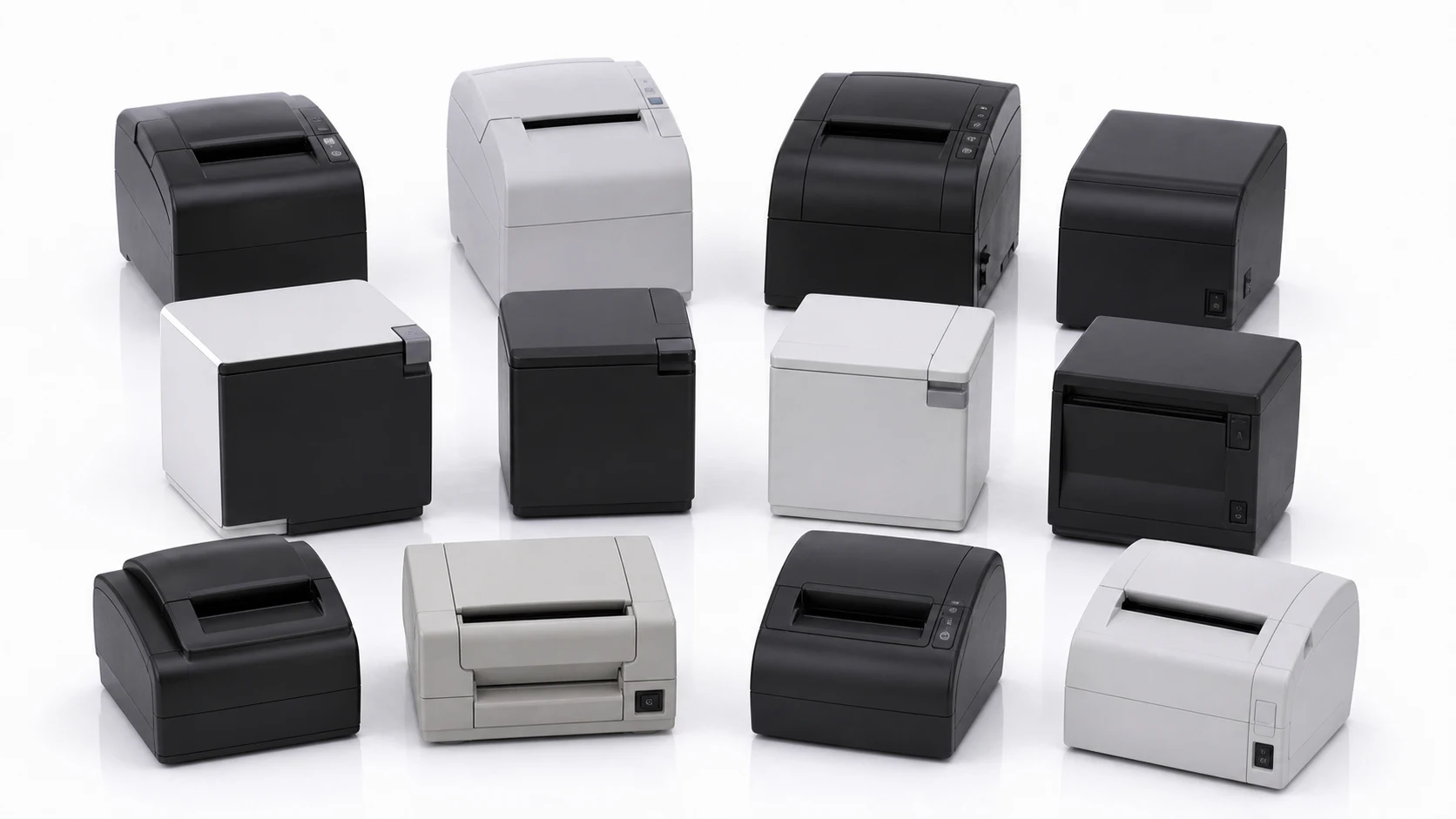
Jawapan ringkas: hampir pasti anda boleh terus menggunakan pencetak resit atau pencetak label yang sedia ada. Kamera Resit tidak terikat pada satu perkakasan tertentu. Sambungkan pencetak standard melalui USB, Bluetooth, atau rangkaian, dan aplikasi ini mengenali pelbagai jenis pencetak lalu terus mencetak.
Sambungan: USB, Bluetooth, dan rangkaian, semuanya disokong
Ketiga-tiga kaedah sambungan berfungsi.
- USB: sambungan kabel terus. Stabil, dengan lengah yang minimum.
- Bluetooth: tanpa wayar. Tiada kabel bermakna lebih kebebasan dalam meletakkan pencetak.
- Rangkaian: letakkan pencetak pada rangkaian yang sama untuk bersambung. Anda boleh meletakkannya di mana-mana dalam lokasi anda.
Ada dua perkara yang berbeza apabila anda menggunakannya pada iPhone dan iPad. iOS tidak boleh bersambung melalui USB kerana sekatan keselamatan pada peringkat OS, jadi sambungan hanya melalui Bluetooth atau rangkaian.
Selain itu, model yang disokong secara rasmi pada iOS sudah ditetapkan. Inilah siri yang telah melepasi pensijilan MFi Apple.
| Jenama | Siri |
|---|---|
| EPSON | Siri TM |
| Brother | Siri QL, TD, RJ |
Cara “sambung dahulu, lihat kemudian” seperti pada Android tidak menjadi pada iOS. Jadi jika anda merancang untuk beroperasi dengan iPhone atau iPad, semak senarai ini terlebih dahulu semasa memilih pencetak.
Bersambung melalui USB? Dapatkan kabel OTG. Kebanyakan tablet hanya mempunyai satu port USB. Memasang pencetak akan mengambil alih port pengecasan, jadi untuk lokasi yang beroperasi sepanjang hari anda memerlukan kabel OTG 2 dalam 1 yang membawa kuasa dan data pada masa yang sama.
Rupanya seperti yang di bawah. Satu palam USB-C masuk ke tablet dan bercabang dua: USB-A untuk pencetak dan USB-C untuk pengecasan, jadi tablet terus dicas sambil pencetak bersambung.
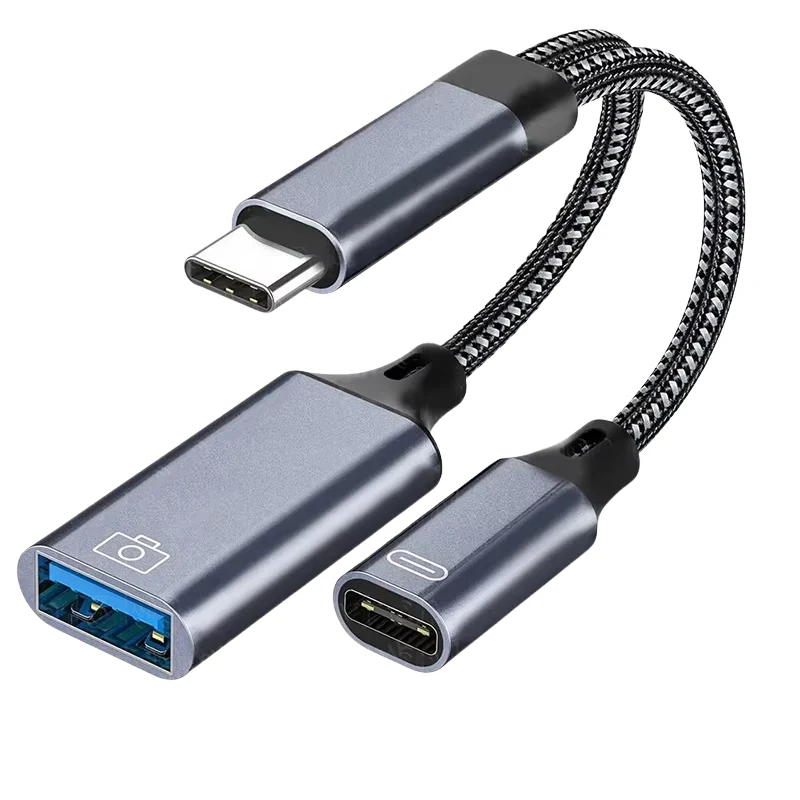
Kabel ini mudah didapati di mana-mana kedai dalam talian, dan AliExpress atau Amazon turut menjualnya jika anda memesan dari luar negara. Cari “OTG 2 in 1 cable”. Tiada spesifikasi khas diperlukan, cuma padankan dengan penyambung yang digunakan tablet anda (biasanya USB-C).
Jenama yang disokong secara rasmi
Jenama ini bersambung melalui pemacu khusus untuk kualiti cetakan yang terbaik.
| Jenama | Sambungan | Model yang disokong |
|---|---|---|
| Epson | USB, Bluetooth, rangkaian | Pencetak resit siri TM (TM-m30II, TM-m30III, dan lain-lain) |
| Brother | USB, Bluetooth, rangkaian | Pencetak label siri QL (QL-800 dan lain-lain) |
| SEWOO | USB, Bluetooth, rangkaian | Pencetak resit siri SLK. Siri Bixolon dan Star dikenali dengan cara yang sama |
| SAM4S | USB, Bluetooth, rangkaian | S HCUBE dan pencetak resit lain |
| Bixolon | USB, Bluetooth, rangkaian | Pencetak resit dan label siri SRP/SLP |
Pencetak Epson berjalan pada pemacu kawalan khusus bernama ePOS2, dan sambungan rangkaian membolehkan anda meletakkan pencetak di mana-mana dalam lokasi anda. Pencetak label Brother membolehkan anda memilih jenis kertas (auto, hitam putih, atau hitam merah), yang amat sesuai untuk cetakan label pelekat.
Jenama yang kerap digunakan tetapi tiada dalam jadual di atas, seperti SPRT dan Xprinter, turut bersambung dengan baik melalui pengecaman automatik.
Namun kualiti cetakan memang berbeza mengikut pencetak itu sendiri. Epson dan Brother memberikan kualiti yang terbukti dan konsisten. Jenama lain merangkumi julat yang luas daripada model murah hingga model mewah, jadi kualitinya boleh lebih berbeza-beza. Wajar diingat jika kualiti cetakan penting bagi jenama anda.
Pencetak apa yang digunakan perkakasan Brief Company sendiri
Jika anda lebih suka membeli persediaan yang siap sedia berbanding mencari pencetak sendiri, rangkaian produk Brief Company sudah pun disertakan dengan gandingan yang teruji.
- Rangkaian PRO (PRO, built-in, wall-mount): pencetak resit Epson 203DPI
- Rangkaian PRO+ (PRO+, hybrid): pencetak label Brother 300DPI
- MINI: pencetak resit EPSON 203DPI
Setiap satu ialah gabungan yang sudah ada dalam senarai jenama yang disokong di atas, ditala terlebih dahulu, jadi tiada persediaan tambahan yang perlu dibuat.
Bagaimana jika pencetak anda tiada dalam senarai
Pencetak standard ESC/POS, ZPL, dan TSPL daripada jenama seperti Star Micronics, Citizen, Zebra (label), TSC (label), Custom, dan Seiko biasanya dikenali secara automatik dan mencetak walaupun tidak tersenarai dalam jadual di atas. Jika anda sudah memiliki pencetak, cuba sambungkannya sahaja. USB, Bluetooth, atau rangkaian, kemudian tekan segar semula jika ia tidak muncul serta-merta.
Jika ia masih tidak berfungsi, atau anda mahu mengesahkan keserasian optimum untuk model tertentu, e-melkan nama model itu ke [email protected]. Pasukan kami akan menyemaknya dan menambahkannya ke dalam senarai sokongan.
Mencetak daripada beberapa pencetak serentak
Anda juga boleh menyediakan beberapa pencetak di sesuatu acara dan mencetak ke kesemuanya daripada satu tangkapan. Hidupkan keluaran bagi setiap pencetak yang anda mahu gunakan, dan kesemuanya akan mencetak serentak. Ini ciri langganan Extended, berguna untuk majlis perkahwinan dengan ramai tetamu atau acara yang menjalankan beberapa booth serentak.
Kawalan cetakan lanjutan
Sebaik sahaja pencetak bersambung, kawalan tambahan untuk memperhalusi kualiti imej boleh muncul bergantung pada model. Hanya kawalan yang benar-benar disokong sesebuah pencetak akan dipaparkan, jadi apa yang anda lihat berbeza dari satu peranti ke satu peranti.
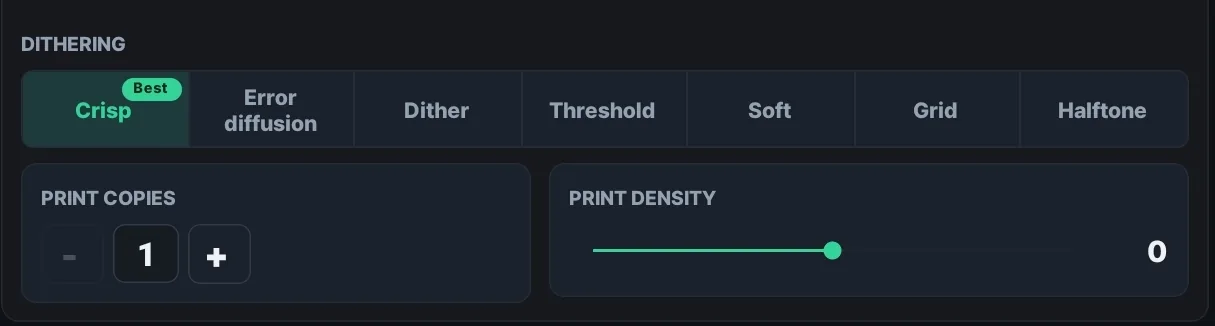
Ketumpatan cetakan mudah dilaraskan pada mana-mana pencetak yang bersambung, tidak kira jenamanya. Ia ialah penggelangsar ketumpatan terma dari -50 hingga +50 dalam langkah 5. Naikkan jika cetakan kelihatan terlalu cerah, turunkan jika ia terlalu gelap atau berkelodak. Dithering ialah cara aplikasi memaparkan nada kelabu sesebuah foto sebagai corak titik, dan setiap pencetak mempunyai pilihan dithering tersendiri yang dioptimumkan untuk model itu, yang menentukan sebanyak mana kecerunan nada dan tekstur yang dikekalkan sesebuah potret. Apabila anda menyambungkan pencetak baharu, berbaloi membuat satu cetakan uji dan menala dua tetapan ini dahulu mengikut pencahayaan dan kertas di lokasi anda.
Pada model yang disokong, mod resolusi tinggi 300x600dpi mencetak dengan lebih tajam, walaupun sesetengah pencetak label hanya membenarkannya apabila jenis kertas ditetapkan kepada hitam putih. Pencetak label Brother turut mendedahkan tetapan jenis kertas (auto, hitam putih, hitam merah), dan sesetengah model menambah pilihan kualiti cetakan serta pemotongan juga.
Senarai semak untuk menyambungkan pencetak baharu
- Sambungkan melalui USB, Bluetooth, atau rangkaian, dan tekan segar semula jika ia tidak muncul dalam senarai.
- Bersambung melalui USB: bawa kabel OTG yang menyokong pengecasan dan pemindahan data pada masa yang sama.
- Menyediakan di lokasi baharu: pastikan status pencetak tertera “sedia”, dan jalankan satu cetakan uji untuk memeriksanya.
- Pada pencetak label, tetapkan jenis kertas (auto, hitam putih, atau hitam merah) agar sepadan dengan yang anda gunakan.
- Untuk acara besar, pertimbangkan untuk menghidupkan keluaran berbilang pencetak (langganan Extended).
Cuba sekarang
- Pasang: dapatkan Kamera Resit+ secara percuma di Google Play atau App Store. Menyokong Android serta iPhone dan iPad.
- Panduan: sambungan pencetak dan tetapan keluaran diterangkan secara terperinci di receiptcamera.net/tutorial.
Jika anda sedang menimbang persediaan yang siap sedia atau memeriksa keserasian dengan pencetak tertentu, isikan borang pertanyaan di bawah dan pasukan Brief Company akan menghubungi anda dengan sebut harga luar negara atau perbualan perkongsian dan pengedaran.