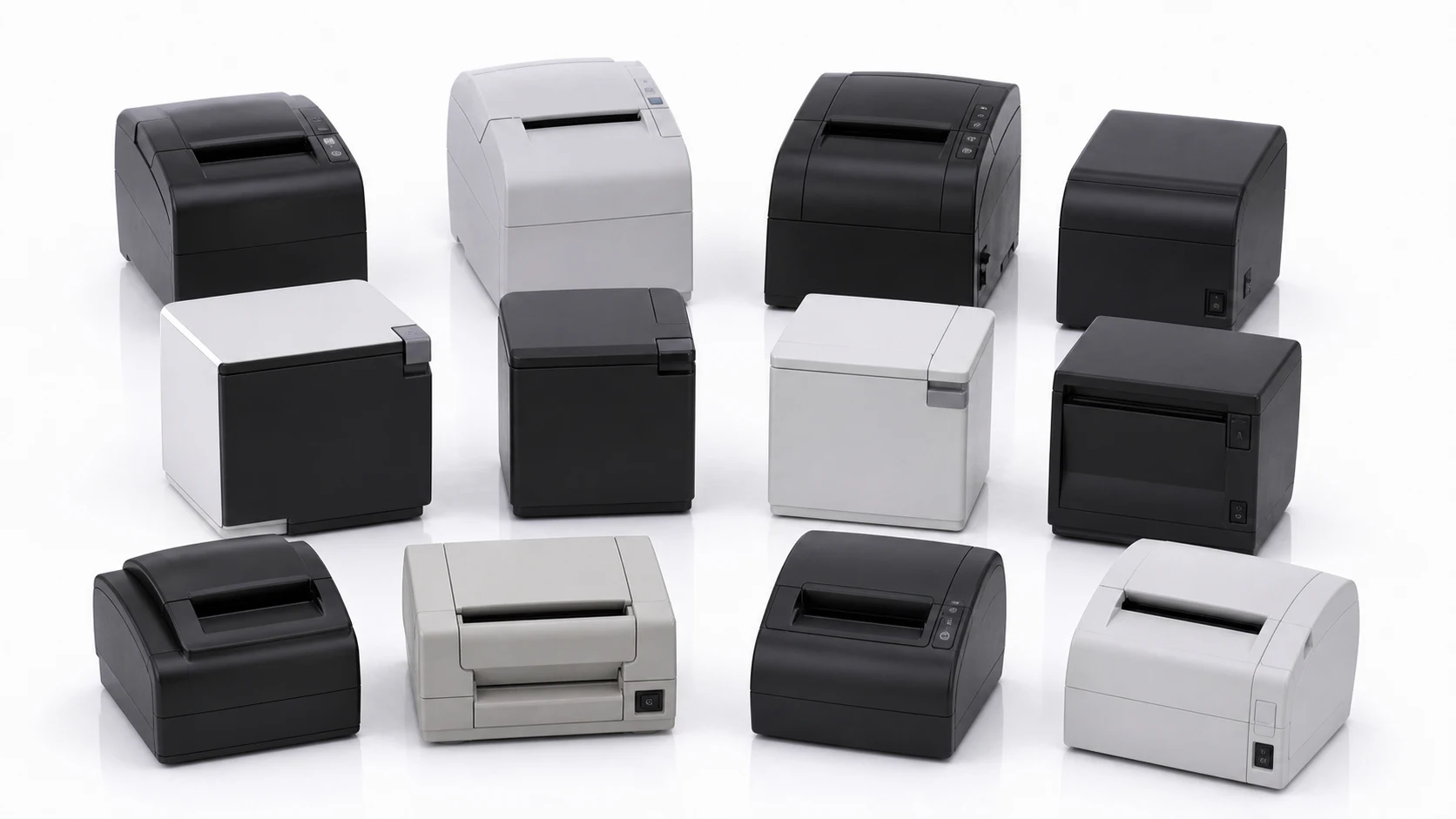
Resposta curta: quase certamente você pode continuar usando a impressora de recibos ou de etiquetas que já tem. A Câmera de Recibos não está presa a um hardware específico. Conecte uma impressora padrão por USB, Bluetooth ou rede, e o app reconhece uma ampla variedade delas e imprime na hora.
Conexões: USB, Bluetooth e rede, todas suportadas
Os três métodos de conexão funcionam.
- USB: conexão direta por cabo. Estável e com atraso mínimo.
- Bluetooth: sem fio. Sem cabo, você tem mais liberdade para posicionar a impressora.
- Rede: coloque a impressora na mesma rede para conectar. Dá para posicioná-la em qualquer ponto do espaço.
No iPhone e no iPad, duas coisas mudam. Por causa de restrições de segurança do próprio sistema, o iOS não conecta por USB, então ali só funcionam conexões por Bluetooth ou rede.
E no iOS a lista de modelos oficialmente suportados é fixa. São as séries abaixo, que concluíram a certificação MFi da Apple.
| Marca | Séries |
|---|---|
| EPSON | Série TM |
| Brother | Séries QL, TD e RJ |
Aquele jeito Android de simplesmente conectar e ver no que dá não vale aqui, então, se você pretende operar com iPhone ou iPad, confira esta lista antes de escolher a impressora.
Vai conectar por USB? Providencie um cabo OTG. A maioria dos tablets tem só uma porta USB. Ligar a impressora ocupa a porta de carregamento, então, para um espaço que funciona o dia inteiro, você precisa de um cabo OTG 2 em 1 que leve energia e dados ao mesmo tempo.
Ele é como o da imagem abaixo. Um único plugue USB-C entra no tablet e se divide em dois: USB-A para a impressora e USB-C para o carregamento, então o tablet continua carregando com a impressora conectada.
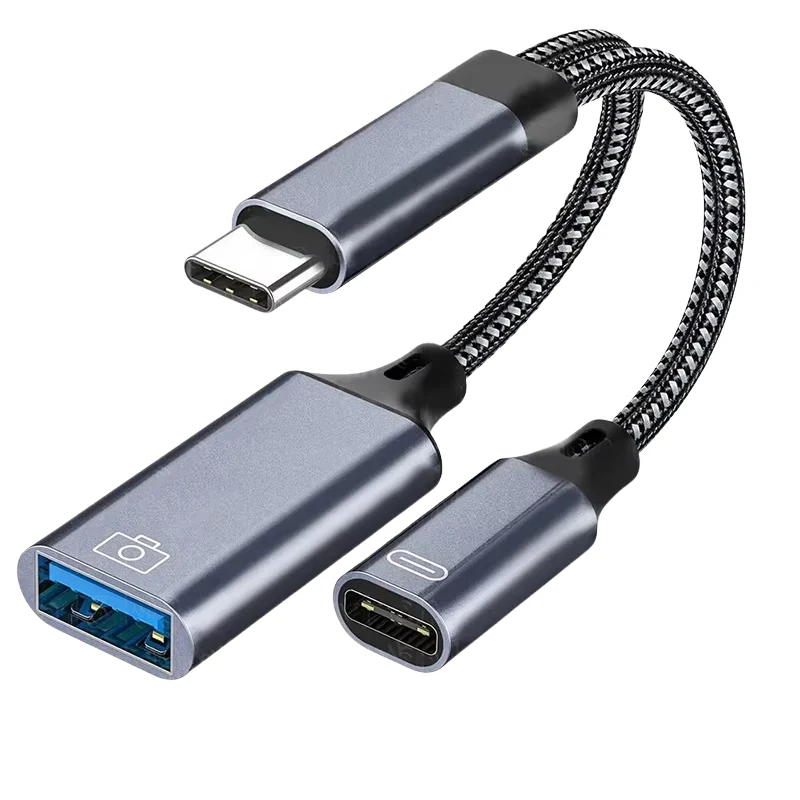
São fáceis de encontrar em qualquer loja online, e tanto o AliExpress quanto a Amazon têm, se você for pedir de fora. Busque por “OTG 2 in 1 cable”. Nenhuma especificação especial é necessária, basta combinar com o conector que o seu tablet usa (normalmente USB-C).
Marcas oficialmente suportadas
Essas marcas se conectam por um driver dedicado, para a melhor qualidade de impressão.
| Marca | Conexão | Modelos suportados |
|---|---|---|
| Epson | USB, Bluetooth, rede | Impressoras de recibo da série TM (TM-m30II, TM-m30III, entre outras) |
| Brother | USB, Bluetooth, rede | Impressoras de etiquetas da série QL (QL-800 e outras) |
| SEWOO | USB, Bluetooth, rede | Impressoras de recibo da série SLK. As séries Bixolon e Star são reconhecidas da mesma forma |
| SAM4S | USB, Bluetooth, rede | S HCUBE e outras impressoras de recibo |
| Bixolon | USB, Bluetooth, rede | Impressoras de recibo e de etiquetas das séries SRP/SLP |
As impressoras Epson rodam com um driver de controle dedicado chamado ePOS2, e uma conexão em rede permite colocar a impressora em qualquer ponto do espaço. As impressoras de etiquetas Brother permitem escolher o tipo de papel (automático, preto e branco ou preto e vermelho), o que combina especialmente bem com a impressão em etiqueta adesiva.
Marcas bastante usadas que não estão na tabela acima, como SPRT e Xprinter, também conectam sem problema pelo reconhecimento automático.
A qualidade de impressão varia conforme a própria impressora, no entanto. Epson e Brother entregam uma qualidade comprovada e consistente. Outras marcas cobrem uma faixa ampla, de modelos econômicos a modelos de ponta, então a qualidade pode variar mais. Vale ter isso em mente se a qualidade de impressão for importante para a sua marca.
Qual impressora o hardware da própria Brief Company usa
Se você prefere comprar uma montagem pronta em vez de procurar uma impressora por conta própria, a linha da Brief Company já vem com uma combinação testada.
- Linha PRO (PRO, embutido, de parede): uma impressora de recibos Epson de 203DPI
- Linha PRO+ (PRO+, hybrid): uma impressora de etiquetas Brother de 300DPI
- MINI: uma impressora de recibos EPSON de 203DPI
Cada uma é uma combinação que já está na lista de marcas suportadas acima, ajustada com antecedência, então não há configuração extra a fazer.
E se a sua impressora não estiver na lista
Impressoras padrão ESC/POS, ZPL e TSPL de marcas como Star Micronics, Citizen, Zebra (etiquetas), TSC (etiquetas), Custom e Seiko costumam ser reconhecidas automaticamente e imprimem sem aparecer na tabela acima. Se você já tem uma impressora, é só tentar conectar. USB, Bluetooth ou rede, e depois toque em atualizar se ela não aparecer de imediato.
Se ainda assim não funcionar, ou se você quiser confirmar a compatibilidade ideal de um modelo específico, envie o nome do modelo por e-mail para [email protected]. A equipe analisa e adiciona à lista de suportadas.
Imprimindo em várias impressoras ao mesmo tempo
Você também pode montar várias impressoras em um evento e imprimir em todas elas a partir de uma única foto. Ative a saída para cada impressora que quiser usar, e todas disparam juntas. É um recurso da assinatura Extended, útil para um casamento com muitos convidados ou um evento que roda vários pontos ao mesmo tempo.
Controles avançados de impressão
Depois que uma impressora está conectada, podem aparecer controles extras para afinar a qualidade da imagem, dependendo do modelo. Só aparecem os controles que aquela impressora realmente suporta, então o que você vê muda de aparelho para aparelho.
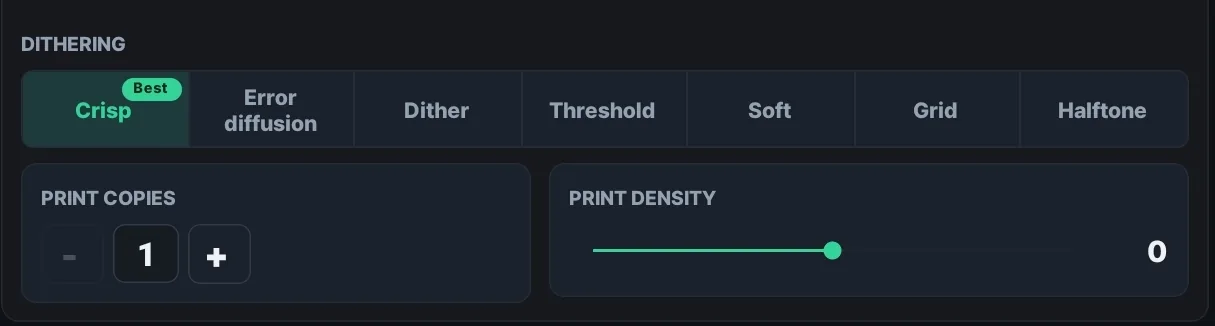
A densidade de impressão é fácil de ajustar em qualquer impressora conectada, independentemente da marca. É um controle deslizante de densidade térmica de -50 a +50, em passos de 5. Aumente se a impressão sair clara demais, diminua se estiver escura demais ou borrando. O dithering é a forma como o app converte os tons de cinza de uma foto em um padrão de pontos, e cada impressora tem a sua própria opção de dithering otimizada para aquele modelo, o que define quanta gradação tonal e textura um retrato preserva. Ao conectar uma impressora nova, vale fazer uma impressão de teste e acertar primeiro esses dois ajustes para a iluminação e o papel do seu espaço.
Nos modelos compatíveis, um modo de alta resolução de 300x600dpi imprime com mais nitidez, embora algumas impressoras de etiquetas só permitam isso quando o tipo de papel está definido como preto e branco. As impressoras de etiquetas Brother também expõem o ajuste de tipo de papel (automático, preto e branco, preto e vermelho), e alguns modelos ainda acrescentam opções de qualidade de impressão e de corte.
Checklist para conectar uma impressora nova
- Conecte por USB, Bluetooth ou rede, e toque em atualizar se ela não aparecer na lista.
- Conectando por USB: leve um cabo OTG que suporte carregamento e transferência de dados ao mesmo tempo.
- Montando em um espaço novo: confirme que o status da impressora indica “pronta” e faça uma impressão de teste para conferir.
- Em uma impressora de etiquetas, defina o tipo de papel (automático, preto e branco ou preto e vermelho) para combinar com o que você está usando.
- Para um evento grande, considere ativar a saída em várias impressoras (assinatura Extended).
Experimente agora
- Instalar: baixe a Câmera de Recibos+ grátis na Google Play ou na App Store. Android, iPhone e iPad são suportados.
- Guia: a conexão de impressoras e as configurações de saída estão detalhadas em receiptcamera.net/tutorial.
Se você está avaliando uma montagem pronta ou verificando a compatibilidade com uma impressora específica, preencha o formulário de contato abaixo e a equipe da Brief Company retornará com um orçamento internacional ou uma conversa de parceria e distribuição.