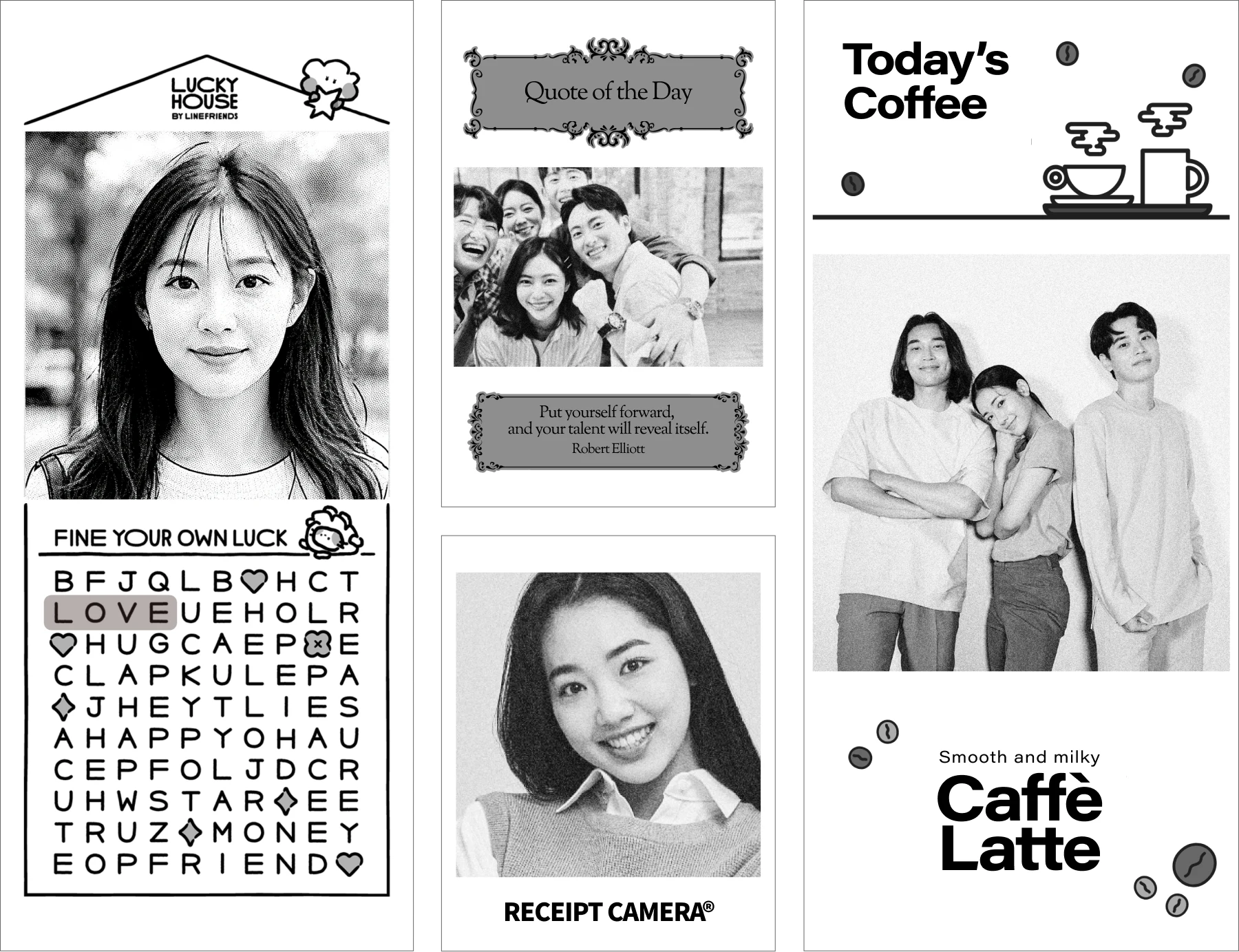
คำถามที่ผู้ดำเนินงานมือใหม่ถามบ่อยที่สุดข้อหนึ่งคือ ใส่โลโก้ของเราลงบนงานพิมพ์ได้ไหม คำตอบคือได้ และตอนนี้คุณตั้งค่าทั้งหมดบนเว็บได้ตั้งแต่ก่อนที่เครื่องจะถูกจัดส่ง แล้วรับเครื่องที่ตั้งค่าไว้เรียบร้อยแล้ว คู่มือนี้อธิบายว่าพื้นที่แบรนด์ทำงานอย่างไร และจะตั้งค่าให้เสร็จล่วงหน้าได้อย่างไร
พื้นที่แบรนด์ทำงานอย่างไร
งานพิมพ์กล้องใบเสร็จทุกแผ่นมีพื้นที่แบรนด์สองจุด คือแถบด้านบนและแถบด้านล่าง แต่ละจุดใส่ได้ทั้งภาพ เช่น โลโก้ หรือข้อความที่คุณพิมพ์เข้าไปเอง ข้อความตั้งค่าได้ในแอปโดยเลือกแบบอักษรและขนาดได้ตามต้องการ ดังนั้นถ้าคุณต้องการแค่ตัวหนังสือ ก็ไม่ต้องทำงานกราฟิกเลยแม้แต่น้อย
แถบทั้งสองนี้ใส่อะไรได้บ้าง:
- โลโก้ร้านหรือชื่อแบรนด์ของคุณ
- สโลแกนสั้น ๆ หรือข้อความต้อนรับ
- คิวอาร์โค้ดที่ลิงก์ไปยังอินสตาแกรม เว็บไซต์ หรือแลนดิงเพจของคุณ
- ชื่ออีเวนต์หรือข้อความโปรโมชัน
- รหัสคูปองหรือคำอวยพรตามเทศกาล
ภาพตรงกลางยังคงเป็นภาพที่กล้องถ่ายไว้ทุกประการ ส่วนภาพแบรนด์จะอยู่ด้านบนและด้านล่างของภาพนั้น
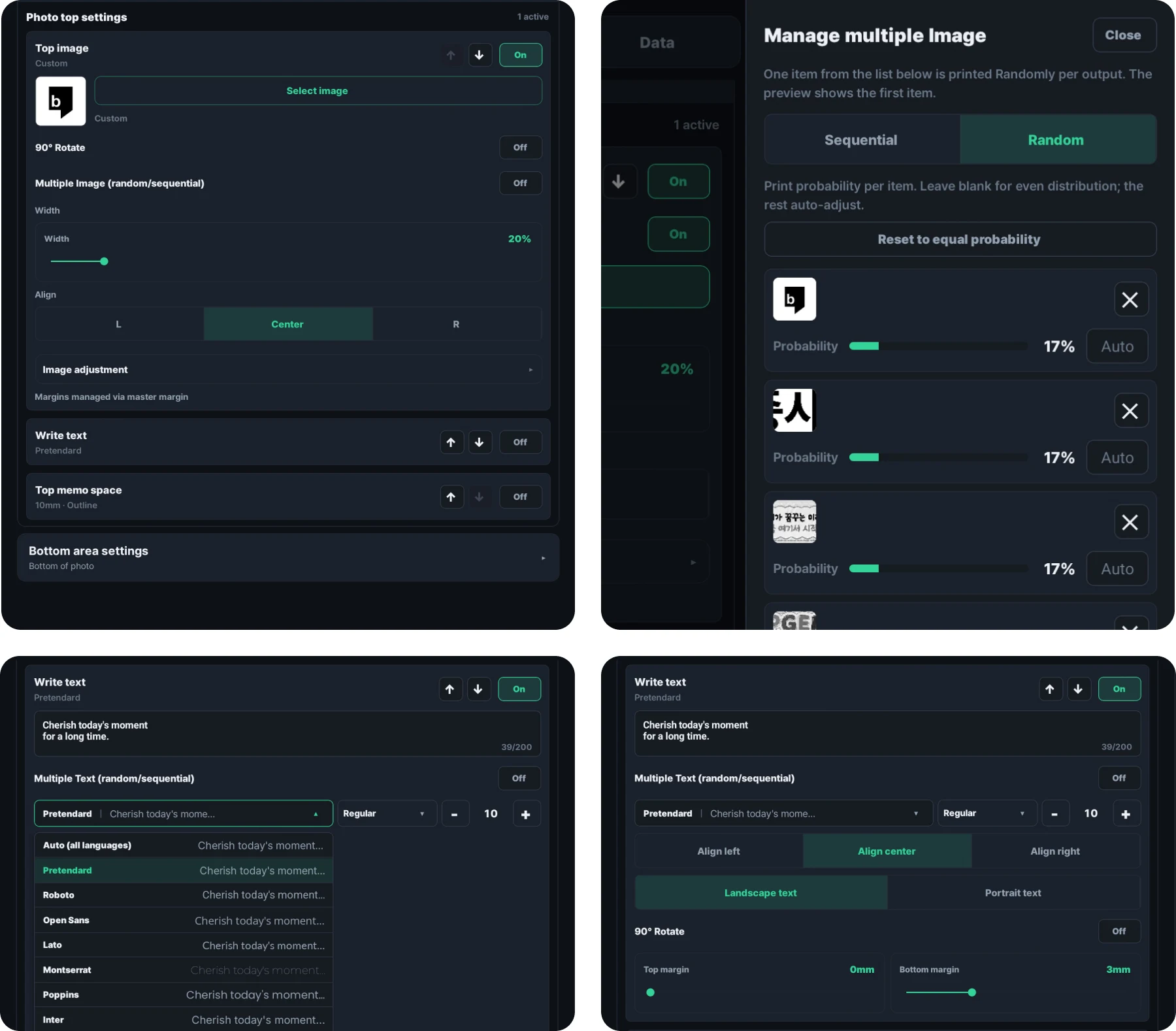
เคล็ดลับการออกแบบ: คิดเป็นขาวดำตั้งแต่แรก
กล้องใบเสร็จพิมพ์ด้วยความร้อน ค่าเริ่มต้นคือโทนสีดำสีเดียว ส่วนเครื่องพิมพ์สติกเกอร์ฉลาก Brother ที่ใช้กับ PRO+ รองรับกระดาษฉลากทั้งแบบขาวดำและแบบสองสีดำแดง ไม่ว่าทางไหน กฎก็เหมือนกัน กราฟิกที่หนาและคอนทราสต์สูงจะออกมาคมชัด ขณะที่รายละเอียดเล็ก ๆ เกรเดียนต์นุ่ม ๆ และองค์ประกอบที่เป็นภาพถ่าย มักจะแบนราบหรือหายไป
สิ่งที่ได้ผลดี:
- เวิร์ดมาร์กหรือโลโก้ไทป์ที่สะอาดตา ในขนาดที่อ่านออก
- ตัวอักษรสีดำทึบบนพื้นขาว หรือตัวอักษรสีขาวบนพื้นดำทึบ
- ไอคอนเส้นเรียบง่ายหรือสัญลักษณ์หนา ๆ
- คิวอาร์โค้ด (ลวดลายคิวอาร์มีคอนทราสต์สูงอยู่แล้วโดยธรรมชาติ จึงพิมพ์ออกมาสะอาดเสมอ)
สิ่งที่ควรเลี่ยง:
- เงาตกกระทบ เกรเดียนต์ หรือเอฟเฟกต์โปร่งใส
- ตัวอักษรเล็กกว่าประมาณ 16 px
- ภาพประกอบซับซ้อนที่ใช้เส้นบาง
- ภาพถ่ายที่ฝังอยู่ในแถบแบรนด์
หากแบรนด์ของคุณมีโลโก้สีสันสดใส ให้แปลงเป็นขาวดำแล้วดูว่ายังอ่านออกชัดเจนอยู่ไหม เวิร์ดมาร์กที่แข็งแรงมักผ่านด่านนี้ไปได้ ส่วนโลโก้ที่เป็นภาพถ่ายหรือมีเกรเดียนต์เยอะ อาจต้องทำเวอร์ชันที่ตัดทอนให้เรียบขึ้นสำหรับงานพิมพ์ความร้อนโดยเฉพาะ
ตั้งค่าบนเว็บได้ตั้งแต่ก่อนซื้อ
เมื่อก่อนเรื่องนี้หมายถึงการดาวน์โหลดเทมเพลต Photoshop แล้วสร้างภาพขึ้นมาเอง ตอนนี้ไม่ต้องแล้ว เดโมบนเว็บ ให้คุณตั้งค่าทุกอย่างในเบราว์เซอร์และเห็นผลลัพธ์ได้ทันที
คุณเปิดใช้ได้ตั้งแต่ก่อนตัดสินใจซื้อ และสร้างการตั้งค่าแบบเดียวกับที่จะใช้จริงบนเครื่องได้เลย ไม่ต้องติดตั้งอะไร ไม่ต้องสมัครบัญชี
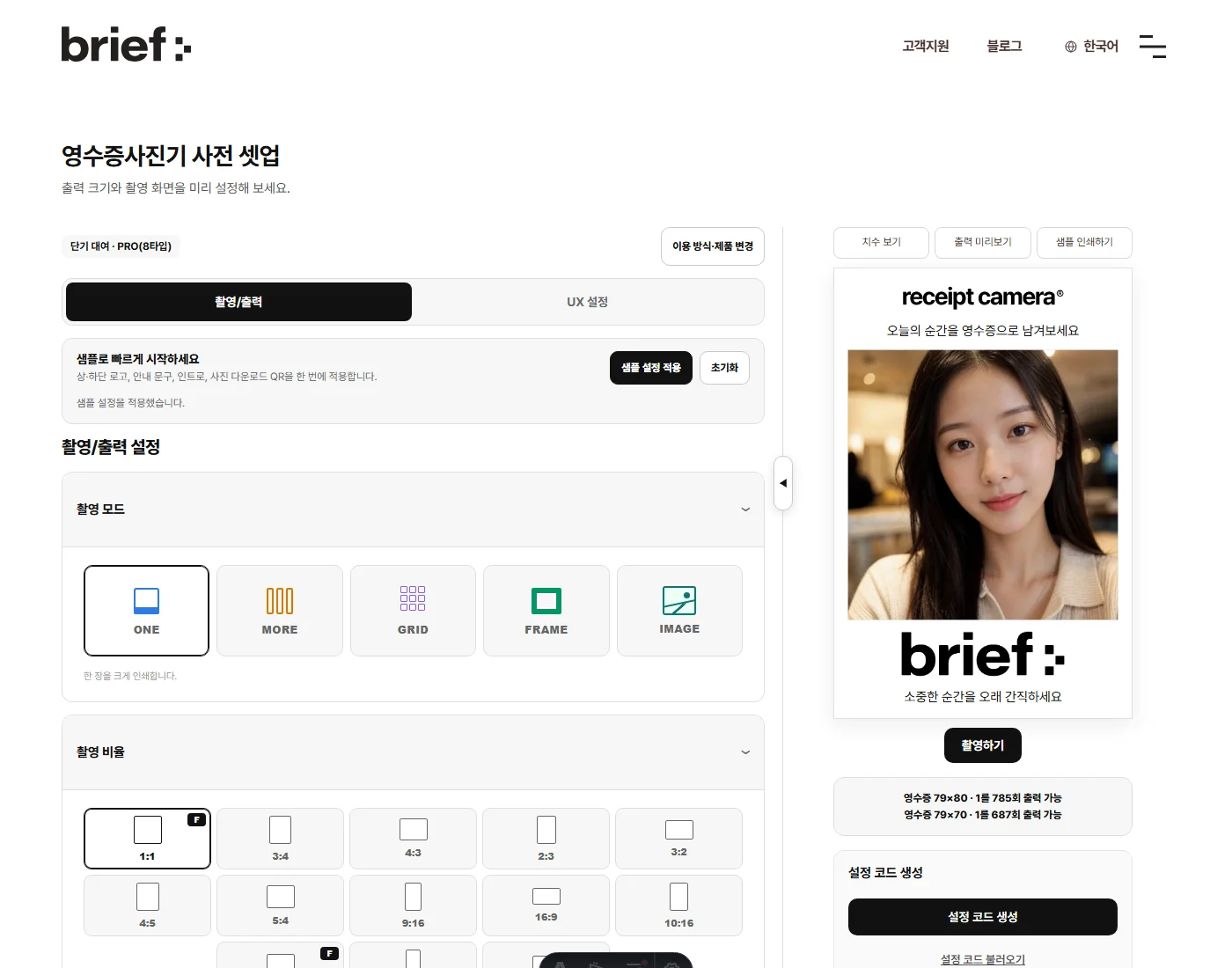
เริ่มจากเลือกผลิตภัณฑ์ก่อน MINI, PRO, PRO+ หรือ PRO+ Hybrid จากนั้นหน้าจอจะปรับตามฟีเจอร์และขนาดกระดาษของรุ่นนั้น PRO และ MINI ใช้กระดาษใบเสร็จ 79 มม. PRO+ ใช้กระดาษฉลาก 62 มม. ส่วน PRO+ Hybrid รองรับทั้งสองแบบ ข้อจำกัดเหล่านี้ถูกใส่ให้อัตโนมัติ คุณจึงไม่ต้องเสียเวลากับการตั้งค่าที่เครื่องของคุณทำไม่ได้
ใต้แท็บ Capture & output มี:
- โหมดถ่ายภาพ (ONE, MORE, GRID, FRAME, IMAGE)
- อัตราส่วนภาพ
- ค่าพื้นฐานของงานพิมพ์ (กระดาษ, โหมดกว้าง)
- แบรนด์ (โลโก้และข้อความด้านบนและด้านล่างของภาพ)
- คิวอาร์โค้ด
แท็บ UX settings ครอบคลุมสิ่งที่แขกเห็นจริง ๆ ได้แก่ พื้นหลังหน้าจอถ่ายภาพ ปุ่มชัตเตอร์ และหน้าจอเปิดต้อนรับ พร้อมคลังพื้นหลังสำเร็จรูปให้เลือกใช้
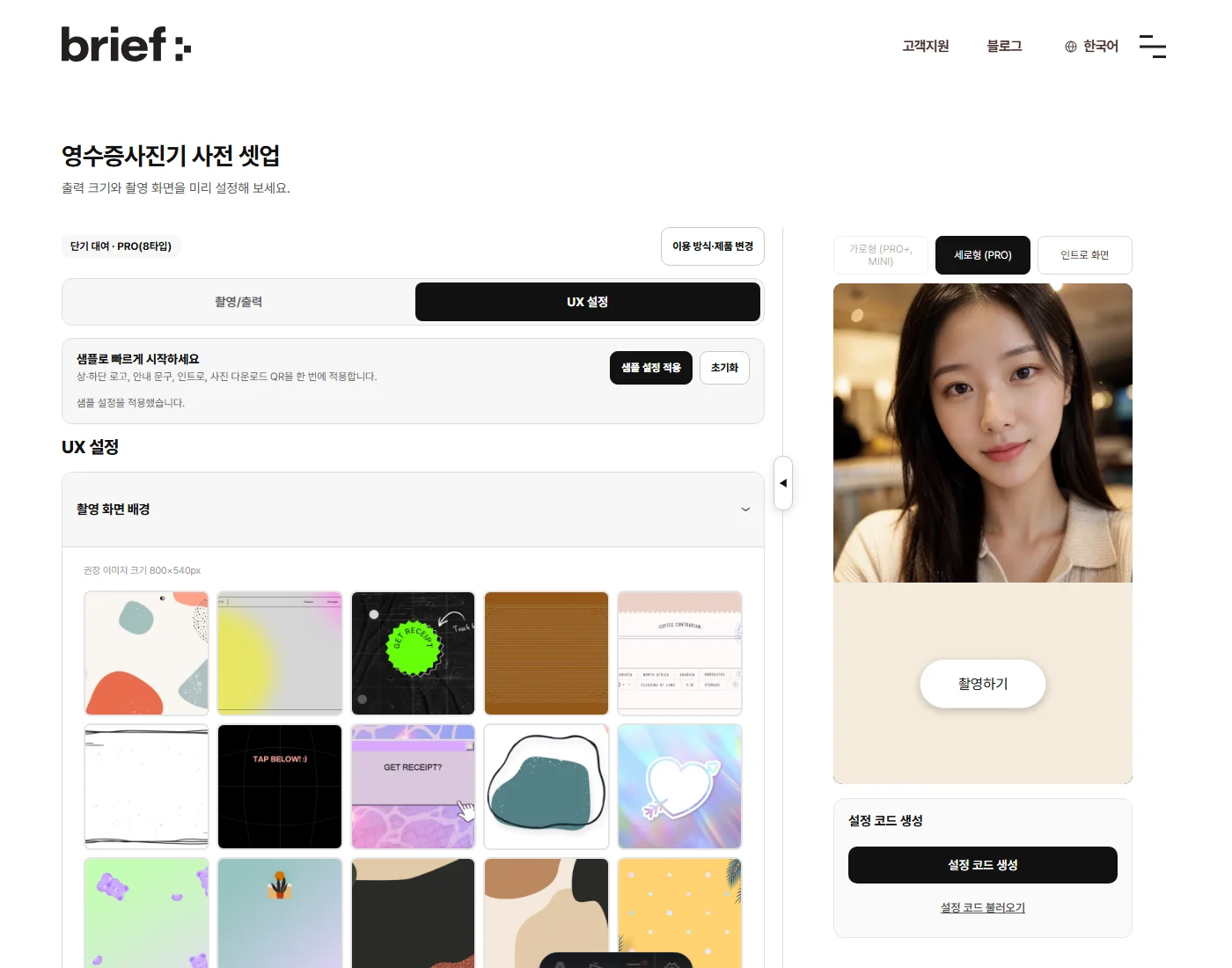
หากไม่รู้จะเริ่มตรงไหน ให้กด Apply sample settings ระบบจะใส่โลโก้ด้านบนและด้านล่าง ข้อความ หน้าจอเปิดต้อนรับ และคิวอาร์สำหรับดาวน์โหลดภาพให้ครบในคราวเดียว คุณจึงเห็นตัวอย่างที่เสร็จสมบูรณ์แล้วค่อยแก้ไขต่อจากตรงนั้น
ดูว่างานพิมพ์จริงจะออกมาเป็นอย่างไร
ความผิดพลาดที่พบบ่อยที่สุดเรื่องแบรนด์นั้นง่ายมาก บนหน้าจอดูดี แต่พอลงกระดาษกลับเลอะเทอะ เดโมบนเว็บมีสองอย่างที่ช่วยจับปัญหานี้ได้ตั้งแต่เนิ่น ๆ
อย่างแรกคือ พรีวิวงานพิมพ์ มันใช้ดิเทอริง (dithering) แบบเดียวกับที่เครื่องพิมพ์ความร้อนใช้ แสดงงานออกแบบของคุณที่ถูกแปลงเป็นลวดลายจุดขาวดำแบบที่พิมพ์ออกมาจริง สลับไปมาระหว่างมุมมองนั้นกับภาพต้นฉบับ แล้วคุณจะเห็นทันทีว่าโลโก้ของคุณรอดจากงานพิมพ์ความร้อนหรือไม่
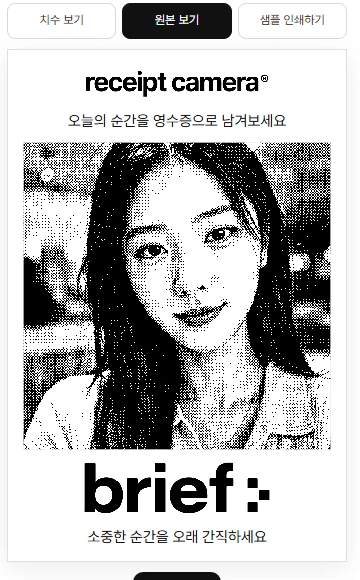
อย่างที่สองคือ พิมพ์ตัวอย่าง ใช้เครื่องพิมพ์ทั่วไปที่บ้านหรือที่ออฟฟิศก็เพียงพอ แถบงานพิมพ์จะพิมพ์ลงกระดาษ A4 ด้วยความกว้างเท่าใบเสร็จจริง คุณจึงถือของจริงและตัดสินขนาดตัวอักษรกับคอนทราสต์ด้วยตัวเองได้ ไม่จำเป็นต้องมีเครื่องพิมพ์ความร้อนเพื่อจะรู้ว่ามันจะให้ความรู้สึกอย่างไรในมือแขก
นอกจากนี้ยังมี มุมมองขนาด สำหรับดูสเปกเป็นมิลลิเมตรที่แน่นอน และตัวนับที่บอกว่า กระดาษหนึ่งม้วนพิมพ์ได้กี่แผ่น บนกระดาษที่คุณเลือกไว้
รับเครื่องที่ตั้งค่ามาเรียบร้อยแล้ว
เมื่อพอใจกับการตั้งค่าแล้ว ให้กด Generate setup code ทุกอย่างที่คุณตั้งไว้จะถูกบันทึกลงในโค้ดเดียว
- ส่งโค้ดนั้นมาพร้อมกับคำถามเรื่องการสั่งซื้อ แล้วเราจะจัดส่งเครื่องที่ใส่การตั้งค่าเหล่านั้นไว้ให้เรียบร้อยแล้ว พร้อมใช้งานทันทีที่เครื่องไปถึง
- หากคุณสั่งซื้อไปแล้ว ก็ส่งโค้ดให้ผู้ติดต่อของคุณโดยตรงได้เช่นกัน
- โค้ดมีอายุ 31 วัน และ Load setup code ดึงงานกลับมาทำต่อได้ทุกเมื่อ รวมถึงจากอุปกรณ์หรือเบราว์เซอร์อื่น
คุณตั้งค่าทุกอย่างเองในแอปทีหลังก็ได้เสมอ แต่การส่งโค้ดให้ก่อนจัดส่งหมายความว่าในวันติดตั้งจะไม่เหลืออะไรให้ทำอีก
ใช้งานเครื่องอยู่แล้ว? สำรองและแชร์การตั้งค่าได้ในแอป
หากคุณดำเนินงานเครื่องอยู่แล้ว คุณส่งต่อการตั้งค่าเป็นโค้ดภายในแอปได้เช่นกัน ผ่านเมนู Settings backup and sharing ในแท็บ Data ของแอป
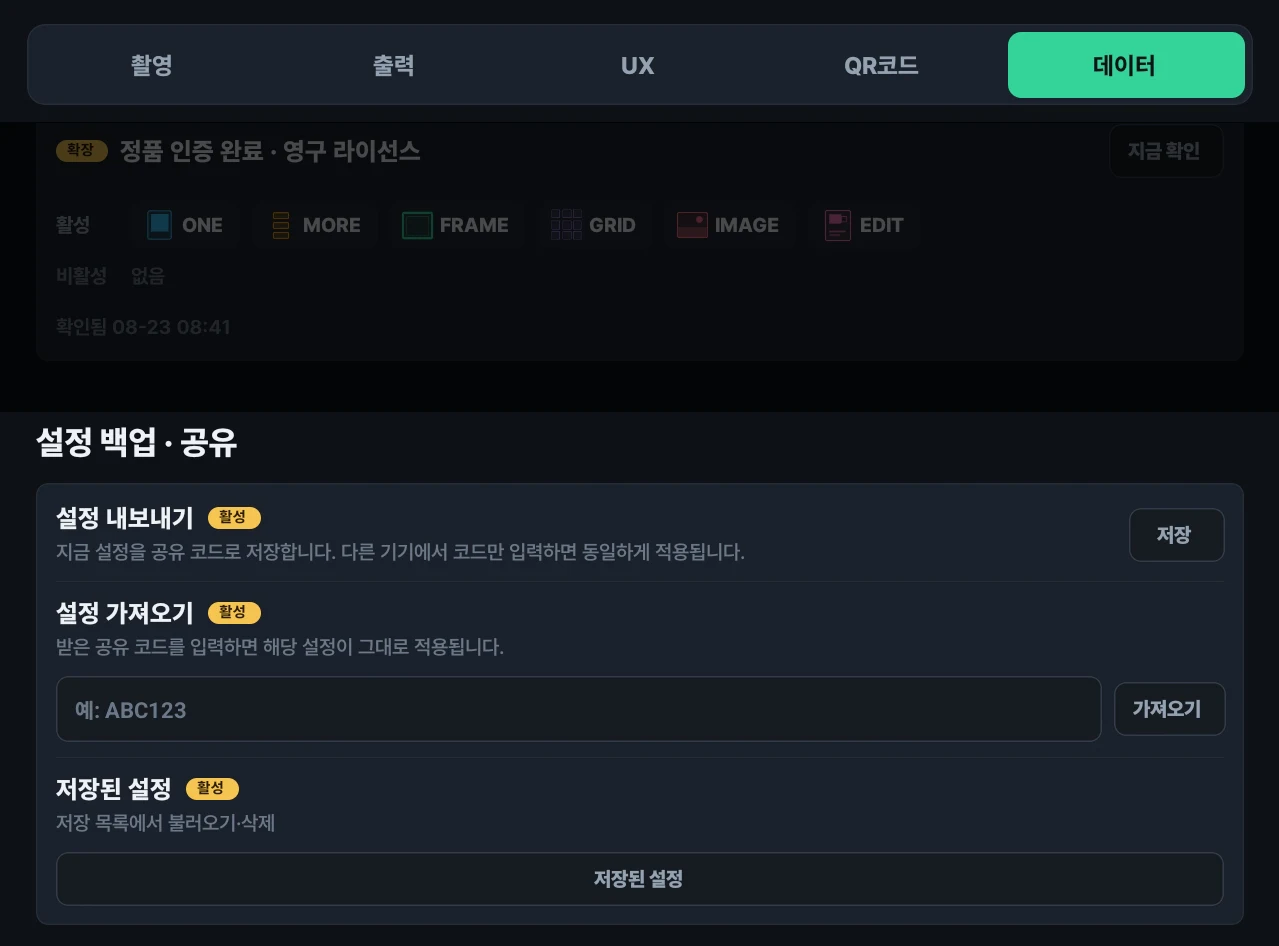
- Export settings: บันทึกการตั้งค่าปัจจุบันของคุณเป็นโค้ดแชร์สั้น ๆ (เช่น ABC123)
- Import settings: กรอกโค้ดที่ได้รับมา แล้วการตั้งค่านั้นจะถูกนำมาใช้ตามเดิมทุกประการ
- Saved settings: เรียกใช้หรือลบจากรายการที่เก็บไว้
ฟีเจอร์นี้มีประโยชน์ที่สุดเมื่อคุณดำเนินงานหลายเครื่อง หรือเปิดสาขาใหม่แล้วอยากได้การตั้งค่าที่เหมือนกันทุกอย่าง แบรนด์ที่คุณปรับจนลงตัวบนเครื่องหนึ่ง ย้ายไปยังเครื่องที่เหลือได้ด้วยโค้ดเดียว
ฟีเจอร์นี้ต้องสมัครสมาชิก Extended ซึ่งไม่รวมอยู่ในการซื้อฮาร์ดแวร์ การซื้อเครื่องมาพร้อมไลเซนส์ โดย PRO และ PRO+ ใช้ไลเซนส์ PRO ร่วมกัน ส่วน MINI มีไลเซนส์ MINI ของตัวเอง ไลเซนส์นี้ครอบคลุมโหมดถ่ายภาพและการใช้งานประจำวัน ส่วนการสำรองและแชร์การตั้งค่าอยู่สูงขึ้นไปอีกหนึ่งขั้น คืออยู่ในแผน Extended ซึ่งคิดค่าบริการรายเดือนแยกต่างหากจากฮาร์ดแวร์
ดังนั้นหากแผนของคุณคือซื้อหลายเครื่องแล้วใช้การตั้งค่าเดียวกันทั้งหมด ควรกันงบสำหรับ Extended ไว้ตั้งแต่แรก หากใช้เพียงไลเซนส์ที่แถมมา แต่ละเครื่องต้องตั้งค่าด้วยมือทีละเครื่อง และฟีเจอร์นี้ยังต้องมีการเชื่อมต่ออินเทอร์เน็ตเพื่อแลกเปลี่ยนโค้ดด้วย
การนำเข้าจะแทนที่การตั้งค่าเดิมบนเครื่องนั้น และไลเซนส์ การสมัครสมาชิก เครดิต รวมถึงรหัสผ่าน จะไม่ถูกโอนตามไปด้วย สิ่งที่ถูกคัดลอกคือตัวการตั้งค่าเท่านั้น
เช็กลิสต์เรื่องแบรนด์ก่อนเปิดใช้งานจริง
- เปิดเดโมบนเว็บ แล้วเลือกประเภทการใช้งานและผลิตภัณฑ์
- จัดพื้นที่ด้านบน (ภาพโลโก้หรือข้อความ)
- จัดพื้นที่ด้านล่าง (ภาพโลโก้หรือข้อความ)
- ใส่คิวอาร์โค้ดแล้ว หากต้องการให้แขกเข้าถึง URL
- ตรวจพื้นหลังหน้าจอถ่ายภาพและหน้าจอเปิดต้อนรับในแท็บ UX settings แล้ว
- ตรวจพรีวิวงานพิมพ์เรื่องดิเทอริงแล้ว (โลโก้ยังอยู่รอดไหม)
- พิมพ์ตัวอย่างขนาดจริงเพื่อดูรอบสุดท้ายแล้ว
- สร้างโค้ดตั้งค่าและส่งมาพร้อมคำถามของคุณแล้ว
ทำให้ถูกต้องตั้งแต่วันแรก
งานพิมพ์ที่มีแบรนด์ชัดเจนคือรายละเอียดเล็ก ๆ ที่มองเห็นได้ และบอกแขกว่าประสบการณ์นี้ผ่านการคิดมาแล้ว ทั้งยังทำให้ภาพทุกภาพกลายเป็นชิ้นงานการตลาดที่แขกถือติดมือออกไปนอกร้าน
ดูไอเดียเพิ่มเติมว่าผู้ดำเนินงานใช้กล้องใบเสร็จในพื้นที่จริงกันอย่างไร ได้ที่หน้ากรณีการใช้งาน
หากคุณสนใจนำกล้องใบเสร็จไปใช้ในพื้นที่ต่างประเทศ หรืออยากพูดคุยเรื่องการจัดจำหน่ายและความร่วมมือ กรอกแบบฟอร์มติดต่อด้านล่าง บอกเราว่าคุณอยู่ในภูมิภาคใดและตั้งใจใช้งานแบบไหน แล้วเราจะติดต่อกลับพร้อมข้อมูลที่ตรงกับคุณ