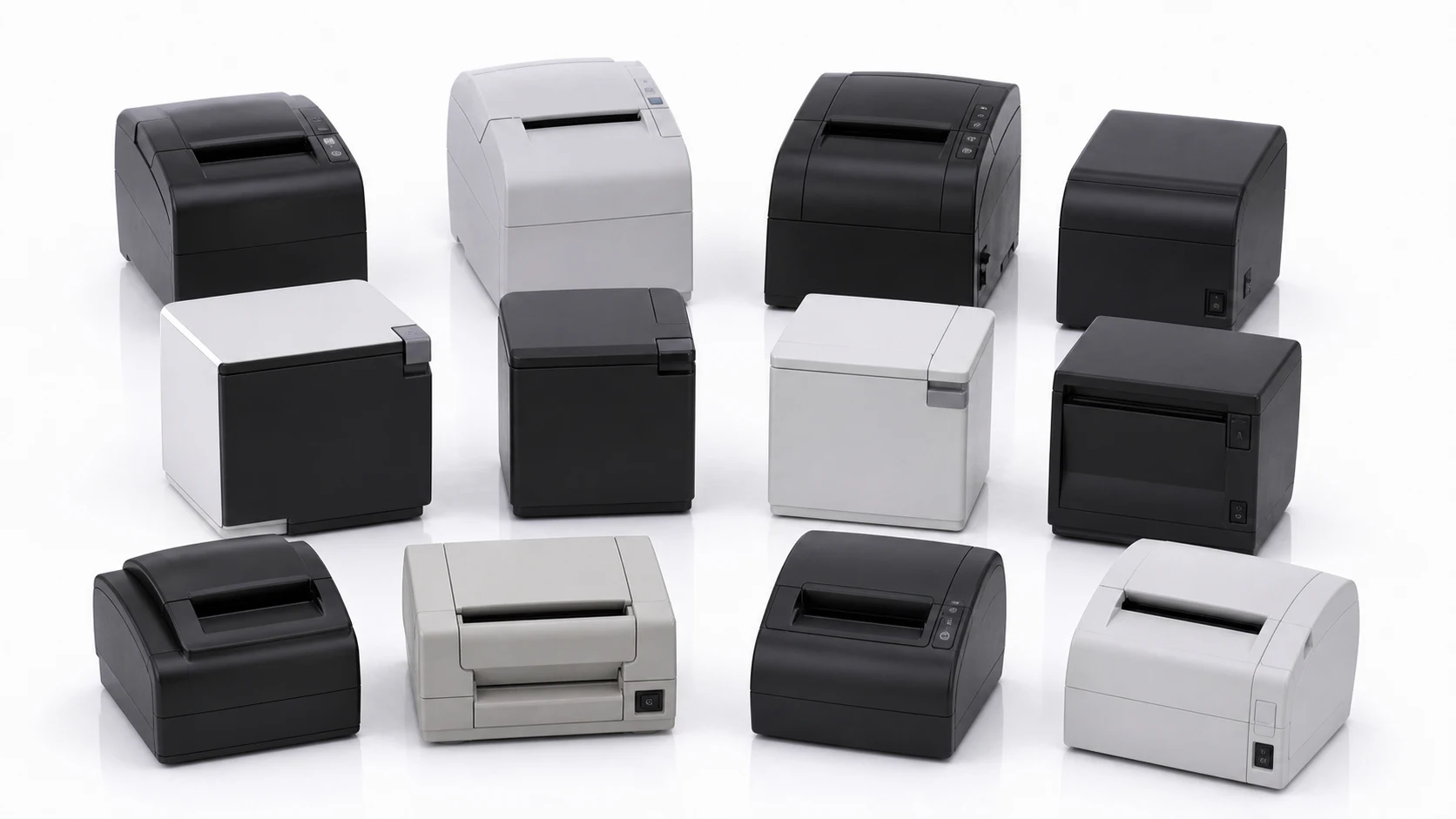
ตอบสั้น ๆ คือ เกือบแน่นอนว่าคุณใช้เครื่องพิมพ์ใบเสร็จหรือเครื่องพิมพ์ฉลากที่มีอยู่แล้วต่อไปได้ กล้องใบเสร็จไม่ได้ผูกติดกับฮาร์ดแวร์ตัวใดตัวหนึ่ง เชื่อมต่อเครื่องพิมพ์มาตรฐานผ่าน USB บลูทูธ หรือเครือข่าย แล้วแอปจะรู้จักเครื่องพิมพ์ได้หลากหลายรุ่นและพิมพ์ได้ทันที
การเชื่อมต่อ: รองรับทั้ง USB บลูทูธ และเครือข่าย
วิธีเชื่อมต่อทั้งสามแบบใช้งานได้ทั้งหมด
- USB: เชื่อมต่อด้วยสายโดยตรง เสถียรและหน่วงน้อยที่สุด
- บลูทูธ: ไร้สาย เมื่อไม่มีสาย คุณจึงวางเครื่องพิมพ์ได้อิสระมากขึ้น
- เครือข่าย: นำเครื่องพิมพ์เข้าเครือข่ายเดียวกันเพื่อเชื่อมต่อ วางไว้ตรงไหนก็ได้ในพื้นที่
บน iPhone และ iPad มีสองอย่างที่ต่างออกไป ด้วยข้อจำกัดด้านความปลอดภัยระดับระบบปฏิบัติการ iOS จึงเชื่อมต่อผ่าน USB ไม่ได้ ใช้ได้เฉพาะการเชื่อมต่อแบบบลูทูธหรือเครือข่ายเท่านั้น
และบน iOS รุ่นที่รองรับอย่างเป็นทางการถูกกำหนดไว้ตายตัว คือซีรีส์ด้านล่างที่ผ่าน การรับรอง MFi ของ Apple แล้ว
| แบรนด์ | ซีรีส์ |
|---|---|
| EPSON | ซีรีส์ TM |
| Brother | ซีรีส์ QL, TD และ RJ |
วิธีแบบ Android ที่ลองต่อดูก่อนว่าจะติดไหม ใช้ไม่ได้ที่นี่ ดังนั้นหากคุณวางแผนจะใช้งานด้วย iPhone หรือ iPad ให้ดูรายการนี้ก่อนตัดสินใจเลือกเครื่องพิมพ์
จะเชื่อมต่อผ่าน USB? เตรียมสาย OTG ไว้ด้วย แท็บเล็ตส่วนใหญ่มีพอร์ต USB เพียงพอร์ตเดียว การเสียบเครื่องพิมพ์จึงไปยึดพอร์ตชาร์จไว้ สำหรับพื้นที่ที่เปิดใช้งานทั้งวัน คุณจึงต้องใช้ สาย OTG แบบ 2-in-1 ที่จ่ายไฟและส่งข้อมูลได้พร้อมกัน
หน้าตาเป็นแบบในภาพด้านล่าง หัว USB-C หัวเดียวเสียบเข้าแท็บเล็ตแล้วแยกออกเป็นสองทาง คือ USB-A สำหรับเครื่องพิมพ์ และ USB-C สำหรับชาร์จ แท็บเล็ตจึงชาร์จไฟต่อไปได้ขณะที่เครื่องพิมพ์ยังต่ออยู่
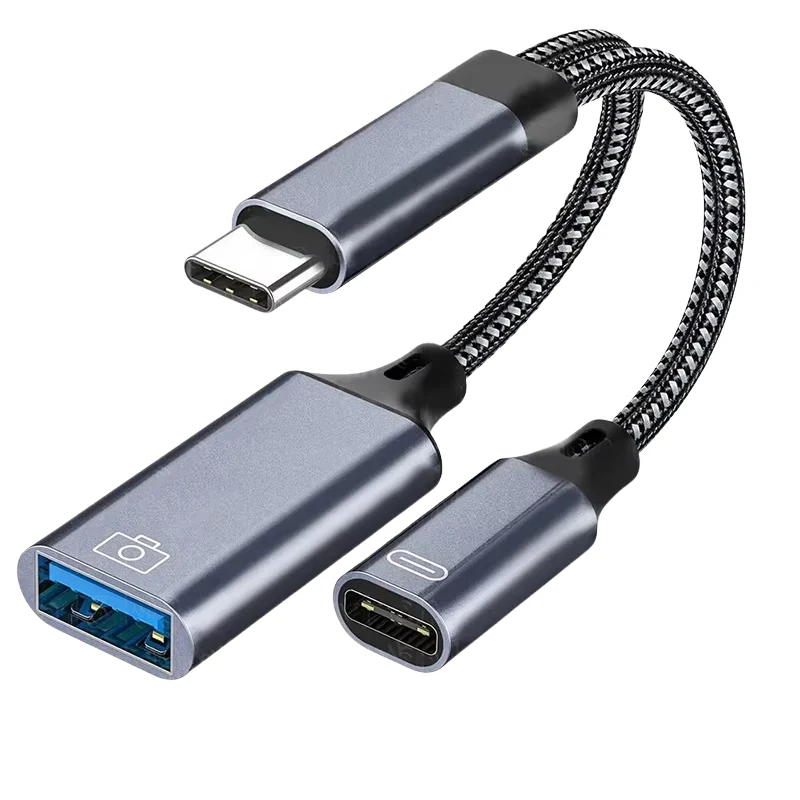
หาซื้อได้ง่ายตามร้านค้าออนไลน์ทั่วไป และถ้าสั่งจากต่างประเทศ ทั้ง AliExpress และ Amazon ก็มีขาย ค้นด้วยคำว่า “OTG 2 in 1 cable” ไม่ต้องใช้สเปกพิเศษอะไร แค่ให้หัวเชื่อมต่อตรงกับที่แท็บเล็ตของคุณใช้ (ส่วนใหญ่เป็น USB-C)
แบรนด์ที่รองรับอย่างเป็นทางการ
แบรนด์เหล่านี้เชื่อมต่อผ่านไดรเวอร์เฉพาะ เพื่อคุณภาพงานพิมพ์ที่ดีที่สุด
| แบรนด์ | การเชื่อมต่อ | รุ่นที่รองรับ |
|---|---|---|
| Epson | USB, บลูทูธ, เครือข่าย | เครื่องพิมพ์ใบเสร็จซีรีส์ TM (TM-m30II, TM-m30III และรุ่นอื่น ๆ) |
| Brother | USB, บลูทูธ, เครือข่าย | เครื่องพิมพ์ฉลากซีรีส์ QL (QL-800 และรุ่นอื่น ๆ) |
| SEWOO | USB, บลูทูธ, เครือข่าย | เครื่องพิมพ์ใบเสร็จซีรีส์ SLK ส่วนซีรีส์ Bixolon และ Star ก็ถูกรู้จักในลักษณะเดียวกัน |
| SAM4S | USB, บลูทูธ, เครือข่าย | S HCUBE และเครื่องพิมพ์ใบเสร็จรุ่นอื่น ๆ |
| Bixolon | USB, บลูทูธ, เครือข่าย | เครื่องพิมพ์ใบเสร็จและเครื่องพิมพ์ฉลากซีรีส์ SRP/SLP |
เครื่องพิมพ์ Epson ทำงานบนไดรเวอร์ควบคุมเฉพาะที่ชื่อ ePOS2 และการเชื่อมต่อแบบเครือข่ายทำให้คุณวางเครื่องพิมพ์ไว้ตรงไหนก็ได้ในพื้นที่ ส่วนเครื่องพิมพ์ฉลาก Brother ให้คุณเลือกชนิดกระดาษได้ (อัตโนมัติ, ขาวดำ หรือดำแดง) ซึ่งเข้ากับงานพิมพ์สติกเกอร์ฉลากเป็นพิเศษ
แบรนด์ที่ใช้กันบ่อยแต่ไม่อยู่ในตารางด้านบน อย่าง SPRT และ Xprinter ก็เชื่อมต่อได้ดีผ่านการรู้จักอัตโนมัติ
อย่างไรก็ตาม คุณภาพงานพิมพ์ต่างกันไปตามตัวเครื่องพิมพ์เอง Epson และ Brother ให้คุณภาพที่พิสูจน์แล้วและสม่ำเสมอ ส่วนแบรนด์อื่นมีตั้งแต่รุ่นราคาประหยัดไปจนถึงรุ่นระดับสูง คุณภาพจึงแกว่งได้มากกว่า ข้อนี้ควรเก็บไว้พิจารณาหากคุณภาพงานพิมพ์สำคัญต่อแบรนด์ของคุณ
ฮาร์ดแวร์ของ Brief Company เองใช้เครื่องพิมพ์อะไร
หากคุณอยากซื้อชุดที่ประกอบมาเรียบร้อยแล้ว มากกว่าจะไปหาเครื่องพิมพ์เอง ผลิตภัณฑ์ในไลน์อัปของ Brief Company จัดส่งมาพร้อมคู่ที่ผ่านการทดสอบแล้ว
- ไลน์ PRO (PRO, built-in, wall-mount): เครื่องพิมพ์ใบเสร็จ Epson 203DPI
- ไลน์ PRO+ (PRO+, hybrid): เครื่องพิมพ์ฉลาก Brother 300DPI
- MINI: เครื่องพิมพ์ใบเสร็จ EPSON 203DPI
ทุกชุดคือการจับคู่ที่อยู่ในรายการแบรนด์ที่รองรับด้านบนอยู่แล้ว และถูกปรับจูนมาล่วงหน้า จึงไม่มีขั้นตอนตั้งค่าเพิ่มเติมให้ทำ
ถ้าเครื่องพิมพ์ของคุณไม่อยู่ในรายการ
เครื่องพิมพ์มาตรฐาน ESC/POS, ZPL และ TSPL จากแบรนด์อย่าง Star Micronics, Citizen, Zebra (ฉลาก), TSC (ฉลาก), Custom และ Seiko มักถูกรู้จักโดยอัตโนมัติและพิมพ์ได้ แม้จะไม่ปรากฏในตารางด้านบน หากคุณมีเครื่องพิมพ์อยู่แล้ว ลองเชื่อมต่อดูเลย ไม่ว่าจะ USB บลูทูธ หรือเครือข่าย แล้วกดรีเฟรชหากเครื่องยังไม่ขึ้นมาในทันที
หากยังใช้งานไม่ได้ หรือคุณอยากยืนยันความเข้ากันได้ที่ดีที่สุดสำหรับรุ่นใดรุ่นหนึ่ง ส่งชื่อรุ่นมาทางอีเมลที่ [email protected] ทีมงานจะตรวจสอบและเพิ่มเข้าไปในรายการที่รองรับ
พิมพ์จากหลายเครื่องพิมพ์พร้อมกัน
คุณตั้งเครื่องพิมพ์หลายเครื่องไว้ในงานแล้วสั่งพิมพ์ออกทุกเครื่องจากการถ่ายเพียงครั้งเดียวก็ได้ เปิดการพิมพ์ให้เครื่องพิมพ์แต่ละเครื่องที่ต้องการใช้ แล้วทุกเครื่องจะทำงานพร้อมกัน ฟีเจอร์นี้อยู่ในสมาชิก Extended มีประโยชน์กับงานแต่งงานที่มีแขกจำนวนมาก หรืองานที่เปิดหลายบูธพร้อมกัน
การควบคุมงานพิมพ์ขั้นสูง
เมื่อเชื่อมต่อเครื่องพิมพ์แล้ว อาจมีตัวควบคุมเพิ่มเติมสำหรับปรับละเอียดเรื่องคุณภาพภาพปรากฏขึ้น ขึ้นอยู่กับรุ่น ระบบจะแสดงเฉพาะตัวควบคุมที่เครื่องพิมพ์นั้นรองรับจริง สิ่งที่คุณเห็นจึงต่างกันไปในแต่ละอุปกรณ์
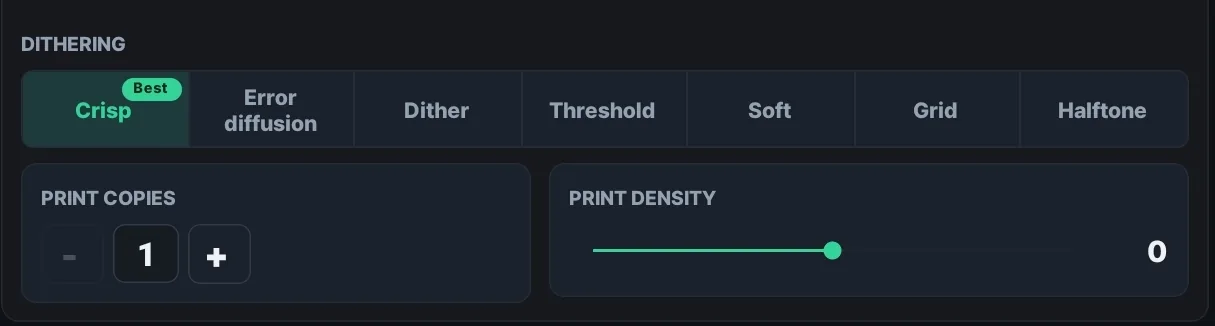
ความเข้มงานพิมพ์ ปรับได้ง่ายบนเครื่องพิมพ์ที่เชื่อมต่ออยู่ทุกเครื่อง ไม่ว่าจะแบรนด์ใด เป็นสไลเดอร์ความเข้มความร้อนตั้งแต่ -50 ถึง +50 ปรับทีละ 5 เพิ่มขึ้นถ้างานพิมพ์ดูจางเกินไป ลดลงถ้าเข้มเกินไปหรือเลอะ ส่วน ดิเทอริง (dithering) คือวิธีที่แอปเรนเดอร์โทนสีเทาของภาพให้เป็นลวดลายจุด และเครื่องพิมพ์แต่ละเครื่องมีตัวเลือกดิเทอริงที่ปรับมาให้เหมาะกับรุ่นนั้นโดยเฉพาะ ซึ่งกำหนดว่าภาพบุคคลจะเก็บระดับโทนและพื้นผิวไว้ได้มากแค่ไหน เมื่อเชื่อมต่อเครื่องพิมพ์ใหม่ ควรลองพิมพ์ทดสอบและปรับสองค่านี้ให้เข้ากับแสงและกระดาษของพื้นที่คุณก่อน
ในรุ่นที่รองรับ โหมดความละเอียดสูง 300x600dpi จะพิมพ์ได้คมชัดกว่า แม้เครื่องพิมพ์ฉลากบางรุ่นจะอนุญาตให้ใช้เฉพาะเมื่อตั้งชนิดกระดาษเป็นขาวดำเท่านั้น เครื่องพิมพ์ฉลาก Brother ยังเปิดให้ตั้งค่าชนิดกระดาษด้วย (อัตโนมัติ, ขาวดำ, ดำแดง) และบางรุ่นยังเพิ่มตัวเลือกคุณภาพงานพิมพ์และการตัดกระดาษเข้ามาอีก
เช็กลิสต์สำหรับเชื่อมต่อเครื่องพิมพ์ใหม่
- เชื่อมต่อผ่าน USB บลูทูธ หรือเครือข่าย แล้วกดรีเฟรชหากเครื่องไม่ขึ้นในรายการ
- หากเชื่อมต่อผ่าน USB ให้เตรียมสาย OTG ที่รองรับการชาร์จและการส่งข้อมูลพร้อมกัน
- หากติดตั้งในพื้นที่ใหม่ ให้ยืนยันว่าสถานะเครื่องพิมพ์ขึ้นว่า “พร้อมใช้งาน” แล้วลองพิมพ์ทดสอบหนึ่งครั้งเพื่อตรวจสอบ
- หากใช้เครื่องพิมพ์ฉลาก ให้ตั้งชนิดกระดาษ (อัตโนมัติ, ขาวดำ หรือดำแดง) ให้ตรงกับกระดาษที่ใช้จริง
- สำหรับงานขนาดใหญ่ ลองพิจารณาเปิดการพิมพ์หลายเครื่องพร้อมกัน (สมาชิก Extended)
ลองใช้ได้เลยตอนนี้
- ติดตั้ง: ดาวน์โหลดกล้องใบเสร็จ+ ฟรีได้ที่ Google Play หรือ App Store รองรับทั้ง Android, iPhone และ iPad
- คู่มือ: การเชื่อมต่อเครื่องพิมพ์และการตั้งค่างานพิมพ์อธิบายไว้อย่างละเอียดที่ receiptcamera.net/tutorial
หากคุณกำลังพิจารณาชุดที่ประกอบมาเรียบร้อยแล้ว หรือกำลังตรวจสอบความเข้ากันได้กับเครื่องพิมพ์รุ่นใดรุ่นหนึ่ง กรอกแบบฟอร์มติดต่อด้านล่าง แล้วทีมงาน Brief Company จะติดต่อกลับพร้อมใบเสนอราคาสำหรับต่างประเทศ หรือการพูดคุยเรื่องความร่วมมือและการจัดจำหน่าย