
新运营者最常问到的问题之一是:能把我的Logo印在打印件上吗?答案是可以。而且现在整套配置都能在网页上完成,在设备出货之前就设置好,到手即可运营。本文讲解品牌区域的运作方式,以及如何提前把设置做完。
品牌区域是怎么运作的
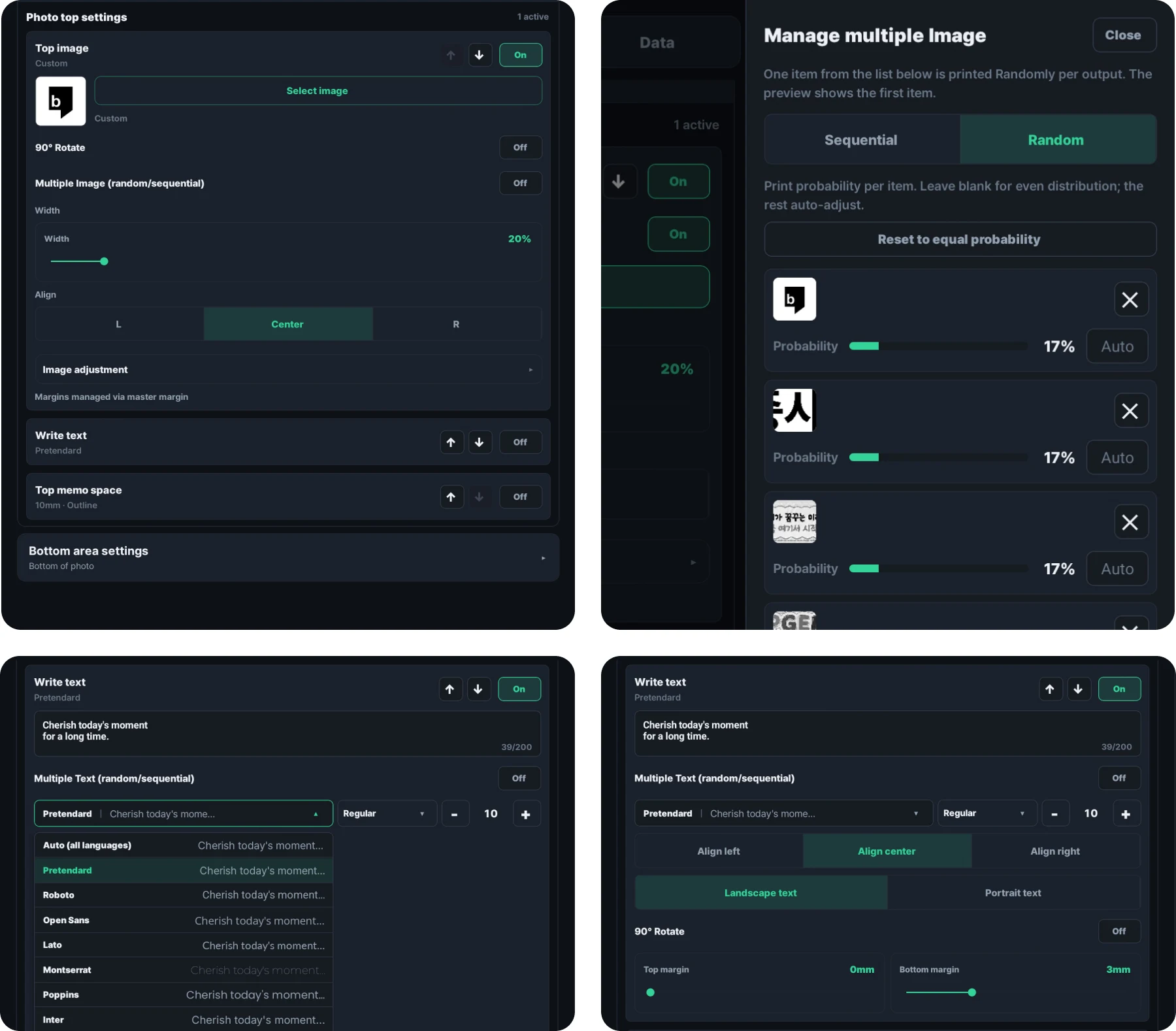
每一张收据相机打印件都有两个品牌区域:上方一条和下方一条。每一条既可以放图像(比如Logo),也可以放你直接输入的文字。文字在App内设置,字体与字号任你选择,所以如果你需要的只是一句话,完全不用做图。
这两条区域可以放:
- 你的店铺Logo或品牌名称
- 一句简短的标语或欢迎语
- 指向Instagram、官网或落地页的二维码
- 活动名称或宣传文案
- 优惠码或节日问候
中间的照片保持相机拍下的原样,品牌图像位于它的上方与下方。
设计要点:一开始就用黑白思考
收据相机采用热敏打印。默认为单一黑色调,而 PRO+ 所用的 Brother 标签打印机既可以使用黑白标签纸,也可以使用黑红双色标签纸。无论哪一种,规则都一样:粗壮、高对比的图形印出来很锐利,而细密的细节、柔和的渐变和照片类元素则容易糊成一片或直接消失。
效果好的:
- 尺寸清晰易读的简洁字标或标准字
- 白底黑字,或黑底白字
- 简单的线性图标或粗壮的符号
- 二维码(二维码图案本身就是高对比的,永远能印清楚)
应避免的:
- 投影、渐变或透明效果
- 相当于16px以下的细小文字
- 线条纤细的复杂插画
- 嵌进品牌区域里的照片
如果你的品牌Logo是彩色的,先转成黑白,看看它是否依然清晰可辨。字标类的标志通常经得起这一步;照片感强或渐变偏多的标志,可能需要专门为热敏输出做一版简化的。
购买之前就在网页上配置好
过去这意味着下载一份Photoshop模板,自己动手做图。现在不用了。网页版演示让你在浏览器里完成全部配置,并立刻看到结果。
你可以在购买之前就打开它,把真机上要跑的配置原样搭出来。无需安装,也不用注册账号。
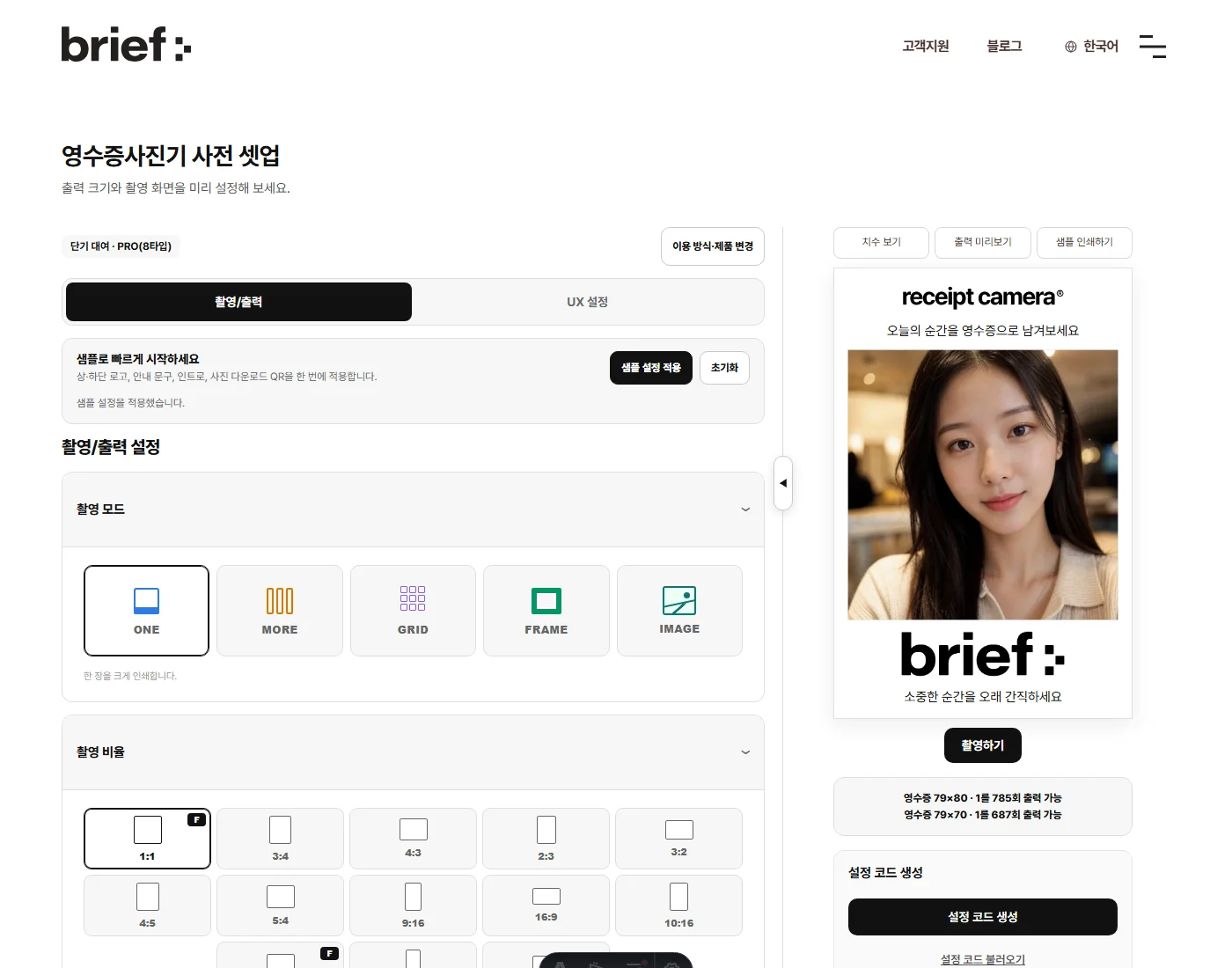
第一步是选择产品:MINI、PRO、PRO+ 或 PRO+ Hybrid。界面会随之适配该机型的功能与用纸尺寸。PRO 和 MINI 使用79mm收据纸,PRO+ 使用62mm标签纸,PRO+ Hybrid 两种都能处理。这些限制会自动帮你套用,所以你不会把时间花在自己设备做不到的设置上。
拍摄与输出标签页下包含:
- 拍摄模式(ONE、MORE、GRID、FRAME、IMAGE)
- 拍摄比例
- 输出基础设置(用纸、宽幅模式)
- 品牌设置(照片上下方的Logo与文字)
- 二维码
UX设置标签页管的是来宾实际看到的东西:拍摄界面背景、快门按钮和引导画面,并附带一个现成背景图库供你挑选。
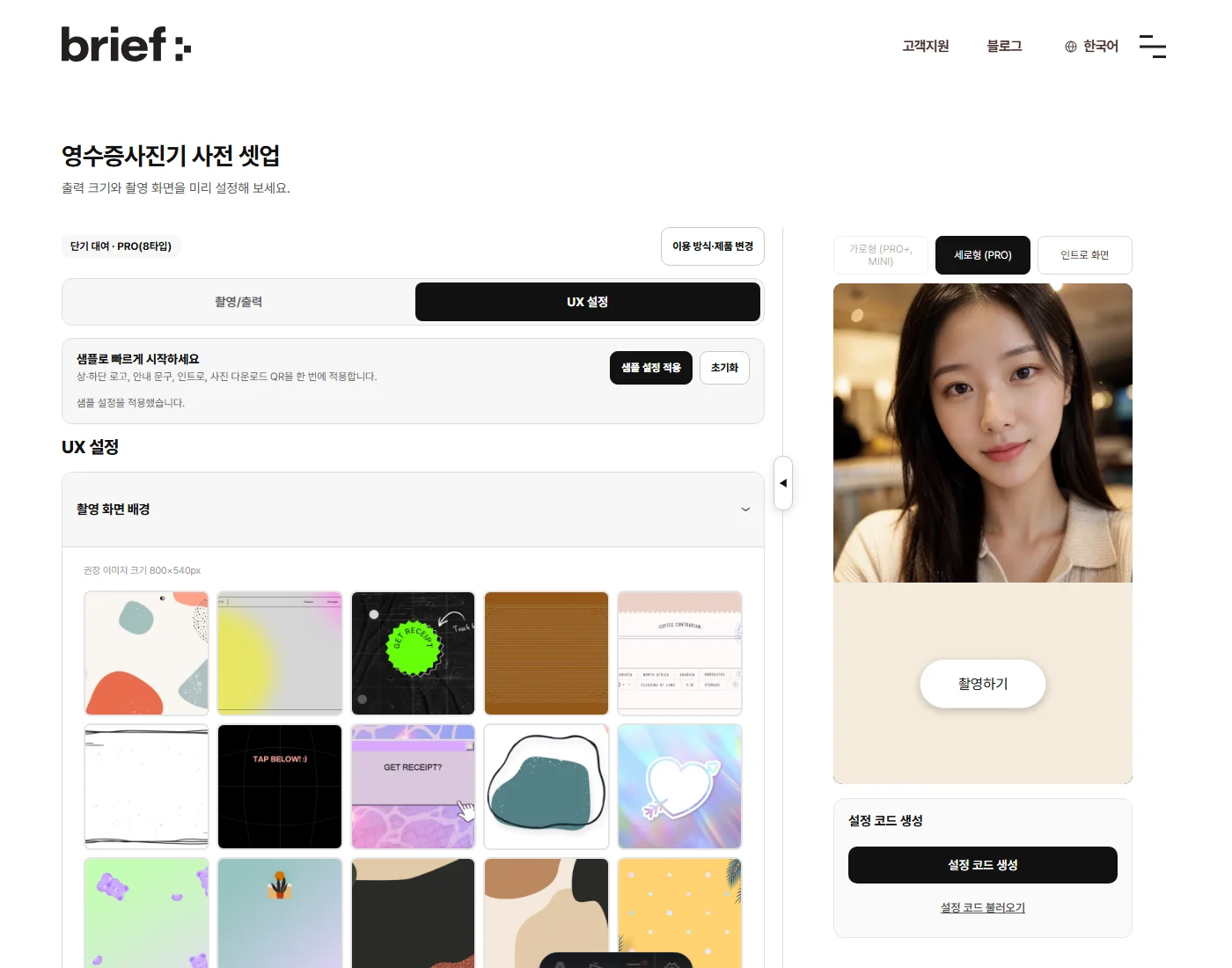
如果不知道从哪里下手,点一下套用示例设置。它会一次性填入上下方Logo、一句信息文字、一张引导画面和一个照片下载二维码,你可以先看到一个完整的样例,再在此基础上修改。
看清它真正印出来的样子
品牌设置最常见的翻车方式很简单:屏幕上看着不错,印到纸上却糊了。网页版演示有两样东西能提前拦下这个问题。
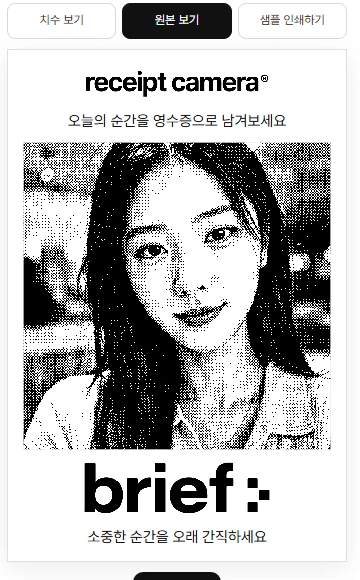
第一是输出预览。它套用与热敏打印机相同的抖动算法,把你的设计转换成实际会被印出来的黑白点阵图案。在它和原图视图之间切换,你立刻就能看出自己的Logo扛不扛得住热敏输出。
第二是打印样张。家里或办公室的普通打印机就够了。长条会以真实的收据宽度打印在A4纸上,你可以拿着实物,自己判断字号和对比度。不需要热敏打印机,也能知道它拿在来宾手里是什么感觉。
另外还有一个尺寸视图,可以查看精确到毫米的规格,以及按你所选用纸实时计算的每卷能打印多少张。
让设备带着配置出货
配置到满意之后,点击生成设置码。你所做的全部配置会被保存进一串代码里。
- 把这串代码随购买咨询一起发给我们,我们就会让设备带着这些设置出货,到货那一刻就能开跑。
- 如果你已经购买过,也可以直接把代码发给对接你的负责人。
- 代码的有效期为31天,用载入设置码可以随时接着上次的进度继续,换一台设备或换一个浏览器也没问题。
当然,之后在App里逐项手动配置也完全可以,但在出货前把代码交出去,就意味着安装当天没有任何事要做。
已经在运营了?在App内备份并共享设置
如果你已经在运营设备,也可以在App内以代码的形式传递设置,入口在App数据标签页的设置备份与共享。
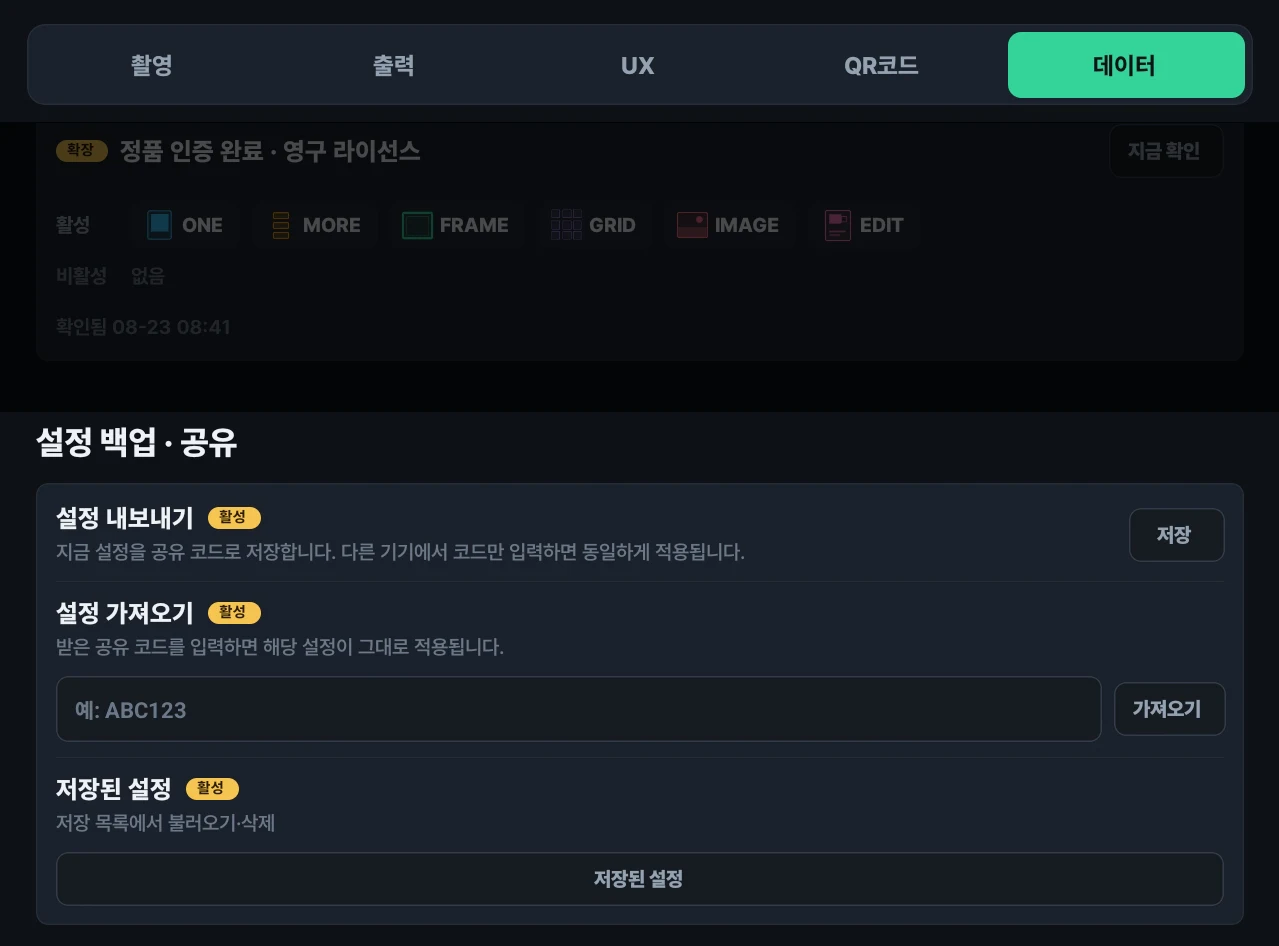
- 导出设置:把当前配置保存为一串简短的共享码(例如 ABC123)。
- 导入设置:输入收到的代码,这些设置会被原样套用。
- 已保存设置:从你的存储列表中载入或删除。
当你同时运营多台设备,或者开了新的门店想要一模一样的配置时,这个功能最有用。在一台设备上调好的品牌设置,用一串代码就能搬到其余设备上。
这项功能需要开通 Extended 订阅,而硬件购买并不包含它。购买设备会附带一份授权:PRO 与 PRO+ 共用 PRO 授权,MINI 则有自己的 MINI 授权。这份授权涵盖各种拍摄模式与日常运营。设置备份与共享位于更高一档的 Extended 方案,按月计费,与硬件分开。
所以如果你打算购买多台设备,并让它们全部跑同一套配置,从一开始就把 Extended 算进预算。只靠随机附带的授权,每一台都得手动配置。这项功能在交换代码时还需要联网。
导入会覆盖该设备上原有的设置,而授权、订阅、点数和密码永远不会被带过去。被复制的只有配置本身。
正式运营前的品牌设置清单
- 打开网页版演示,选好使用类型与产品
- 做好上方区域(Logo图像或文字)
- 做好下方区域(Logo图像或文字)
- 如果希望来宾访问某个网址,加上二维码
- 在UX设置里检查拍摄背景与引导画面
- 用输出预览检查抖动效果(Logo扛得住吗?)
- 按真实尺寸打印样张,做最后确认
- 生成设置码,随咨询一起发送
从第一天就做对
一张品牌清晰的打印件,是个不起眼却看得见的细节,它告诉来宾这份体验是被认真对待过的。同时也让每一张照片都成为来宾带出门的一份宣传物料。
想了解更多运营者在真实空间里使用收据相机的方式,请见应用案例页面。
有意把收据相机带入你的海外场地,或想洽谈经销与合作,请填写下方咨询表单。告诉我们你所在的地区与预期用途,我们会带着对应的信息与你联系。