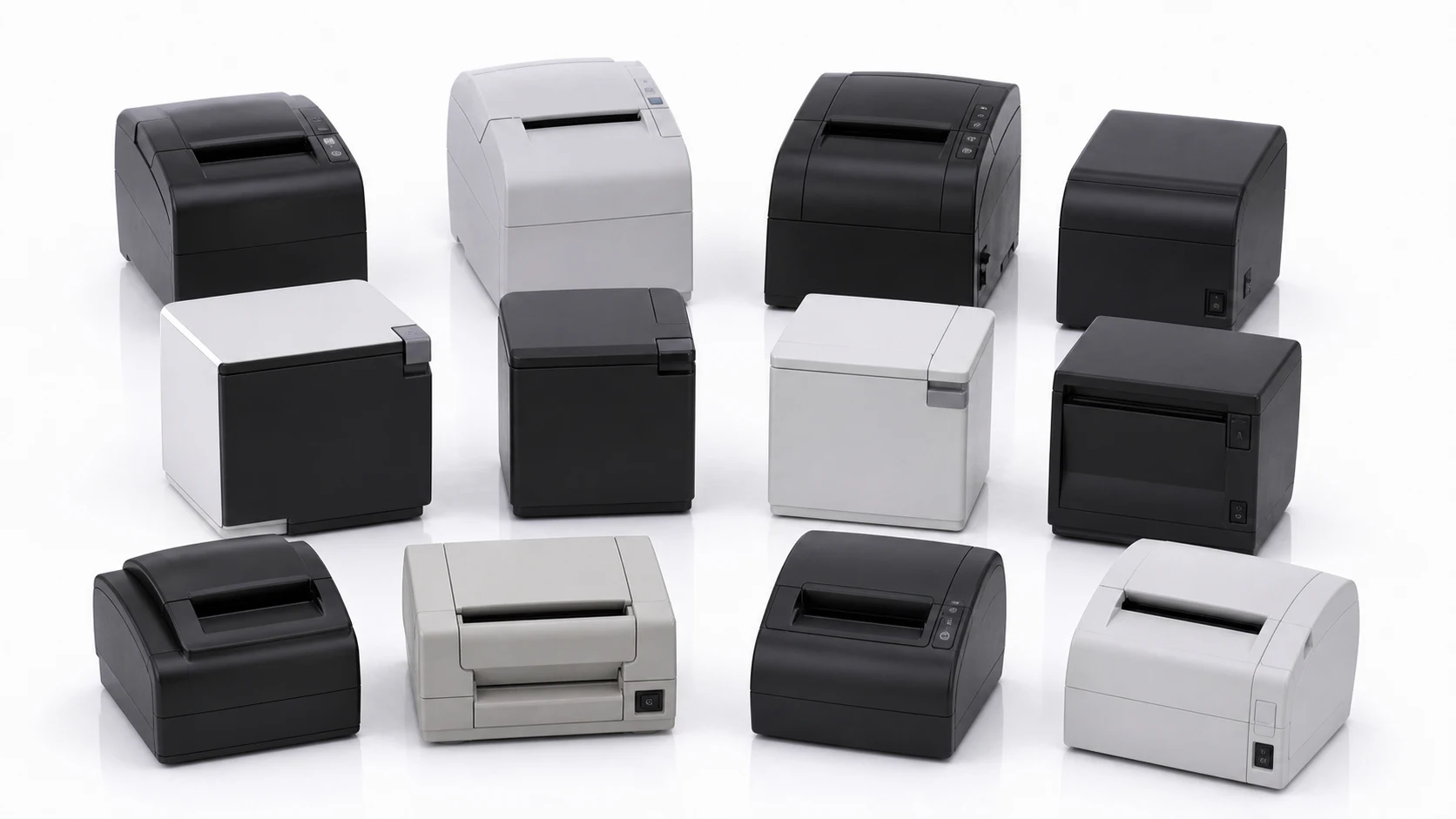
先说结论:你手里已有的收据打印机或标签打印机,几乎一定可以继续用。收据相机并没有绑定某一款特定硬件。用USB、蓝牙或网络接上一台标准打印机,App 能识别其中很大一部分,接上就能打印。
连接方式:USB、蓝牙、网络,全都支持
三种连接方式都可以用。
- USB:有线直连。稳定,延迟极小。
- 蓝牙:无线连接。没有线的束缚,打印机的摆放位置更自由。
- 网络:把打印机接入同一个网络即可连接。可以放在场地里的任何位置。
在 iPhone 和 iPad 上使用时,有两点不一样。 受系统层面的安全限制,iOS 无法通过USB连接,只能用蓝牙或网络连接。
而且在 iOS 上,官方支持的机型是固定的,就是通过了苹果 MFi 认证的以下系列。
| 品牌 | 系列 |
|---|---|
| EPSON | TM 系列 |
| Brother | QL、TD、RJ 系列 |
Android 上「先接上试试看」的做法在 iOS 上行不通,所以如果打算用 iPhone 或 iPad 运营,选打印机之前请先对照这份名单。
要用USB连接?先备一根OTG线。大多数平板只有一个USB接口。插上打印机就等于占掉了充电口,所以整天营业的场地需要一根能同时走电和走数据的OTG二合一线。
它长得像下图这样。一个USB-C插头接进平板,再分成两路:USB-A 接打印机,USB-C 接充电,这样接着打印机的同时平板也能持续充电。
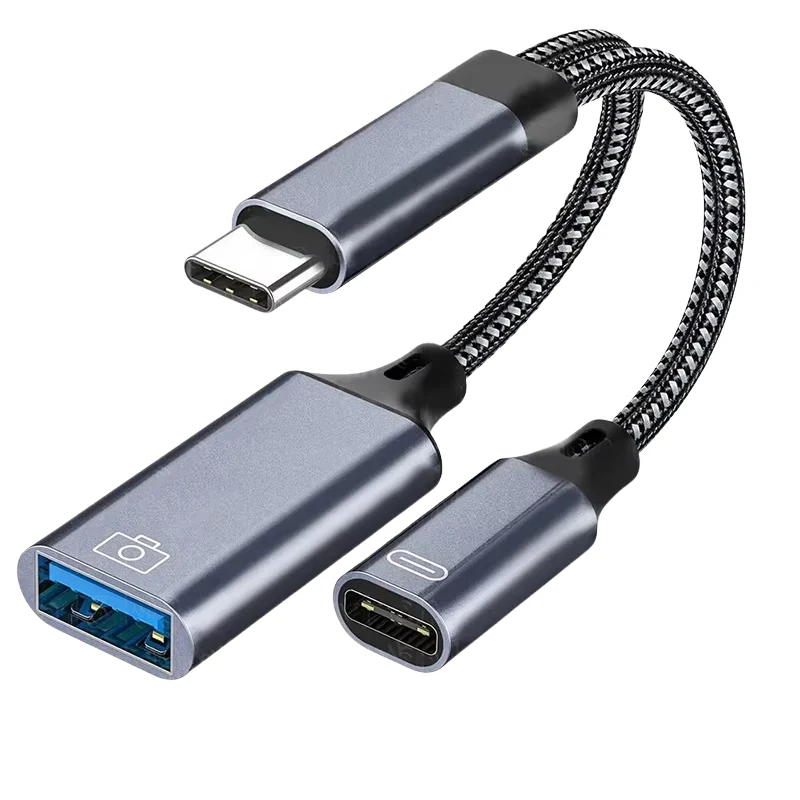
这类线在各大网店都很好买,从海外下单的话 AliExpress 和 Amazon 也都有。搜索「OTG 2 in 1 cable」即可。不需要什么特殊规格,只要接口和你的平板对得上就行(通常是USB-C)。
官方支持的品牌
以下品牌通过专用驱动连接,可获得最佳打印质量。
| 品牌 | 连接方式 | 支持型号 |
|---|---|---|
| Epson | USB、蓝牙、网络 | TM 系列收据打印机(TM-m30II、TM-m30III 等) |
| Brother | USB、蓝牙、网络 | QL 系列标签打印机(QL-800 等) |
| SEWOO | USB、蓝牙、网络 | SLK 系列收据打印机。Bixolon 与 Star 系列以相同方式识别 |
| SAM4S | USB、蓝牙、网络 | S HCUBE 及其他收据打印机 |
| Bixolon | USB、蓝牙、网络 | SRP/SLP 系列收据与标签打印机 |
Epson 打印机使用名为 ePOS2 的专用控制驱动,配合网络连接可以把打印机放在场地的任何位置。Brother 标签打印机可以选择纸张类型(自动、黑白、黑红),特别适合标签贴纸打印。
上表之外的常用品牌,比如 SPRT 和 Xprinter,也能通过自动识别正常连接。
不过打印质量确实会因打印机本身而异。Epson 和 Brother 的质量经过验证,稳定一致。其他品牌从入门款到高端款跨度很大,质量的波动也更明显。如果打印质量对你的品牌很重要,这一点值得留意。
Brief Company 自家硬件用的是什么打印机
如果比起自己去找打印机,你更想直接买一套成品,Brief Company 的产品线出厂时就已经配好了经过验证的组合。
- PRO 系列(PRO、嵌入式、壁挂式):203DPI Epson 收据打印机
- PRO+ 系列(PRO+、Hybrid):300DPI Brother 标签打印机
- MINI:203DPI EPSON 收据打印机
每一种都是上面支持品牌名单里的组合,并已提前调校完毕,不需要再做额外设置。
如果你的打印机不在名单上
来自 Star Micronics、Citizen、Zebra(标签)、TSC(标签)、Custom、Seiko 等品牌的标准 ESC/POS、ZPL、TSPL 打印机,即使没出现在上表里,通常也能被自动识别并正常打印。如果你已经有打印机,直接试着连一下就好。USB、蓝牙或网络都行,没有立刻出现在列表里就点一下刷新。
如果还是不行,或者你想确认某个具体型号的最佳兼容性,把型号名称发邮件到 [email protected]。团队会进行确认,并将其加入支持名单。
同时用多台打印机打印
你也可以在活动现场架设多台打印机,一次拍摄同时输出到全部打印机上。把你想用的每一台打印机的输出打开,它们就会一起出片。这是 Extended 订阅的功能,适合来宾很多的婚礼,或者同时开设多个拍照点位的活动。
进阶打印控制
打印机连上之后,根据型号不同,可能会出现用于微调画质的额外控制项。只有该打印机实际支持的控制项才会显示,所以看到的内容会因设备而异。
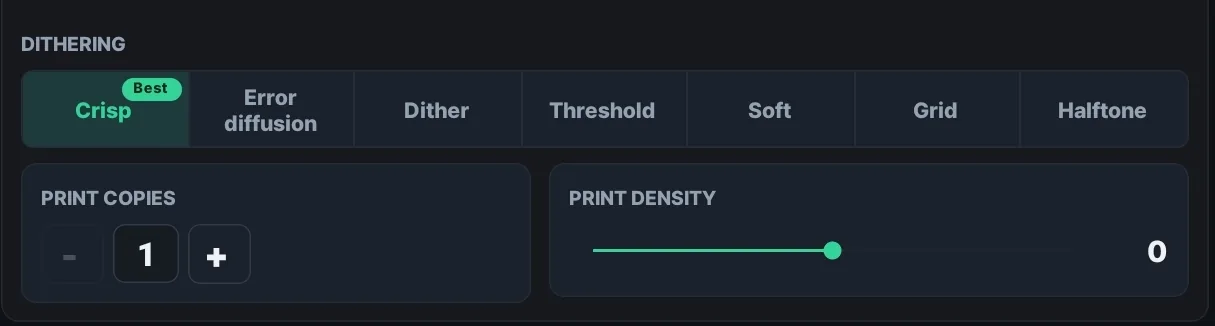
打印浓度在任何已连接的打印机上都很容易调整,与品牌无关。这是一个从 -50 到 +50、以 5 为步进的热敏浓度滑块。打印偏淡就调高,太深或有拖墨就调低。抖动决定了App如何把照片的灰阶渲染成点阵图案,每台打印机都有针对该型号优化过的抖动选项,它决定了人像能保留多少层次与质感。接上一台新打印机时,值得先试打一张,按场地的光线和用纸把这两项设置调到位。
在支持的型号上,300x600dpi 高分辨率模式能印得更锐利,不过部分标签打印机只有在纸张类型设为黑白时才允许使用。Brother 标签打印机还会开放纸张类型设置(自动、黑白、黑红),部分型号另外提供打印质量与裁切选项。
连接新打印机的检查清单
- 用USB、蓝牙或网络连接,没出现在列表里就点刷新。
- 用USB连接时:备好一根能同时供电与传输数据的OTG线。
- 在新场地布置时:确认打印机状态显示为「就绪」,并试打一张检查。
- 使用标签打印机时,把纸张类型(自动、黑白、黑红)设成与实际用纸一致。
- 大型活动可以考虑开启多打印机输出(需 Extended 订阅)。
立即体验
- 安装:在Google Play或App Store免费安装收据相机+。Android、iPhone 和 iPad 都支持。
- 使用指南:打印机连接与输出设置的详细说明,请见receiptcamera.net/tutorial。
如果你正在考虑购买一套成品,或想确认某台打印机的兼容性,请填写下方咨询表单,Brief Company 团队会以海外报价,或合作与经销洽谈的形式与你联系。