
新營運者最常問的問題之一是這個:列印照上可以放我的 Logo 嗎?答案是可以,而且現在整套設定都能在機器出貨前於網頁上完成,收到時就已經配置妥當。本篇說明品牌區塊的運作方式,以及如何事先把設定做完。
品牌區塊如何運作
每一張收據相機列印照都有兩個品牌區塊:上方長條與下方長條。每一個區塊都可以放圖像(例如 Logo),或是直接輸入的文字。文字可在 App 中選定字體與大小,所以如果你需要的只是文案,完全不必動到任何美術作業。
這兩個區塊可以放:
- 你的店鋪 Logo 或品牌名稱
- 簡短的標語或歡迎訊息
- 連往 Instagram、官網或活動頁的 QR 碼
- 活動名稱或宣傳文案
- 優惠券代碼或節慶問候語
中間的照片維持相機拍下的原樣,品牌圖像分別位於它的上方與下方。
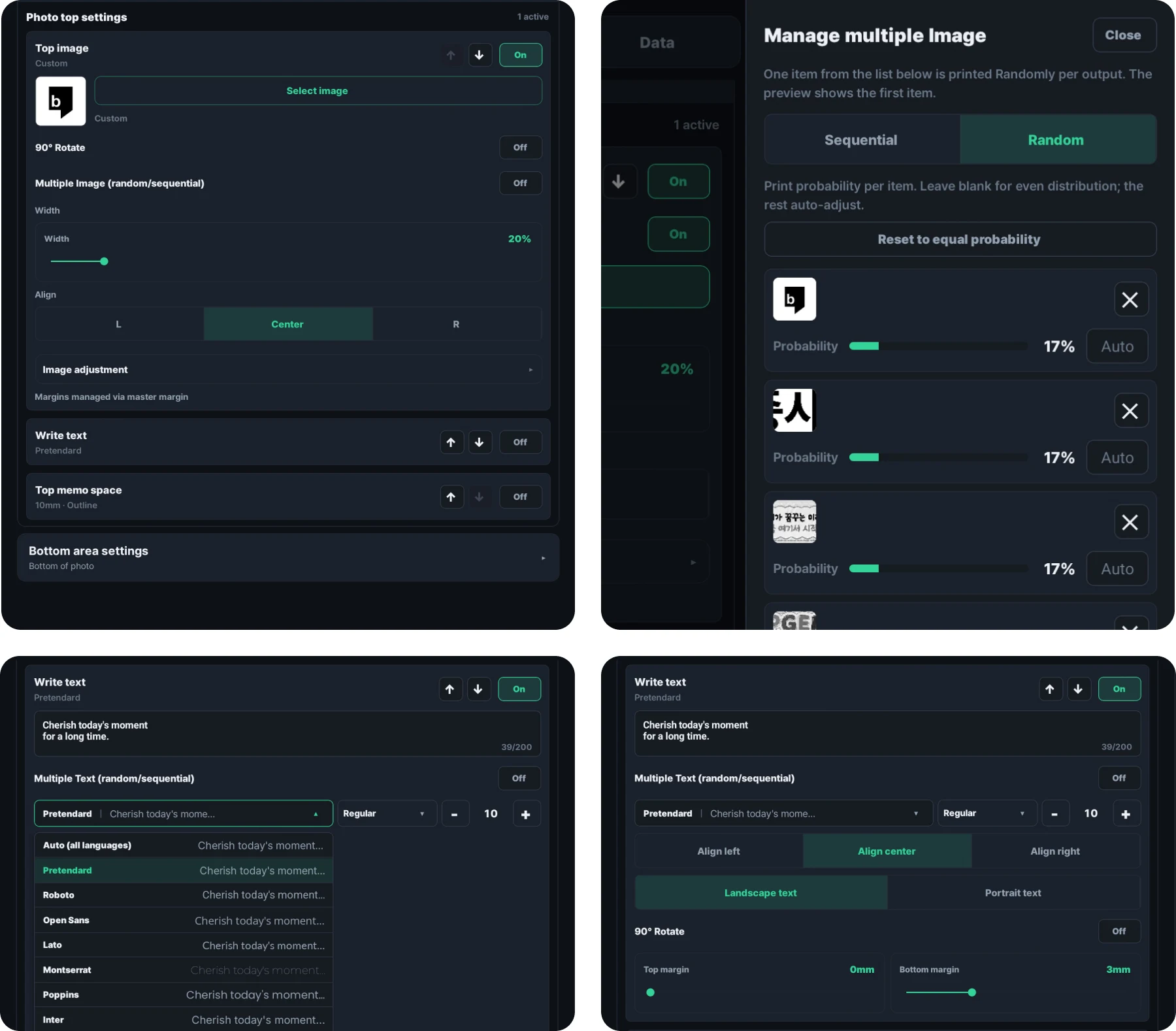
設計要訣:一開始就用黑白思考
收據相機採用熱感列印。預設為單一黑色調,而 PRO+ 使用的 Brother 標籤印表機可以搭配黑白或黑紅雙色標籤紙。無論哪一種,規則都一樣:粗體、高對比的圖形印出來銳利清晰,而細部細節、柔和漸層與照片元素則容易糊掉或消失。
適合的做法:
- 大小清晰可讀的簡潔字標或 Logotype
- 白底黑字,或黑底白字
- 簡單的線條圖示或粗體符號
- QR 碼(QR 圖樣本身就是高對比,列印效果一向乾淨)
應避免的做法:
- 陰影、漸層或透明效果
- 小於約 16 px 等效大小的細小文字
- 線條纖細的複雜插畫
- 嵌在品牌區塊裡的照片
如果你的品牌 Logo 是彩色的,先轉成黑白,確認它是否依然清楚可辨。夠強的字標通常撐得住,但照片式或大量使用漸層的標誌,可能需要另外做一版專為熱感輸出簡化的版本。
購買前就先在網頁上設定好
過去這件事意味著下載 Photoshop 範本,自己把圖檔做出來。現在不用了。網頁體驗版讓你在瀏覽器裡完成所有設定,並立即看到結果。
你可以在購買之前就打開它,把實機上要跑的設定原封不動地建好。不需要安裝任何東西,也不需要註冊帳號。
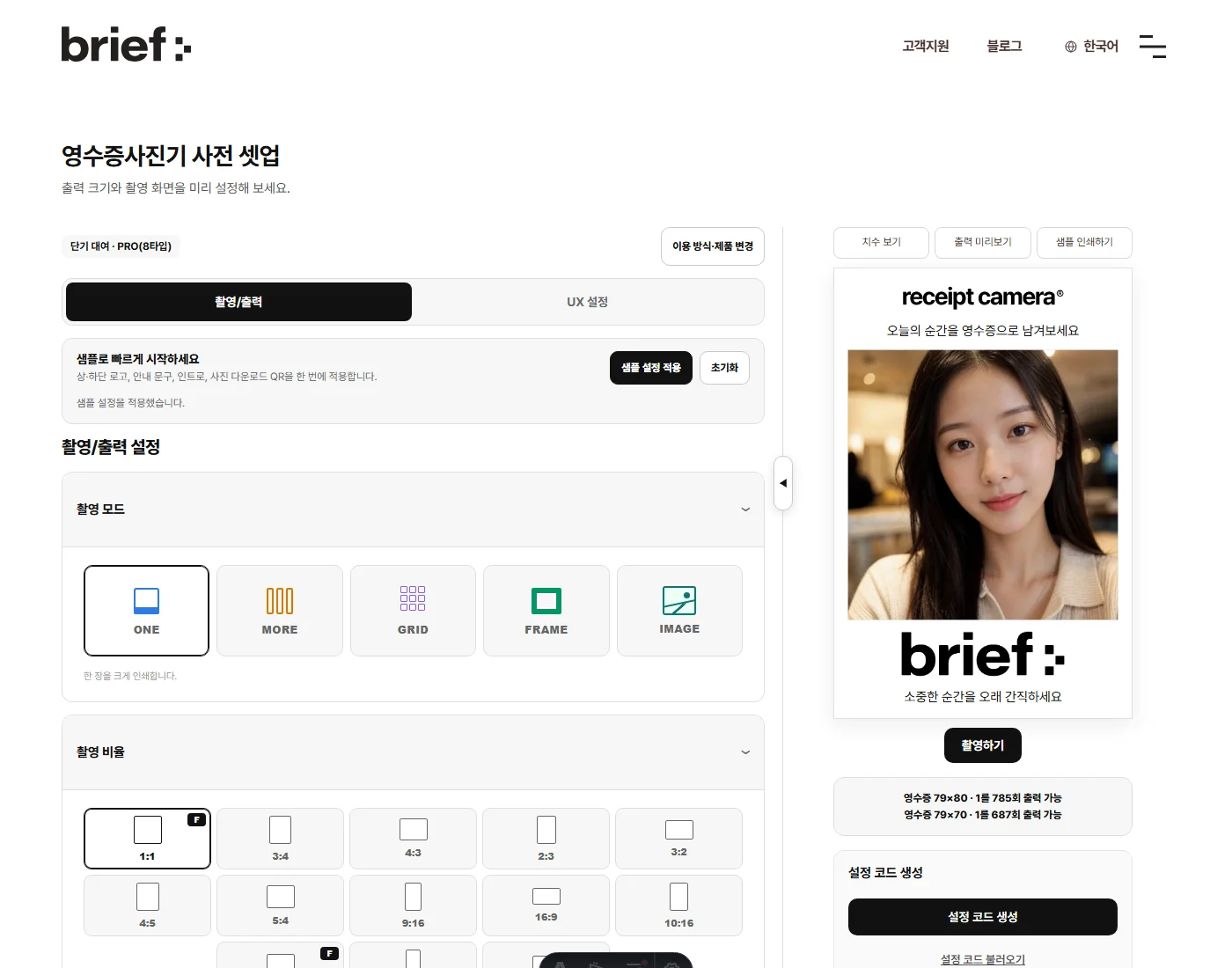
一開始先選定產品:MINI、PRO、PRO+ 或 PRO+ Hybrid。畫面接著會依該機型的功能與用紙尺寸調整。PRO 與 MINI 使用 79mm 收據紙,PRO+ 使用 62mm 標籤紙,PRO+ Hybrid 兩種都能處理。這些限制系統會自動套用,你不會浪費時間在自己機器做不到的設定上。
拍攝與輸出分頁底下有:
- 拍攝模式(ONE、MORE、GRID、FRAME、IMAGE)
- 拍攝比例
- 輸出基本設定(用紙、寬幅模式)
- 品牌識別(照片上下方的 Logo 與文字)
- QR 碼
UX 設定分頁管的是來賓實際看到的畫面:拍攝畫面背景、快門按鈕與引導畫面,並提供現成的背景圖庫可供挑選。
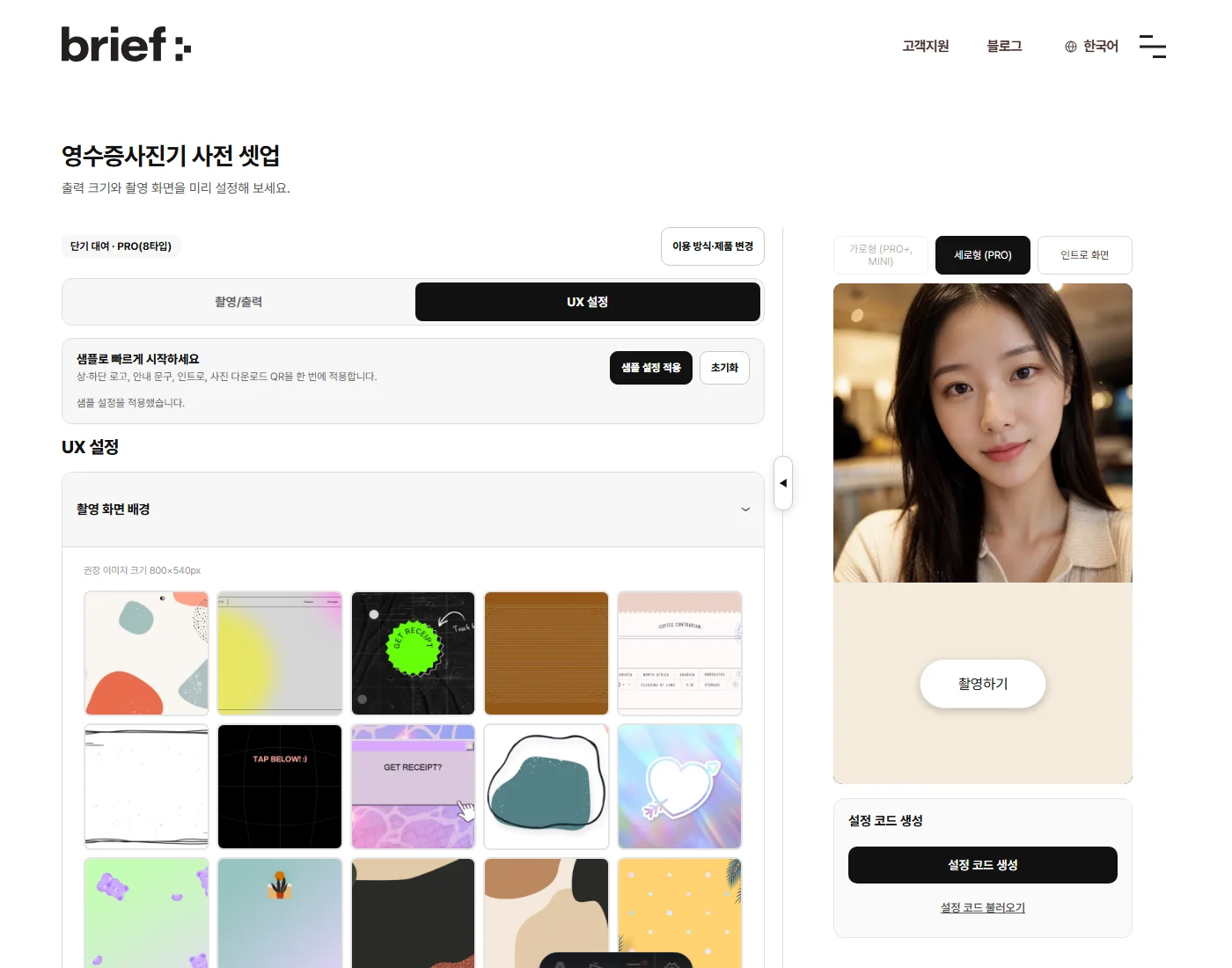
如果不知道從哪裡下手,按下套用範例設定。它會一次填好上下方 Logo、訊息、引導畫面與照片下載 QR 碼,你可以看到一個完成的範例,再從那裡開始修改。
看看實際印出來會是什麼樣子
品牌設計最常見的失敗很單純:螢幕上好看,印在紙上卻糊成一團。網頁體驗版有兩項功能能及早發現這件事。
第一是輸出預覽。它會套用熱感印表機使用的同一套遞色演算法,把你的設計轉成實際列印出來的黑白點陣圖樣。在它與原始檢視之間切換,就能立刻看出你的 Logo 撐不撐得住熱感輸出。
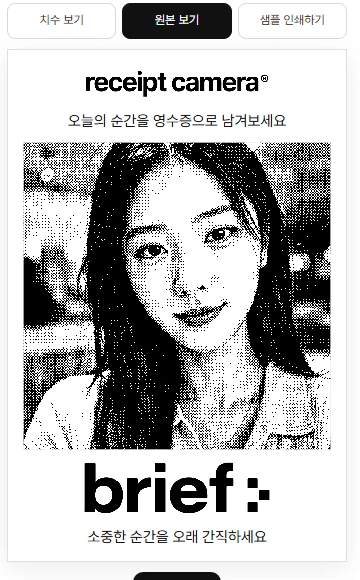
第二是列印範本。一般家用或辦公室印表機就夠了。長條會以真實的收據寬度印在 A4 紙上,你可以拿著實物,親自判斷文字大小與對比。不需要熱感印表機,也能知道它拿在來賓手上是什麼感覺。
另外還有尺寸檢視可查看精確到毫米的規格,以及依你選定的用紙即時計算的每捲可印張數。
出貨時就已設定完成
設定滿意之後,按下產生設定代碼。你配置的所有內容都會存進一組代碼裡。
- 把代碼隨購買諮詢一併送出,我們就會在出貨前把這些設定套用到機器上,一到貨就能直接營運。
- 如果你已經購買,也可以直接把代碼傳給你的聯絡窗口。
- 代碼有效期為 31 天,隨時都能用載入設定代碼接續作業,換一台裝置或換一個瀏覽器也沒問題。
你當然也可以之後在 App 裡手動設定所有項目,但在出貨前交出一組代碼,代表安裝當天沒有任何事情要做。
已經在營運了?在 App 裡備份與分享設定
如果你已經在營運機器,也可以在 App 裡透過資料分頁的設定備份與分享,以代碼的形式互相傳遞設定。
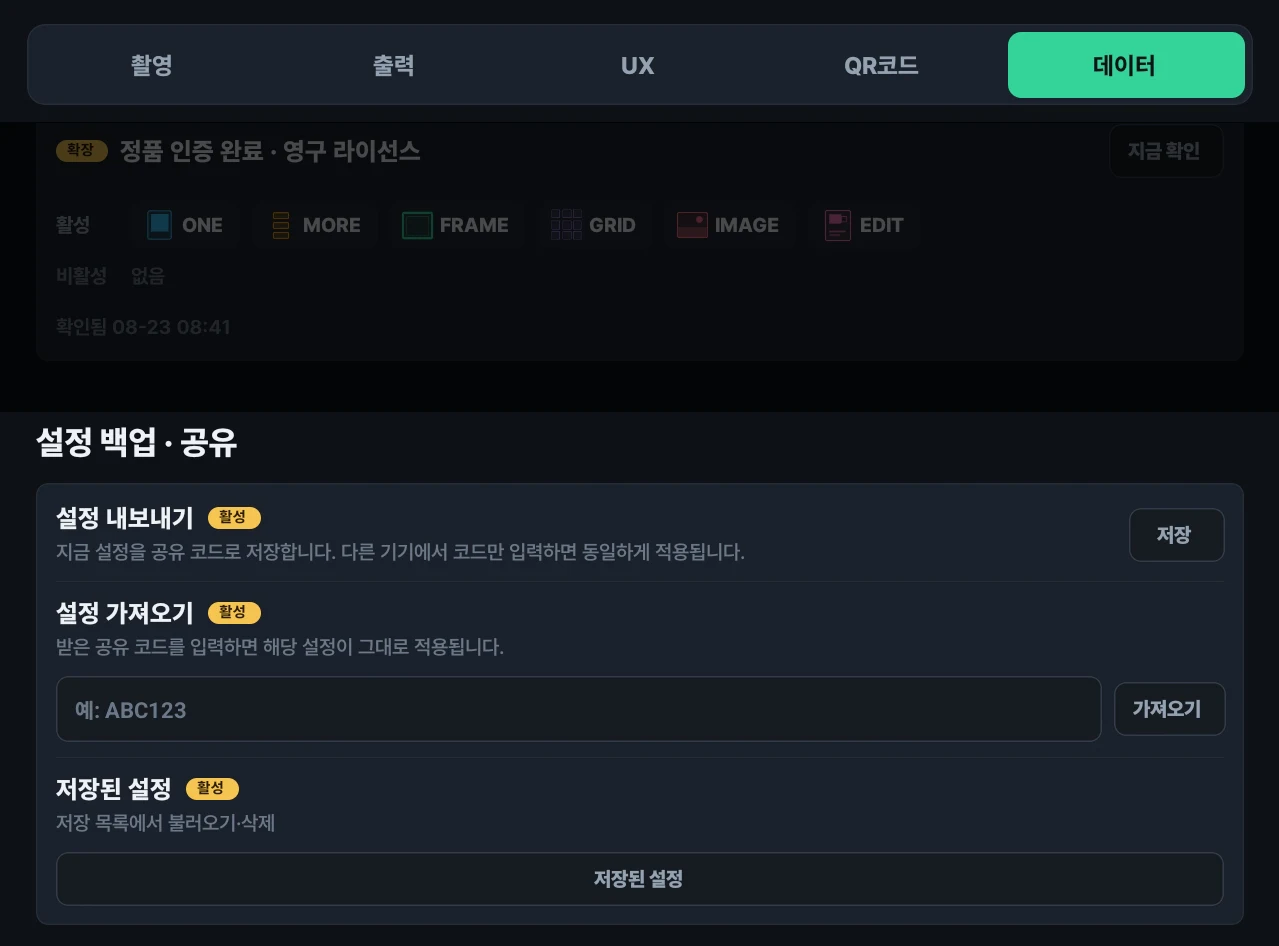
- 匯出設定:把目前的配置存成一組簡短的分享代碼(例如 ABC123)。
- 匯入設定:輸入收到的代碼,那組設定就會原封不動地套用。
- 已儲存設定:從你的儲存清單中載入或刪除。
這在你同時營運多台機器,或是開了新據點想要一模一樣的設定時最好用。在一台機器上調好的品牌設定,一組代碼就能搬到其他所有機器上。
這項功能需要 Extended 訂閱,而硬體購買並不包含在內。購買機器會附帶授權:PRO 與 PRO+ 共用 PRO 授權,MINI 則有自己的 MINI 授權。這份授權涵蓋各種拍攝模式與日常營運。設定備份與分享位於更上一層的 Extended 方案,按月計費,與硬體分開。
所以如果你打算購買多台機器,並讓它們全部跑同一套設定,一開始就把 Extended 列進預算。只靠隨附授權的話,每一台都得手動設定。這項功能也需要網路連線才能交換代碼。
匯入會覆蓋該台機器上原有的設定,而授權、訂閱、點數與密碼一律不會被帶過去。只有配置本身會被複製。
上線前的品牌檢查清單
- 打開網頁體驗版,選定使用型態與產品
- 完成上方區塊(Logo 圖像或文字)
- 完成下方區塊(Logo 圖像或文字)
- 若希望來賓能連到網址,加上 QR 碼
- 在 UX 設定確認拍攝背景與引導畫面
- 用輸出預覽確認遞色效果(Logo 撐得住嗎?)
- 以實際尺寸列印範本做最後確認
- 產生設定代碼並隨諮詢一併送出
從第一天就做對
一張品牌清楚的列印照是個小而顯眼的細節,它向來賓傳達出這場體驗是經過用心設計的。它也讓每一張照片都成為來賓帶出門的行銷素材。
想了解更多營運者在真實場地使用收據相機的方式,請見應用案例頁面。
若你有意把收據相機引進海外場地,或想洽談經銷與合作,請填寫下方諮詢表單。告訴我們你所在的地區與預定用途,我們會以合適的資訊與你聯繫。