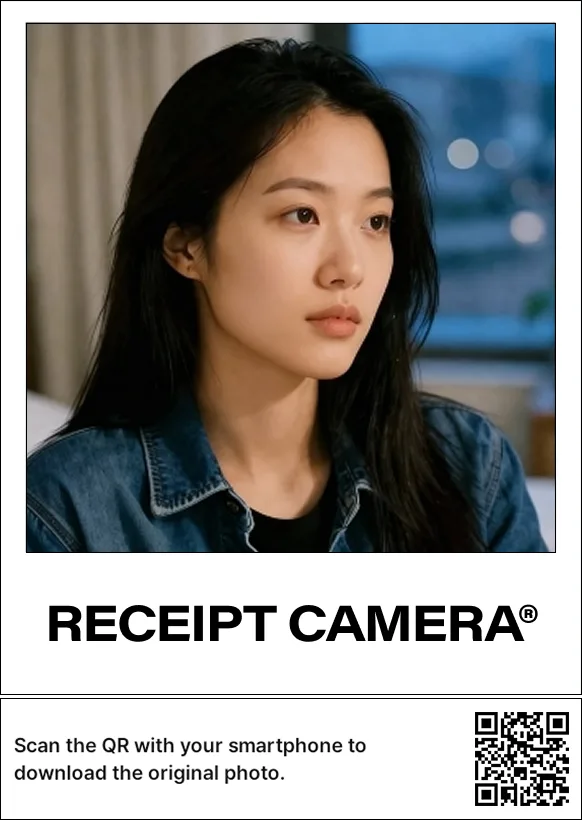
簡短的答案:收據相機可以在照片旁邊一起印出 QR 碼,來賓掃描後就會進入一個下載原始照片的頁面。紙留在店裡,數位檔案進手機。
同一個 QR 碼上還搭載了兩項功能。Pingpong shot 是一張動態照片,把從倒數到快門之間的動作前後來回循環。AI Profile 則把一張經 AI 修圖的畫面變成一段短的循環影片。兩者都不需要各自的 QR 碼,都透過照片下載 QR 碼送達。
下載頁面上會有什麼
來賓收到什麼,取決於你開啟了哪些功能。
| 已開啟的功能 | 來賓下載到的內容 |
|---|---|
| 僅照片下載 | 原始照片 |
| Pingpong shot | Pingpong shot 與原始照片 |
| AI Profile | AI Profile 影片、套用 AI 濾鏡的照片,以及套用濾鏡前的原始照片 |
原始照片一定包含在內。如果這次拍攝用了 AI 濾鏡,來賓會同時拿到修圖版與原始版,自己挑喜歡的那張。
先決定 QR 碼要指向哪裡
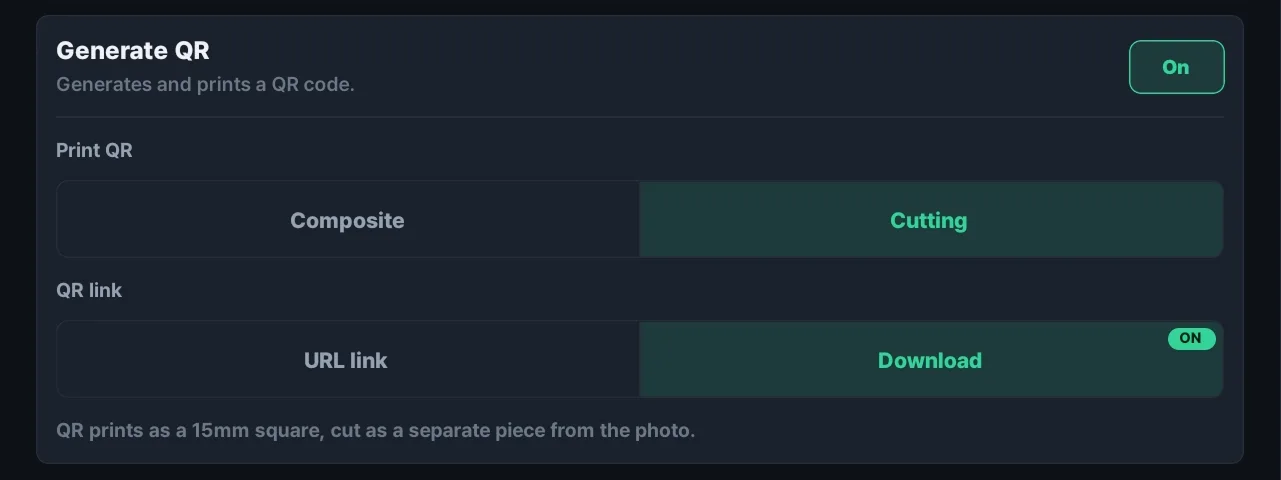
QR 碼要選兩件事才能印出來:連結到什麼,以及怎麼印。連結目標有兩種。
- URL 連結:由你設定的固定網址,例如店家的 Instagram、預約頁面或活動公告。適合用來帶動回訪與追蹤。
- 照片下載:一個讓來賓下載剛剛拍下那張照片的頁面。Pingpong shot 與 AI Profile 影片也透過這同一個碼送達。
Pingpong shot:不做修圖的動態照片
Pingpong shot 把倒數到快門之間的動作前後來回循環。檔案格式是 WebP,不帶任何修圖。它透過照片下載 QR 碼,與原始照片一起送到來賓手上。
橫幅還是直幅,都跟著你設定的拍攝比例走。Pingpong shot 的價值就在於,它留住了單張靜態照片裝不下的表情與動作。
有幾條限制值得先了解。
- 只對第一次拍攝生效。
- 倒數需要至少 3 秒。設得更短也會從 3 秒開始,設得更長則能收進更多動作。
- 照片下載 QR 碼必須開啟,它才能送到來賓手上。
- 它不能與 AI Profile 同時開啟。
- 部分低規格裝置不支援。
Pingpong shot 不使用 AI,所以不消耗 AI 點數。
AI Profile:給通訊軟體頭像用的短影片
AI Profile 取一張經 AI 修圖的畫面,做成一段 2 秒的影片,並在下載頁面上以前後往復的迴力鏢循環播放。尺寸正適合直接拿來當通訊軟體的頭像影片。
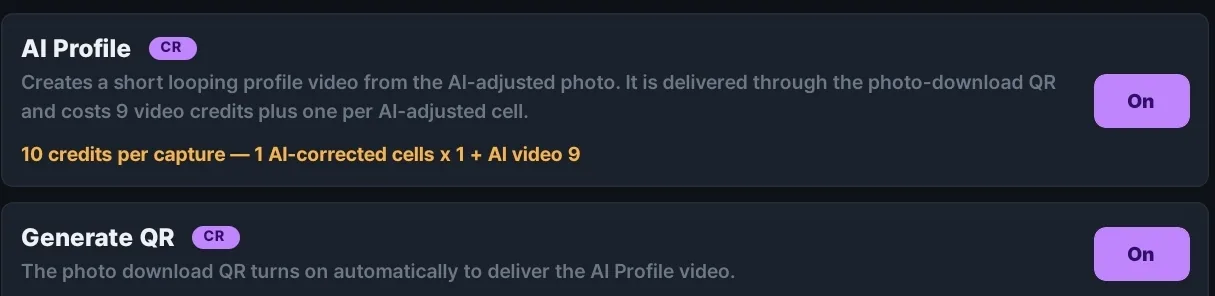
來賓拿到的不只是影片。AI Profile 片段、套用 AI 濾鏡的照片,以及套用濾鏡前的原始照片,全都在同一個下載頁面上。
- 它僅在 AI 拍攝模式下有效。在其他拍攝模式下開啟不會生效。
- 開啟 AI Profile 會自動一併開啟照片下載 QR 碼。因為 AI Profile 是以點數計費的付費功能,這個 QR 碼下載隨功能附帶,沒有 Extended 訂閱也能運作。
- 每次執行消耗影片 9 點數,外加每一格 AI 修圖各 1 點數,所以單格最少是 10 點數。修圖的格數越多,消耗越多。
- 點數只在影片成功送達時才扣除。
- 它不能與 Pingpong shot 同時開啟。
合成與裁切,兩種列印方式
列印方式的差別,就在於 QR 碼是壓在照片上,還是單獨出一片。
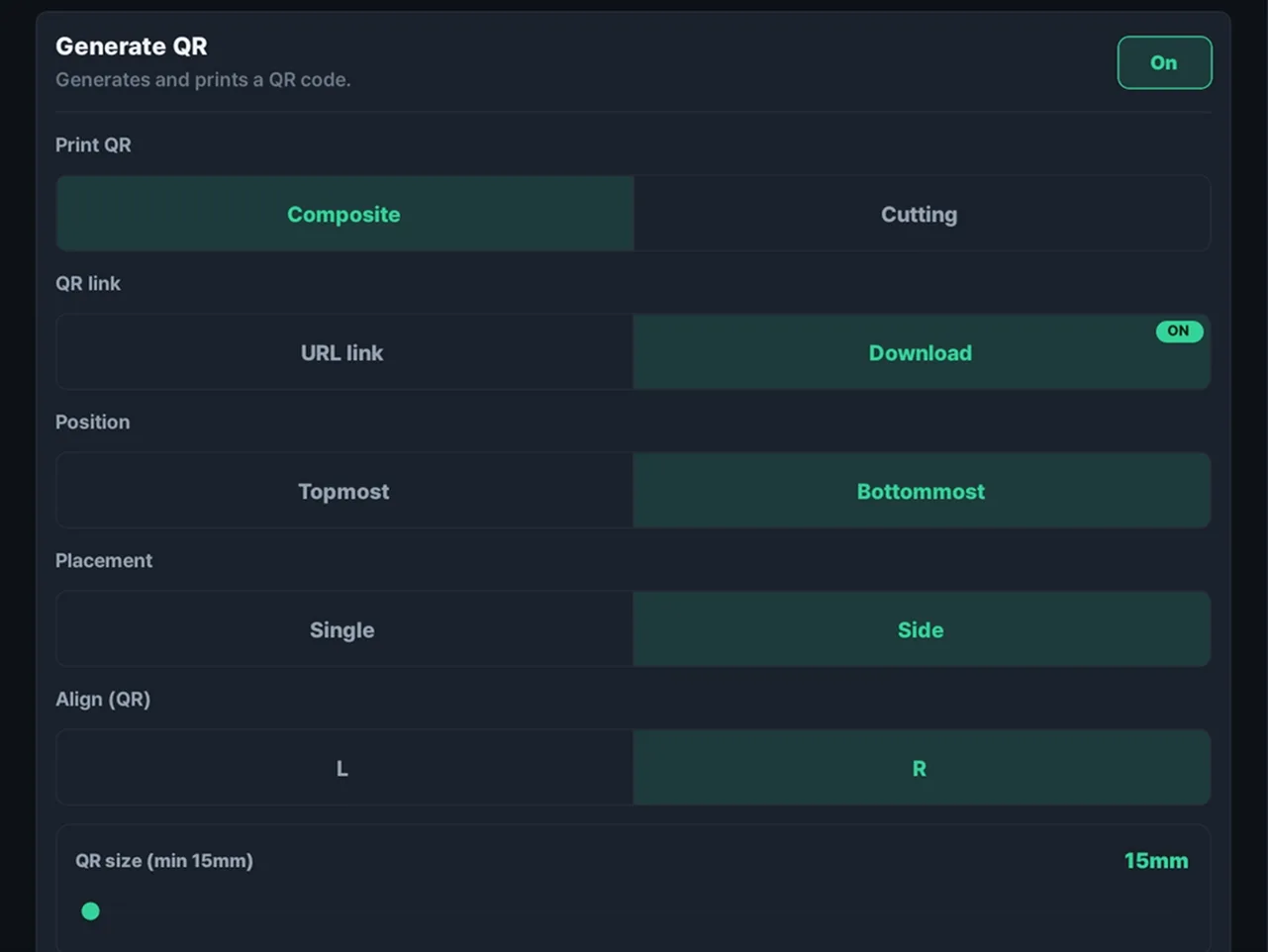
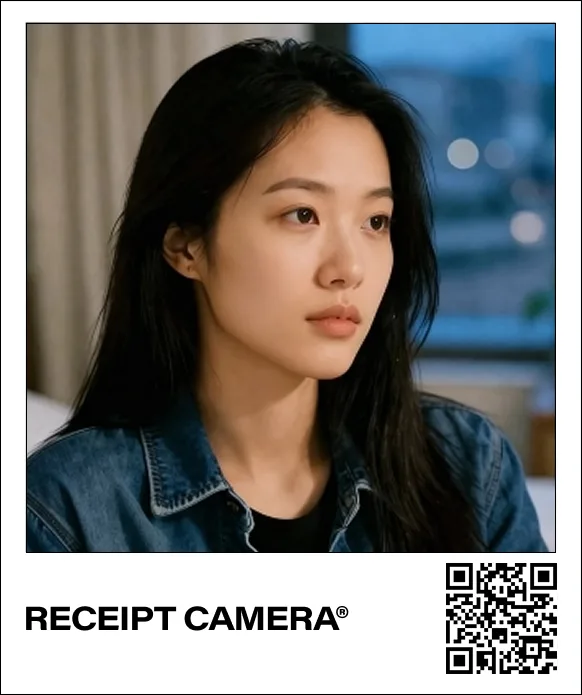
合成把 QR 碼疊印在照片上,印成一張。你可以選擇位置(頂端或底端)、排列(單獨或並排)與對齊(左、中、右)。尺寸從最小 15mm 起,想放多大都行。
裁切把 QR 碼印成單獨的 15mm 方形小片,照片本身完全不帶碼。適合希望列印件保持乾淨的場地,也讓來賓可以只留照片、丟掉 QR 碼小片。
最小 15mm 是有原因的。熱感應列印打不出噴墨那樣精細的點,尺寸再小就不容易掃得動。
你要準備的只有訂閱
照片下載 QR 碼與 Pingpong shot 屬於 Extended 訂閱的功能。PRO 訂閱涵蓋去除浮水印、IMAGE 模式、後鏡頭、日期列印以及上下方品牌資訊;下載 QR 碼與動態照片在更上一檔,也就是 Extended 方案裡。買斷式授權不會解鎖它們。
作為交換,需要準備的就只有訂閱。來賓打開的下載頁面,以及背後的檔案傳送,都由 Brief Company 直接營運。不必租伺服器,不必接儲存空間,不必買網域,也不必自己產生連結。在應用中開啟照片下載、把 QR 碼印出來,剩下的就會自己運作。
要把照片以數位形式交給來賓,通常得由店家自己架一個上傳的地方和一個下載的頁面。這整塊都替你接下了,所以營運者只需要顧好拍攝與列印。
URL 連結 QR 碼沒有訂閱檔次的要求。如果你只是想把來賓帶到店家帳號或預約頁面,不用 Extended 方案也印得出來。
AI Profile 同樣不需要 Extended 訂閱。它是以點數計費的付費功能,所以傳送影片所需的照片下載 QR 碼,已經包在功能本身裡了。你不必升檔,用多少點數付多少。
關於點數:新註冊的裝置會拿到 20 點免費點數,Extended 訂閱則每月包含 1,000 點免費 AI 點數,並且所有點數方案享 30% 折扣。經常跑 AI Profile 的場地,選 Extended 比較划算。
72 小時後就會刪除
下載頁面會開放 72 小時。每個檔案可以下載 10 次,這樣來賓不小心關掉分頁,或想在另一台裝置上再拿一份,都還有餘裕。
72 小時一到,頁面就不再開啟,伺服器上的照片與影片也會被刪除。傳送完就什麼都不留,所以場地沒有保存期限要管理,來賓也不會有一份副本無限期地待在某處。
不過還是得把話說在前面。在列印件的文案或現場指示牌上加一句「請在三天內下載」,之後能省下不少詢問。
在 EDIT 拍攝模式下,設定的位置不一樣
把拍攝模式設成 EDIT,QR 碼、Pingpong shot 與 AI Profile 的全域開關就會變灰。這三項會改為在 EDIT 畫布編輯器裡由你自己擺放與設定的元素,這樣能避免全域設定與畫布衝突、把輸出弄壞。日期列印照常可用。
在畫布上放置一個 QR 區域時,你要從連結、照片下載、Pingpong shot、AI Profile 這四種用途裡選一種,並自行設定它的位置、對齊與尺寸。三種下載類用途最後都指向同一個下載頁面,所以只有連結用途需要一個固定網址。
設定之前
- 要傳送原始照片與 Pingpong shot,需要 Extended 訂閱。除此之外,場地沒有伺服器或儲存空間要張羅。
- 想在升檔之前先試試?從 AI Profile 開始。它只消耗點數,而且下載 QR 碼會一起附帶。
- 打算使用 Pingpong shot,就把倒數設成 3 秒或更長。
- AI Profile 只在拍攝模式為 AI 時運作。
- Pingpong shot 與 AI Profile 互斥。挑一個適合你場地的。
- 想讓列印件保持乾淨?用裁切。想只出一張紙?用合成。
- 下載頁面保留 72 小時。把這句話寫到你的指示牌上。
- 列印之前,可以在網頁展示裡先確認 QR 碼的位置與尺寸。
立即體驗
- 安裝:在 Google Play 或 App Store 免費下載收據相機+。Android、iPhone 與 iPad 都支援。
- 教學:QR 碼分頁的完整設定說明請見 receiptcamera.net/tutorial。
若你正圍繞數位傳送規劃一處場地或一場活動,請填寫下方諮詢表單,Brief Company 團隊會以海外報價或合作與經銷洽談的方式與你聯繫。