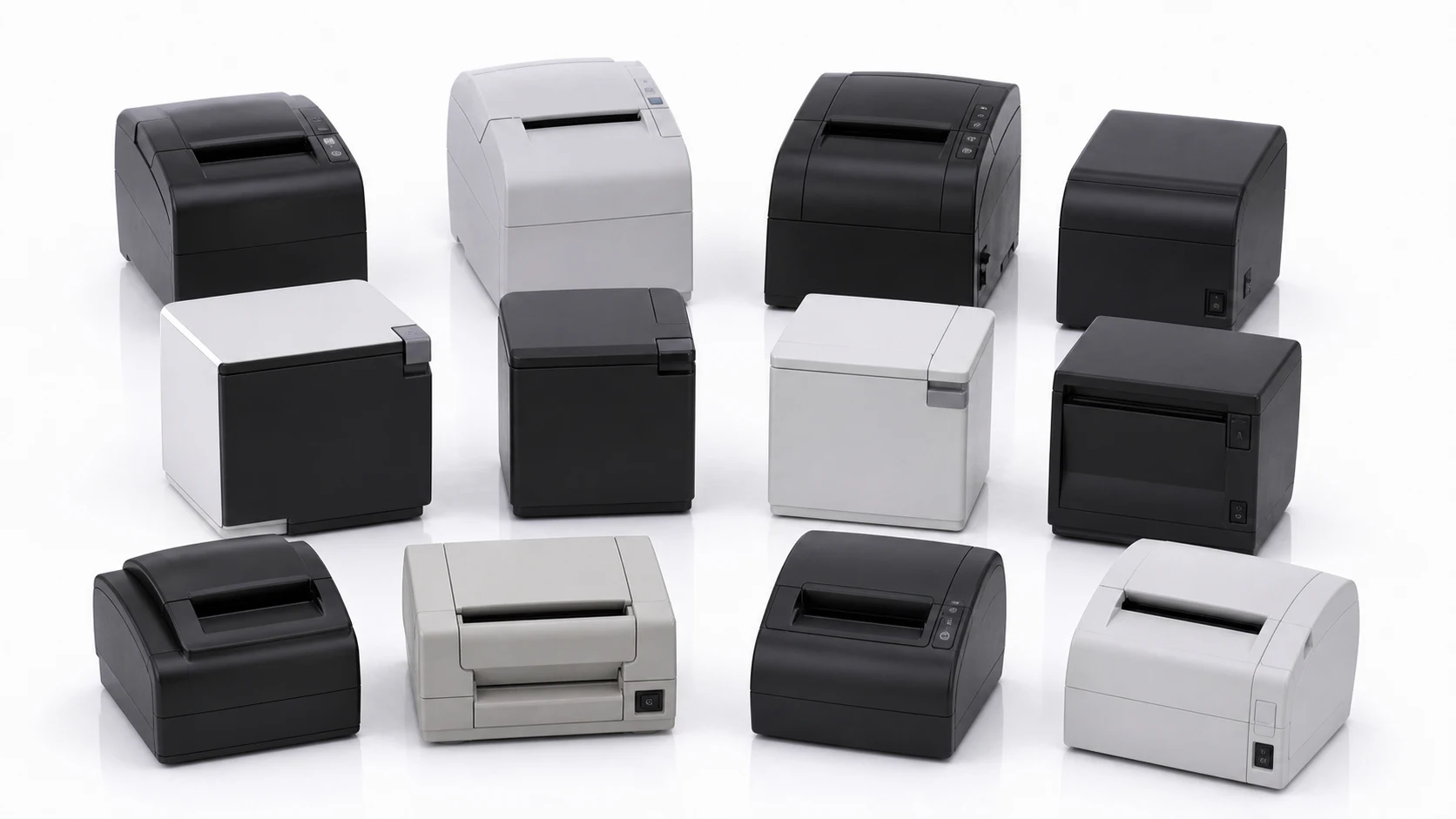
簡短的答案:你手邊現有的收據印表機或標籤印表機,幾乎確定可以繼續用。收據相機並沒有綁定特定硬體。用 USB、藍牙或網路接上一台標準印表機,App 就能辨識相當廣泛的機種,並立刻開始列印。
連線方式:USB、藍牙、網路全支援
三種連線方式都能用。
- USB:直接以線材連接。穩定,延遲極低。
- 藍牙:無線連接。少了線材,印表機的擺放位置更自由。
- 網路:把印表機接上同一個網路即可連線。放在場地的任何位置都行。
在 iPhone 與 iPad 上使用時,有兩點不一樣。 iOS 因作業系統層級的安全限制無法透過 USB 連線,只能走藍牙或網路。
而且 iOS 上的官方支援機型是固定的,就是通過 Apple MFi 認證的以下系列。
| 品牌 | 系列 |
|---|---|
| EPSON | TM 系列 |
| Brother | QL、TD、RJ 系列 |
Android 那種「先接上去試試看」的做法在 iOS 上行不通,所以若打算用 iPhone 或 iPad 營運,挑印表機之前請先確認這份清單。
要用 USB 連線?請準備一條 OTG 線材。多數平板只有一個 USB 埠。插上印表機就會佔用充電埠,所以整天營運的場地需要一條能同時傳輸電力與資料的 OTG 二合一線材。
它長得就像下圖這樣。一個 USB-C 接頭插進平板,再分岔成兩個:USB-A 接印表機,USB-C 接充電,這樣接著印表機時平板還能繼續充電。
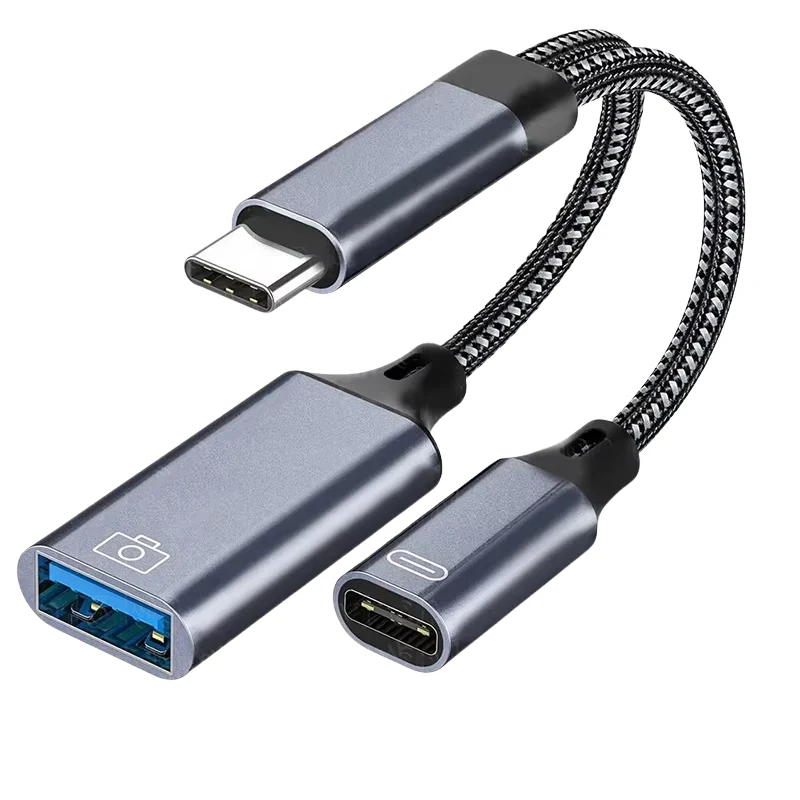
這種線材在任何線上商城都很容易找到,若從海外訂購,AliExpress 或 Amazon 都有販售。搜尋「OTG 2 in 1 cable」即可。不需要什麼特殊規格,只要接頭符合你的平板(通常是 USB-C)就行。
官方支援的品牌
以下品牌透過專用驅動程式連線,可獲得最佳列印品質。
| 品牌 | 連線方式 | 支援機型 |
|---|---|---|
| Epson | USB、藍牙、網路 | TM 系列收據印表機(TM-m30II、TM-m30III 等) |
| Brother | USB、藍牙、網路 | QL 系列標籤印表機(QL-800 等) |
| SEWOO | USB、藍牙、網路 | SLK 系列收據印表機。Bixolon 與 Star 系列以相同方式辨識 |
| SAM4S | USB、藍牙、網路 | S HCUBE 等收據印表機 |
| Bixolon | USB、藍牙、網路 | SRP/SLP 系列收據與標籤印表機 |
Epson 印表機使用名為 ePOS2 的專用控制驅動程式,搭配網路連線可以把印表機放在場地的任何位置。Brother 標籤印表機則可選擇用紙類型(自動、黑白或黑紅),特別適合標籤貼紙列印。
上表未列出但常見的品牌,例如 SPRT 與 Xprinter,也能透過自動辨識順利連線。
不過列印品質確實會因印表機本身而異。Epson 與 Brother 的品質已經過驗證,表現一致穩定。其他品牌從入門到高階機種跨度很大,品質落差也比較明顯。如果列印品質對你的品牌很重要,這點值得留意。
Brief Company 自家硬體用的是哪一款印表機
如果你不想自己張羅印表機,寧可直接買一套完成品,Brief Company 的產品線出貨時就已經搭配好經過測試的組合。
- PRO 系列(PRO、嵌入式、壁掛式):203DPI Epson 收據印表機
- PRO+ 系列(PRO+、Hybrid):300DPI Brother 標籤印表機
- MINI:203DPI EPSON 收據印表機
每一組都是上方支援品牌清單裡的組合,而且事先調校完成,不需要額外設定。
如果你的印表機不在清單上
Star Micronics、Citizen、Zebra(標籤)、TSC(標籤)、Custom、Seiko 等品牌的標準 ESC/POS、ZPL 與 TSPL 印表機,即使沒有出現在上表中,通常也能自動辨識並正常列印。如果你已經有一台印表機,直接試著連連看。USB、藍牙或網路都行,沒有立刻出現在清單上就按重新整理。
如果還是不行,或你想確認特定機型的最佳相容性,請把機型名稱寄到 [email protected]。團隊會進行檢視,並把它加入支援清單。
同時用多台印表機列印
你也可以在活動現場架設多台印表機,一次拍攝就同時輸出到全部印表機。把要使用的每一台印表機都開啟輸出,它們就會一起動作。這是 Extended 訂閱功能,在賓客眾多的婚禮,或同時運作多個攤位的活動上特別實用。
進階列印控制
印表機連上之後,畫面上可能會依機型出現額外的畫質微調選項。只有該台印表機實際支援的選項才會顯示,因此看到的內容會因裝置而異。
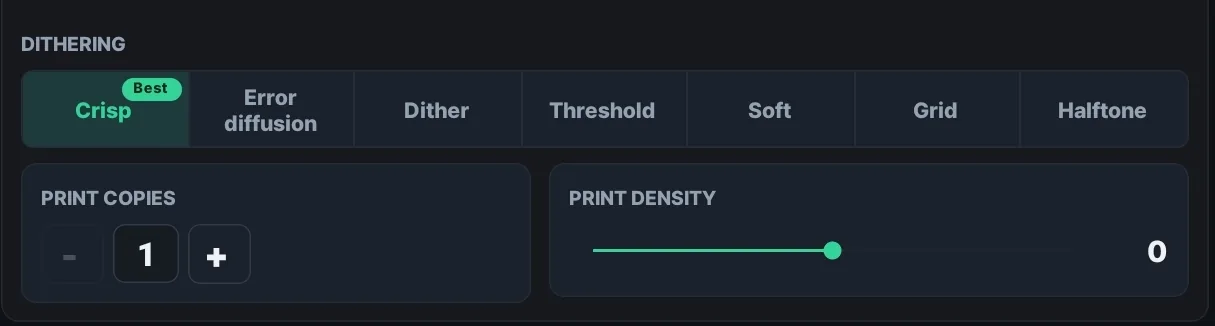
列印濃度在任何已連線的印表機上都能輕鬆調整,不分品牌。它是一個熱感濃度滑桿,範圍從 -50 到 +50,每格 5。印出來太淡就往上調,太深或暈開就往下調。遞色則是 App 把照片的灰階轉成點陣圖樣的方式,每台印表機都有專為該機型調校的最佳化遞色選項,決定人像能保留多少色階層次與質感。連上新的印表機時,建議先試印一張,把這兩項設定調整到符合你場地的光線與用紙。
在支援的機型上,300x600dpi 高解析模式可以印得更銳利,不過部分標籤印表機只在用紙類型設為黑白時才允許使用。Brother 標籤印表機另外開放用紙類型設定(自動、黑白、黑紅),部分機型還會多出列印品質與裁切選項。
連接新印表機的檢查清單
- 以 USB、藍牙或網路連線,沒出現在清單上就按重新整理。
- 使用 USB 連線:請準備能同時充電與傳輸資料的 OTG 線材。
- 在新場地佈置時:確認印表機狀態顯示為「就緒」,並試印一張確認。
- 使用標籤印表機時,把用紙類型(自動、黑白或黑紅)設成與實際用紙一致。
- 大型活動可考慮開啟多台印表機同時輸出(Extended 訂閱)。
立即體驗
- 安裝:在 Google Play 或 App Store 免費下載收據相機+。Android、iPhone 與 iPad 都支援。
- 教學:印表機連線與輸出設定的詳細說明請見 receiptcamera.net/tutorial。
若你正在評估一套完成品,或想確認特定印表機的相容性,請填寫下方諮詢表單,Brief Company 團隊會以海外報價或合作與經銷洽談的方式與你聯繫。