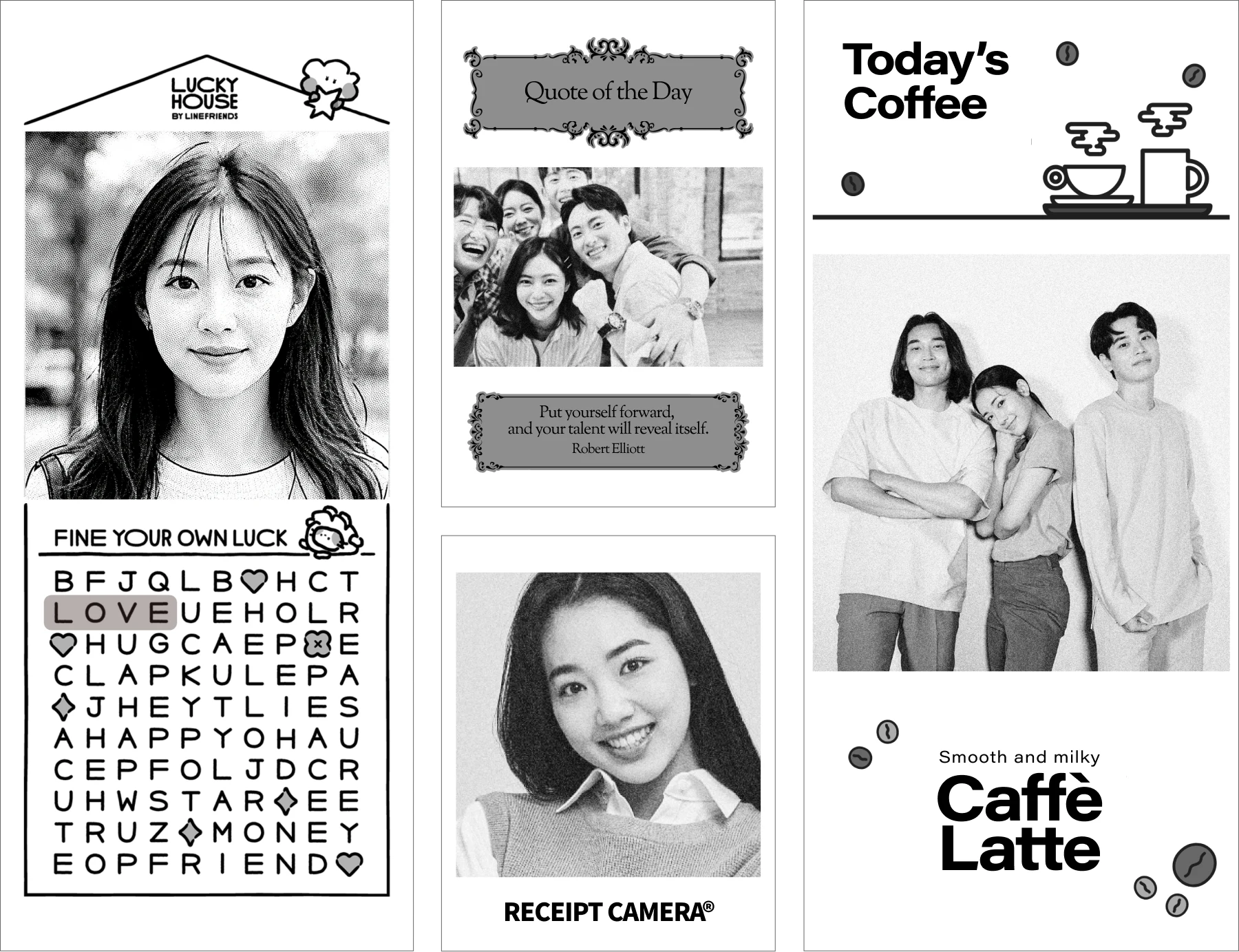
من أكثر الأسئلة تكرارًا لدى المُشغّلين الجدد: هل يمكنني وضع شعاري على المطبوعة؟ الجواب نعم، وصار بإمكانك الآن ضبط كل شيء عبر المتصفح قبل شحن الوحدة أصلًا، لتصلك وهي مضبوطة مسبقًا. يشرح هذا الدليل كيف تعمل مناطق العلامة التجارية، وكيف تُنهي الإعداد مقدّمًا.
كيف تعمل مناطق العلامة التجارية
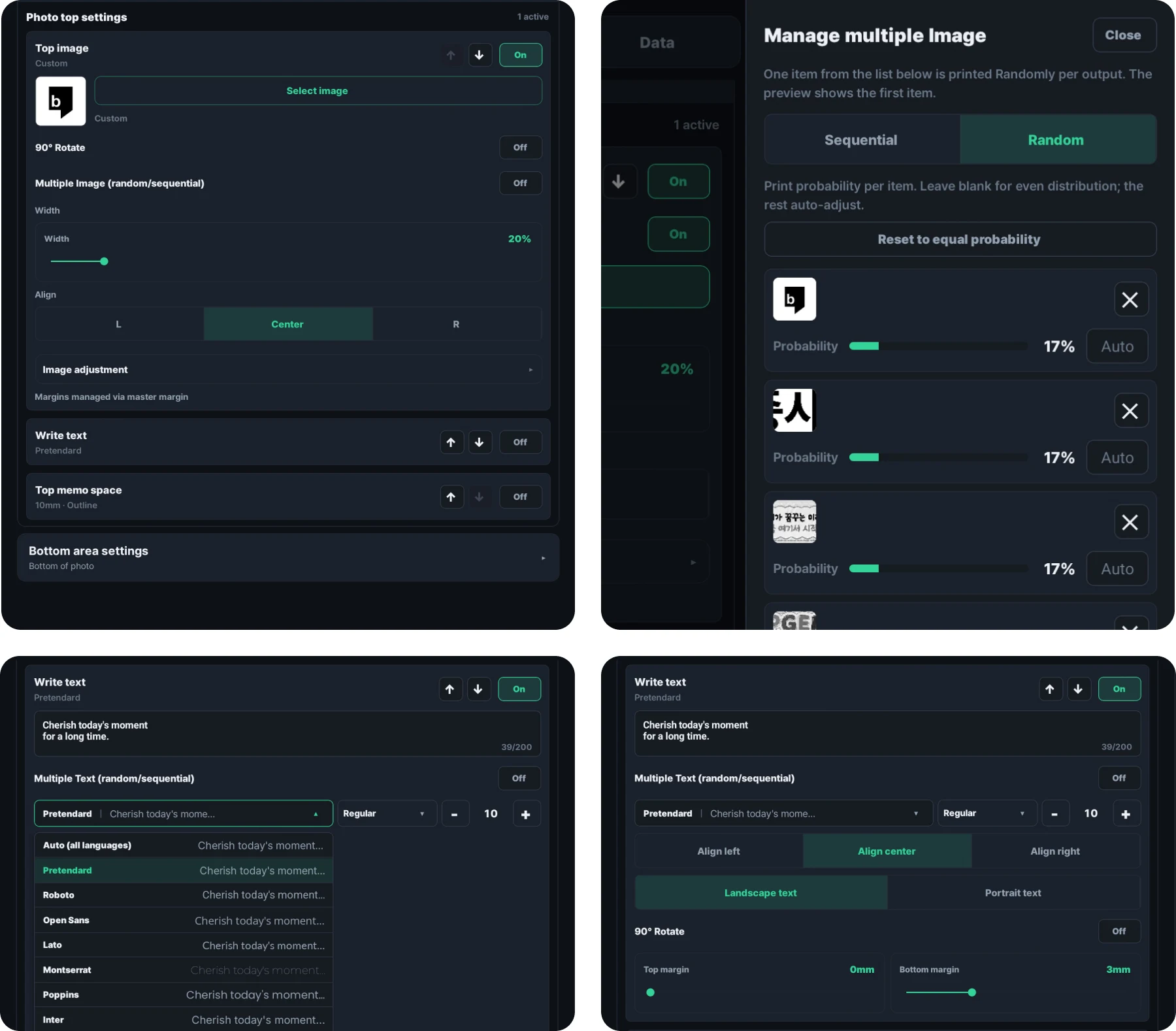
لكل مطبوعة من كاميرا الإيصال منطقتان للعلامة التجارية: شريط علوي وشريط سفلي. وكل شريط يمكنه أن يحمل صورة كالشعار، أو نصًّا تكتبه مباشرة. يُضبط النص داخل التطبيق بخط وحجم من اختيارك، فإن كان كل ما تحتاجه كلمات، فلا حاجة إلى أي عمل تصميمي على الإطلاق.
يمكن للشريطين أن يحملا:
- شعار متجرك أو اسم علامتك التجارية
- شعارًا نصيًّا قصيرًا أو رسالة ترحيب
- رمز QR يقود إلى إنستغرام أو موقعك الإلكتروني أو صفحة هبوط
- اسم فعالية أو نصًّا ترويجيًّا
- رمز كوبون أو تهنئة موسمية
أما الصورة في الوسط فتبقى كما التقطتها الكاميرا تمامًا. وصور العلامة التجارية تقع فوقها وتحتها.
نصيحة تصميمية: فكّر بالأبيض والأسود منذ البداية
تطبع كاميرا الإيصال حراريًّا. الوضع الافتراضي درجة سوداء واحدة، وآلة طباعة الملصقات Brother المستخدمة في PRO+ تقبل ورق ملصقات بالأبيض والأسود أو بلونين أسود وأحمر. وفي الحالتين القاعدة واحدة: الرسومات العريضة عالية التباين تخرج حادّة، بينما التفاصيل الدقيقة والتدرجات الناعمة والعناصر الفوتوغرافية تميل إلى التسطّح أو الاختفاء.
ما ينجح جيدًا:
- علامة نصية نظيفة بحجم مقروء
- نص أسود صريح على أبيض، أو نص أبيض على مساحة سوداء صريحة
- أيقونات خطية بسيطة أو رموز عريضة
- رمز QR (أنماط QR عالية التباين بطبيعتها وتُطبع دائمًا بوضوح)
ما يجب تجنّبه:
- الظلال المُسقطة والتدرجات وتأثيرات الشفافية
- النص الدقيق الأصغر من نحو ما يعادل 16 بكسل
- الرسوم التوضيحية المعقّدة ذات الخطوط الرفيعة
- الصور الفوتوغرافية المدمجة داخل شريط العلامة التجارية
إن كان شعار علامتك ملوّنًا، حوّله إلى الأبيض والأسود وتحقّق مما إذا كان لا يزال مقروءًا بوضوح. العلامة النصية القوية تصمد عادةً أمام هذا التحويل، أما العلامة الفوتوغرافية أو المليئة بالتدرجات فقد تحتاج إلى نسخة مبسّطة تُصنع خصيصًا للإخراج الحراري.
اضبطه عبر المتصفح قبل الشراء
كان هذا يعني في السابق تنزيل قالب فوتوشوب وبناء الصورة بنفسك. لم يعد الأمر كذلك. العرض التجريبي على الويب يتيح لك ضبط كل شيء داخل المتصفح ورؤية النتيجة فورًا.
يمكنك فتحه قبل الشراء، وبناء الضبط نفسه الذي ستشغّله على الوحدة الحقيقية. لا شيء لتثبّته، ولا حاجة إلى حساب.
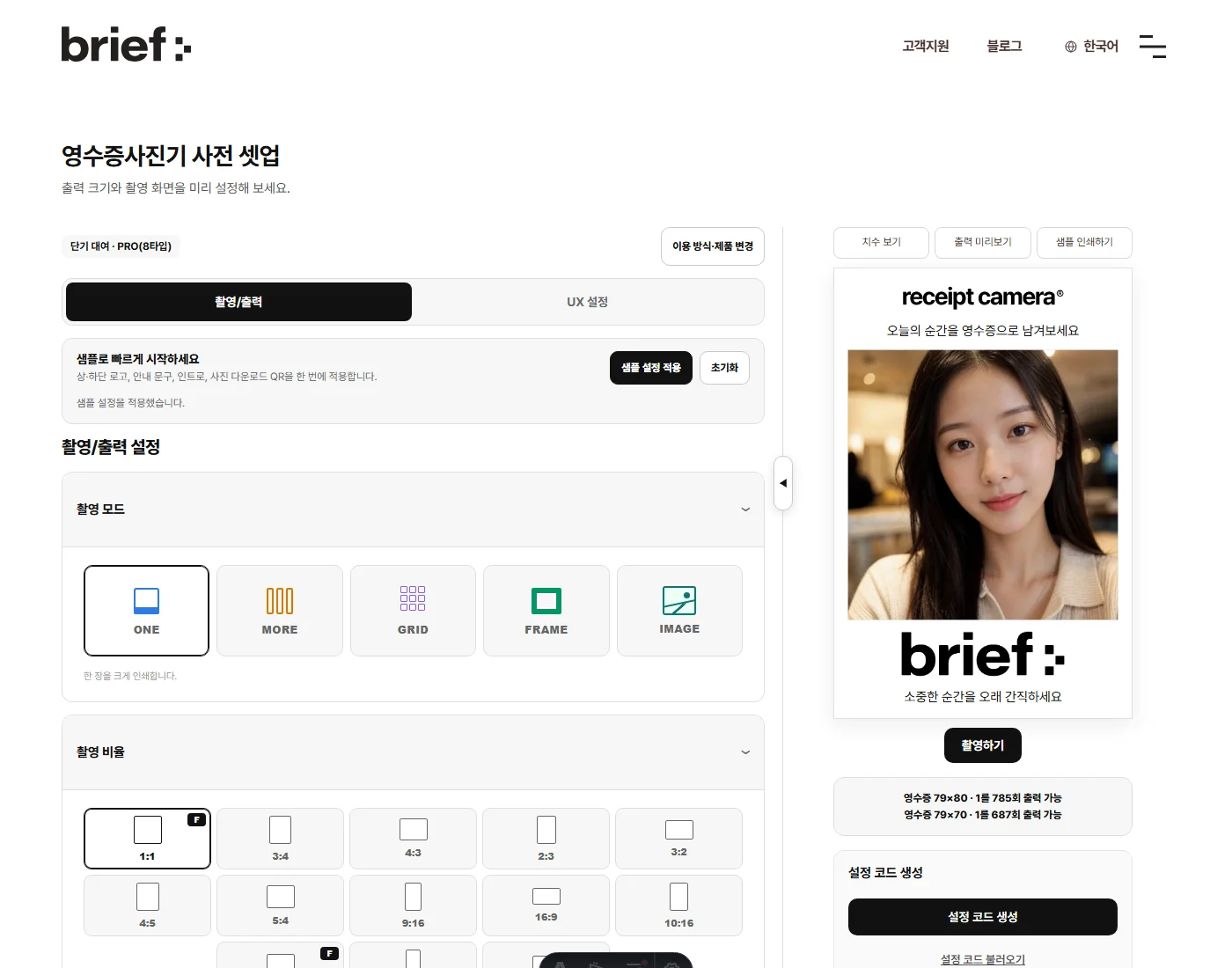
تبدأ باختيار المنتج: MINI أو PRO أو PRO+ أو PRO+ Hybrid. عندها تتكيّف الشاشة مع ميزات ذلك الموديل ومقاس ورقه. PRO وMINI يعملان بورق إيصالات 79 مم، وPRO+ يعمل بورق ملصقات 62 مم، وPRO+ Hybrid يتعامل مع الاثنين معًا. تُطبَّق هذه القيود نيابةً عنك، فلا تضيّع وقتك على إعداد لا تستطيع وحدتك تنفيذه.
تحت تبويب الالتقاط والإخراج:
- وضع الالتقاط (ONE، MORE، GRID، FRAME، IMAGE)
- نسبة الالتقاط
- أساسيات الإخراج (الورق، الوضع العريض)
- العلامة التجارية (شعار ونص أعلى الصورة وأسفلها)
- رمز QR
أما تبويب إعدادات تجربة المستخدم فيغطي ما يراه الضيف فعليًّا: خلفية شاشة الالتقاط، وزر الالتقاط، وشاشة المقدمة، مع مكتبة خلفيات جاهزة للاختيار منها.
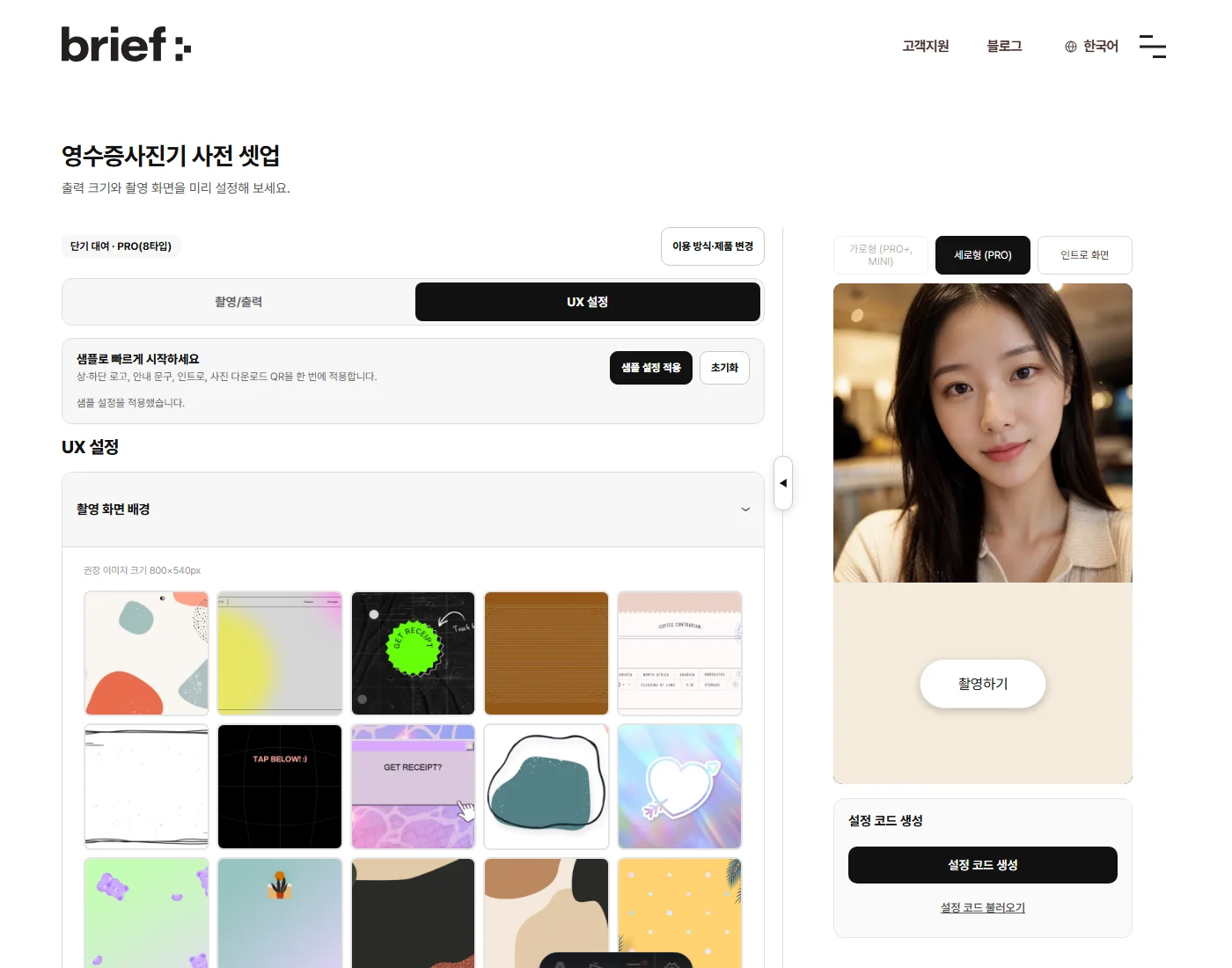
إن لم تعرف من أين تبدأ، اضغط تطبيق إعدادات نموذجية. يملأ ذلك شعارًا علويًّا وآخر سفليًّا ورسالة وشاشة مقدمة ورمز QR لتنزيل الصورة دفعة واحدة، فترى مثالًا مكتملًا وتعدّل انطلاقًا منه.
شاهد كيف ستُطبع فعليًّا
الخطأ المعتاد في العلامة التجارية بسيط: بدا التصميم جميلًا على الشاشة ثم خرج متداخلًا وباهتًا على الورق. وفي العرض التجريبي على الويب أداتان تكشفان ذلك مبكرًا.
أولًا، معاينة الإخراج. تطبّق التنقيط (dithering) نفسه الذي تستخدمه الآلة الحرارية، فتُظهر تصميمك محوّلًا إلى نمط النقاط بالأبيض والأسود الذي يُطبع فعلًا. بدّل بينها وبين العرض الأصلي وسترى فورًا إن كان شعارك يصمد أمام الإخراج الحراري.
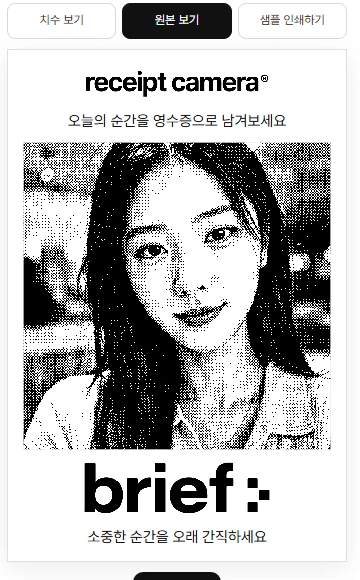
ثانيًا، اطبع عيّنة. تكفي آلة طباعة منزلية أو مكتبية عادية. يُطبع الشريط على ورق A4 بعرض الإيصال الحقيقي، فتمسك الشيء الحقيقي بيدك وتحكم بنفسك على حجم النص والتباين. لست بحاجة إلى آلة طباعة حرارية لتعرف كيف سيبدو الأمر في يد الضيف.
وهناك أيضًا عرض الأبعاد للمواصفات الدقيقة بالمليمتر، وعدّاد مباشر لـعدد المطبوعات التي تحصل عليها من البكرة الواحدة بحسب الورق الذي اخترته.
اشحنها مضبوطة مسبقًا
حين ترضى عن الإعداد، اضغط توليد رمز الإعداد. يُحفظ كل ما ضبطته داخل رمز واحد.
- أرسل ذلك الرمز مع استفسار الشراء وسنقوم بـشحن الوحدة وهذه الإعدادات مطبّقة عليها مسبقًا، جاهزة للتشغيل لحظة وصولها.
- وإن كنت قد اشتريت بالفعل، يمكنك إرسال الرمز مباشرة إلى جهة الاتصال لديك.
- يبقى الرمز صالحًا لمدة 31 يومًا، وتحميل رمز الإعداد يستأنف العمل من حيث توقّفت في أي وقت، حتى من جهاز أو متصفح آخر.
يمكنك دائمًا ضبط كل شيء يدويًّا داخل التطبيق لاحقًا، لكن تسليم الرمز قبل الشحن يعني ألا يبقى شيء تفعله يوم التركيب.
تشغّل وحدة بالفعل؟ انسخ الإعدادات احتياطيًّا وشاركها داخل التطبيق
إن كنت تشغّل وحدة بالفعل، يمكنك تمرير الإعدادات على شكل رموز داخل التطبيق أيضًا، عبر النسخ الاحتياطي للإعدادات ومشاركتها في تبويب البيانات بالتطبيق.
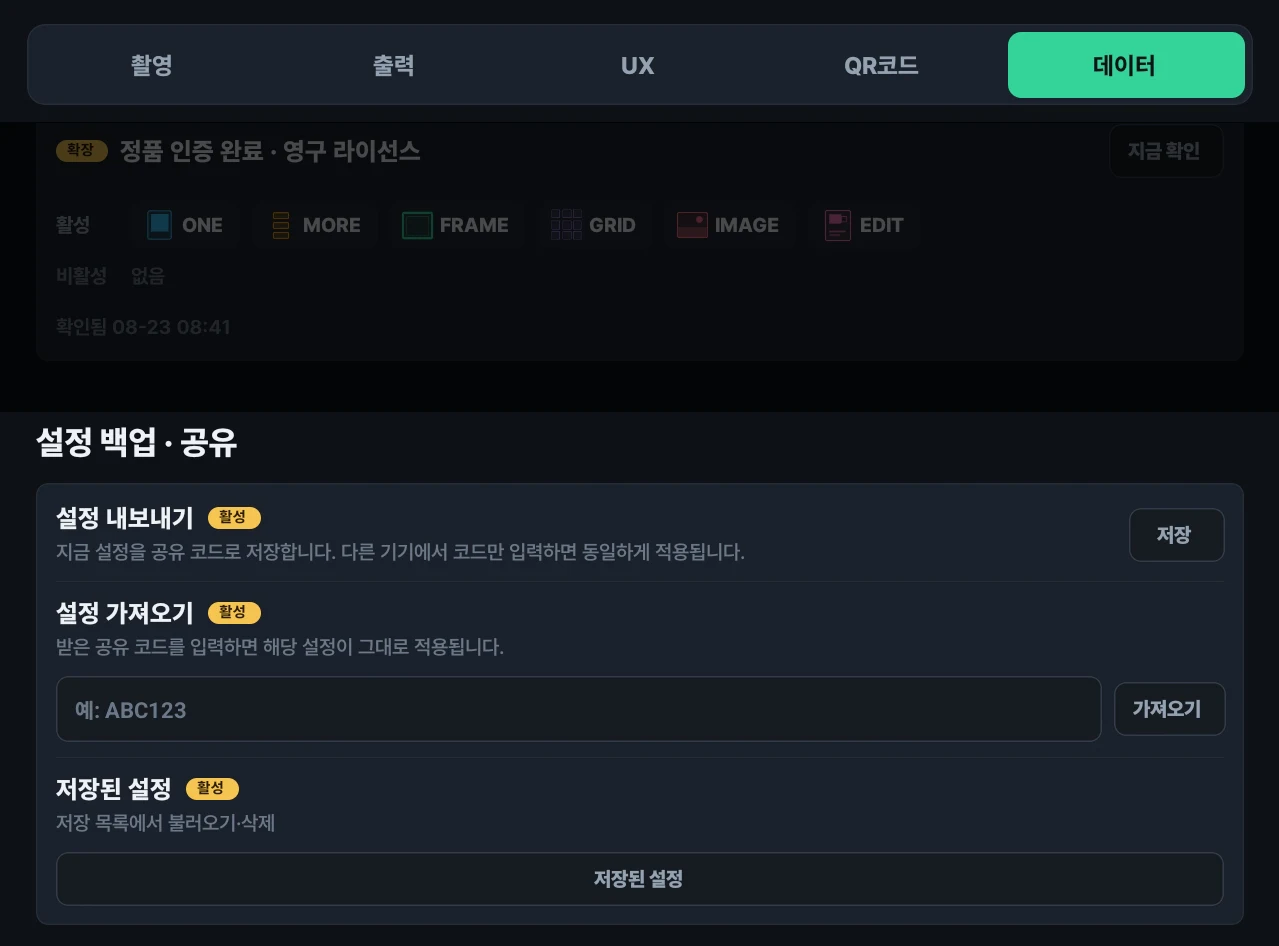
- تصدير الإعدادات: يحفظ إعدادك الحالي على شكل رمز مشاركة قصير (مثل ABC123).
- استيراد الإعدادات: أدخل رمزًا وصلك فتُطبَّق تلك الإعدادات كما هي.
- الإعدادات المحفوظة: حمّل من قائمتك المخزّنة أو احذف منها.
تظهر فائدة هذا أكثر ما تظهر حين تشغّل عدة وحدات، أو حين تفتح فرعًا آخر وتريد إعدادًا مطابقًا. فالعلامة التجارية التي ضبطتها بدقة على وحدة واحدة تنتقل إلى البقية برمز واحد.
هذه الميزة تتطلّب اشتراك Extended، وهو غير مشمول بشراء العتاد. شراء الوحدة يأتي مع ترخيص: PRO وPRO+ يتشاركان ترخيص PRO، بينما لـMINI ترخيصه الخاص MINI. وهذا يغطّي أوضاع الالتقاط والتشغيل اليومي. أما النسخ الاحتياطي للإعدادات ومشاركتها فيقع في مستوى أعلى، ضمن خطة Extended، تُحتسب شهريًّا وبشكل منفصل عن العتاد.
لذا إن كانت خطتك شراء عدة وحدات وتشغيلها كلها بإعداد واحد مطابق، فاحسب حساب Extended منذ البداية. فبالترخيص المرفق وحده، يجب ضبط كل وحدة يدويًّا. وتحتاج الميزة أيضًا إلى اتصال بالإنترنت لتبادل الرموز.
الاستيراد يستبدل الإعدادات الحالية على تلك الوحدة، ولا تُنقل التراخيص ولا الاشتراكات ولا الأرصدة ولا كلمات المرور أبدًا. يُنسخ الإعداد نفسه فقط.
قائمة تحقّق للعلامة التجارية قبل الإطلاق
- افتح العرض التجريبي على الويب واختر نوع الاستخدام والمنتج
- ابنِ المنطقة العلوية (صورة شعار أو نص)
- ابنِ المنطقة السفلية (صورة شعار أو نص)
- أضف رمز QR إن أردت أن يصل الضيوف إلى رابط
- تحقّق من خلفية الالتقاط وشاشة المقدمة تحت إعدادات تجربة المستخدم
- راجع معاينة الإخراج للتنقيط (هل يصمد الشعار؟)
- اطبع عيّنة بالمقاس الحقيقي لنظرة أخيرة
- ولّد رمز الإعداد وأرسله مع استفسارك
أتقِنها من اليوم الأول
المطبوعة التي تحمل علامة تجارية واضحة تفصيلة صغيرة لكنها ظاهرة، تُشعر الضيوف بأن التجربة مدروسة. كما تجعل كل صورة قطعة تسويقية يحملها الضيوف معهم إلى الخارج.
لمزيد من الأفكار حول كيفية استخدام المُشغّلين لكاميرا الإيصال في أماكن حقيقية، اطّلع على صفحة حالات الاستخدام.
إن كنت مهتمًّا بجلب كاميرا الإيصال إلى مكانك في الخارج، أو تريد مناقشة ترتيب توزيع أو شراكة، فاستخدم نموذج التواصل أدناه. أخبرنا بمنطقتك والاستخدام المقصود، وسنعود إليك بالمعلومات المناسبة.