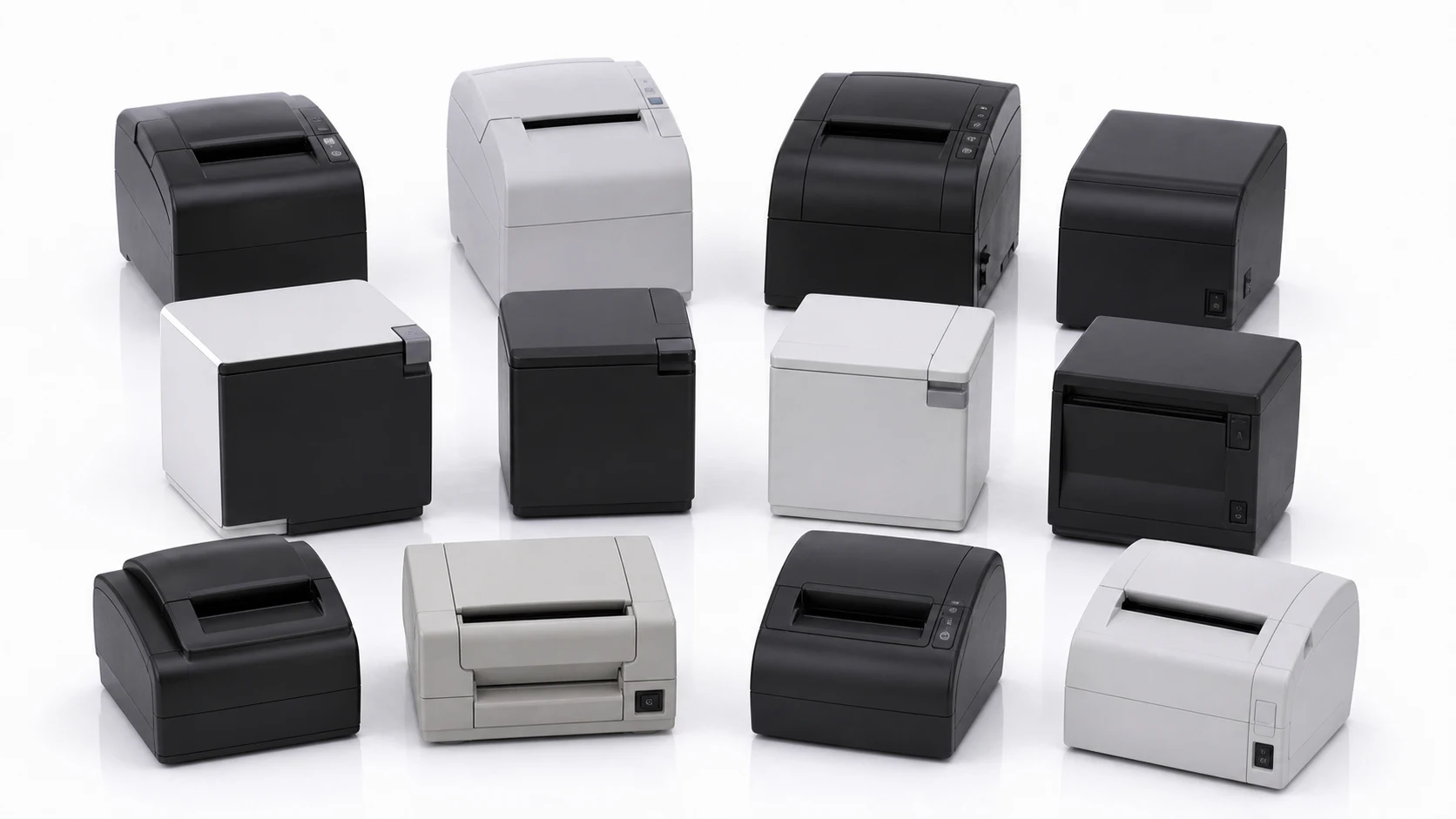
الجواب المختصر: على الأرجح يمكنك الاستمرار في استخدام آلة طباعة الإيصالات أو الملصقات التي تملكها بالفعل. كاميرا الإيصال ليست مقيّدة بعتاد بعينه. وصّل آلة طباعة قياسية عبر USB أو البلوتوث أو الشبكة، فيتعرّف التطبيق على نطاق واسع من الطُرز ويطبع فورًا.
التوصيل: USB والبلوتوث والشبكة، جميعها مدعومة
طرق التوصيل الثلاث تعمل كلها.
- USB: توصيل مباشر بكابل. مستقر وبأدنى تأخير.
- البلوتوث: لاسلكي. غياب الكابل يعني حرية أكبر في اختيار موضع آلة الطباعة.
- الشبكة: ضع آلة الطباعة على الشبكة نفسها لتتصل. يمكنك وضعها في أي ركن من المكان.
عند الاستخدام على iPhone وiPad يختلف أمران. لا يمكن لنظام iOS الاتصال عبر USB بسبب قيود أمنية على مستوى النظام، فلا يبقى سوى البلوتوث أو الشبكة.
كما أن الطُرز المدعومة رسميًّا على iOS محدّدة سلفًا، وهي السلاسل التالية الحاصلة على شهادة MFi من Apple.
| العلامة | السلسلة |
|---|---|
| EPSON | سلسلة TM |
| Brother | سلاسل QL وTD وRJ |
وأسلوب “جرّب توصيلها فحسب” المتّبع على أندرويد لا ينفع على iOS، فإن كنت تخطط للتشغيل على iPhone أو iPad، فراجع هذه القائمة أولًا عند اختيار آلة الطباعة.
تتصل عبر USB؟ احصل على كابل OTG. معظم الأجهزة اللوحية لا تملك سوى منفذ USB واحد. وتوصيل آلة الطباعة يستولي على منفذ الشحن، لذا يحتاج المكان الذي يعمل طوال اليوم إلى كابل OTG اثنان في واحد ينقل الطاقة والبيانات في الوقت نفسه.
يبدو كالكابل في الصورة أدناه. قابس USB-C واحد يدخل في الجهاز اللوحي ثم ينقسم إلى اثنين: USB-A لآلة الطباعة وUSB-C للشحن، فيبقى الجهاز اللوحي يشحن وآلة الطباعة موصولة به.
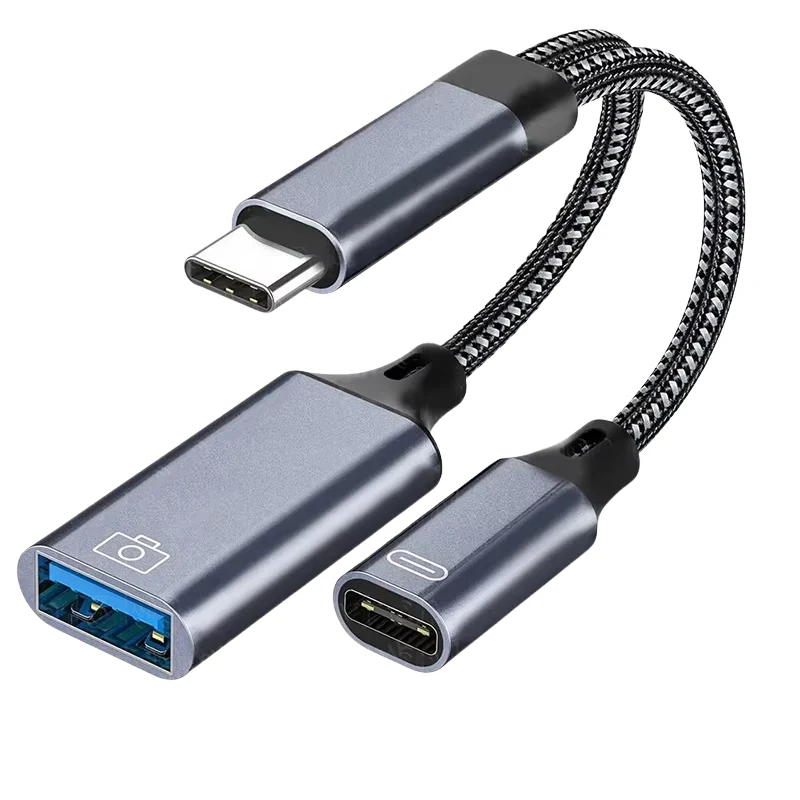
من السهل إيجادها في أي متجر إلكتروني، ويوفّرها كل من AliExpress وAmazon إن كنت تطلب من الخارج. ابحث عن “OTG 2 in 1 cable”. لا حاجة إلى مواصفات خاصة، يكفي أن تطابق نوع الموصّل الذي يستخدمه جهازك اللوحي (USB-C غالبًا).
العلامات المدعومة رسميًّا
تتصل هذه العلامات عبر مشغّل مخصّص للحصول على أفضل جودة طباعة.
| العلامة | التوصيل | الطُرز المدعومة |
|---|---|---|
| Epson | USB، بلوتوث، شبكة | آلات طباعة الإيصالات من سلسلة TM (TM-m30II وTM-m30III وغيرها) |
| Brother | USB، بلوتوث، شبكة | آلات طباعة الملصقات من سلسلة QL (QL-800 وغيرها) |
| SEWOO | USB، بلوتوث، شبكة | آلات طباعة الإيصالات من سلسلة SLK. ويُتعرَّف على سلسلتَي Bixolon وStar بالطريقة نفسها |
| SAM4S | USB، بلوتوث، شبكة | S HCUBE وغيرها من آلات طباعة الإيصالات |
| Bixolon | USB، بلوتوث، شبكة | آلات طباعة الإيصالات والملصقات من سلسلتَي SRP/SLP |
تعمل آلات Epson عبر مشغّل تحكّم مخصّص اسمه ePOS2، ويتيح لك الاتصال الشبكي وضع الآلة في أي ركن من المكان. أما آلات الملصقات من Brother فتتيح لك اختيار نوع الورق (تلقائي، أبيض وأسود، أو أسود وأحمر)، وهو ما يناسب طباعة الملصقات اللاصقة بشكل خاص.
والعلامات كثيرة الاستخدام غير المذكورة في الجدول أعلاه، مثل SPRT وXprinter، تتصل هي الأخرى دون مشاكل عبر التعرّف التلقائي.
لكن جودة الطباعة تتفاوت بحسب الآلة نفسها. تقدّم Epson وBrother جودة ثابتة ومُثبَتة. أما العلامات الأخرى فتمتد على نطاق واسع من الطُرز الاقتصادية إلى الراقية، فتتفاوت الجودة أكثر. يستحق هذا الانتباه إن كانت جودة الطباعة مهمة لعلامتك التجارية.
ما آلة الطباعة التي يستخدمها عتاد Brief Company نفسه
إن كنت تفضّل شراء تركيبة جاهزة بدل تدبير آلة الطباعة بنفسك، فمجموعة Brief Company تُشحن أصلًا بمزاوجة مُختبَرة.
- خط PRO (PRO، المدمج، المثبّت على الجدار): آلة طباعة إيصالات Epson بدقة 203DPI
- خط PRO+ (PRO+، الهجين): آلة طباعة ملصقات Brother بدقة 300DPI
- MINI: آلة طباعة إيصالات EPSON بدقة 203DPI
كل واحدة منها تركيبة موجودة أصلًا ضمن قائمة العلامات المدعومة أعلاه، ومضبوطة مسبقًا، فلا يبقى إعداد إضافي تقوم به.
ماذا لو لم تكن آلتك في القائمة
آلات الطباعة القياسية بأنظمة ESC/POS وZPL وTSPL من علامات مثل Star Micronics وCitizen وZebra (ملصقات) وTSC (ملصقات) وCustom وSeiko يُتعرَّف عليها تلقائيًّا في العادة وتطبع دون أن تظهر في الجدول أعلاه. فإن كنت تملك آلة طباعة بالفعل، جرّب توصيلها فحسب. عبر USB أو البلوتوث أو الشبكة، ثم اضغط تحديث إن لم تظهر فورًا.
وإن لم تعمل بعد ذلك، أو أردت التأكد من التوافق الأمثل لطراز بعينه، أرسل اسم الطراز بالبريد إلى [email protected]. يراجعه الفريق ويضيفه إلى قائمة الدعم.
الطباعة من عدة آلات في وقت واحد
يمكنك أيضًا تجهيز عدة آلات طباعة في فعالية واحدة والطباعة عليها كلها من التقاطة واحدة. فعّل الإخراج لكل آلة تريد استخدامها، فتنطلق جميعها معًا. هذه ميزة ضمن اشتراك Extended، مفيدة في حفل زفاف بعدد ضيوف كبير أو في فعالية تشغّل عدة أكشاك في الوقت نفسه.
أدوات تحكّم متقدّمة في الطباعة
بمجرد توصيل آلة الطباعة، قد تظهر أدوات إضافية لضبط جودة الصورة بدقة بحسب الطراز. ولا تظهر إلا الأدوات التي تدعمها تلك الآلة فعليًّا، فما تراه يختلف من جهاز إلى آخر.
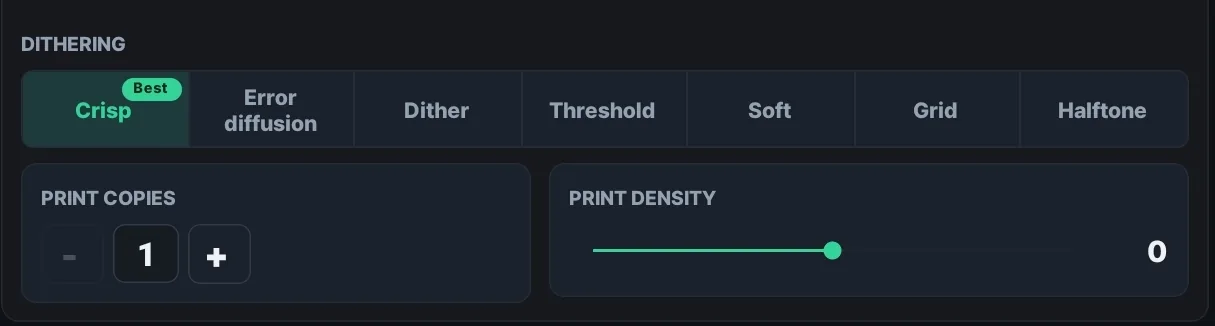
كثافة الطباعة سهلة الضبط على أي آلة موصولة، أيًّا كانت علامتها. وهي مؤشر لكثافة الحرارة من -50 إلى +50 بخطوات من 5. ارفعه إن بدت المطبوعة فاتحة أكثر من اللازم، واخفضه إن كانت داكنة أو متلطّخة. أما التنقيط (dithering) فهو الطريقة التي يحوّل بها التطبيق درجات الرمادي في الصورة إلى نمط نقاط، ولكل آلة طباعة خيار تنقيط محسّن مضبوط لذلك الطراز، وهو ما يحدّد مقدار التدرّج اللوني والملمس الذي تحتفظ به الصورة الشخصية. وحين توصّل آلة طباعة جديدة، يستحق الأمر إجراء طباعة اختبارية وضبط هذين الإعدادين أولًا بما يناسب إضاءة مكانك وورقه.
وعلى الطُرز المدعومة، يطبع وضع الدقة العالية 300x600dpi بحدّة أكبر، وإن كانت بعض آلات الملصقات لا تتيحه إلا حين يُضبط نوع الورق على الأبيض والأسود. كما تُتيح آلات الملصقات من Brother إعداد نوع الورق (تلقائي، أبيض وأسود، أسود وأحمر)، وتضيف بعض الطُرز خيارات لجودة الطباعة والقصّ أيضًا.
قائمة تحقّق لتوصيل آلة طباعة جديدة
- وصّل عبر USB أو البلوتوث أو الشبكة، واضغط تحديث إن لم تظهر في القائمة.
- عند التوصيل عبر USB: أحضر كابل OTG يدعم الشحن ونقل البيانات في الوقت نفسه.
- عند التجهيز في مكان جديد: تأكّد من أن حالة الآلة تقرأ “جاهزة”، ونفّذ طباعة اختبارية واحدة للتحقق.
- على آلة طباعة الملصقات، اضبط نوع الورق (تلقائي، أبيض وأسود، أو أسود وأحمر) ليطابق ما تستخدمه.
- في فعالية كبيرة، فكّر في تفعيل الإخراج على عدة آلات (اشتراك Extended).
جرّبه الآن
- التثبيت: ثبّت تطبيق كاميرا الإيصال+ مجانًا من Google Play أو App Store. يدعم التطبيق أندرويد وiPhone وiPad.
- الدليل: توصيل آلة الطباعة وإعدادات الإخراج مشروحة بالتفصيل في receiptcamera.net/tutorial.
إن كنت تدرس تركيبة جاهزة أو تتحقق من التوافق مع آلة طباعة بعينها، فاملأ نموذج التواصل أدناه وسيعود إليك فريق Brief Company بعرض سعر دولي أو بمحادثة حول الشراكة والتوزيع.