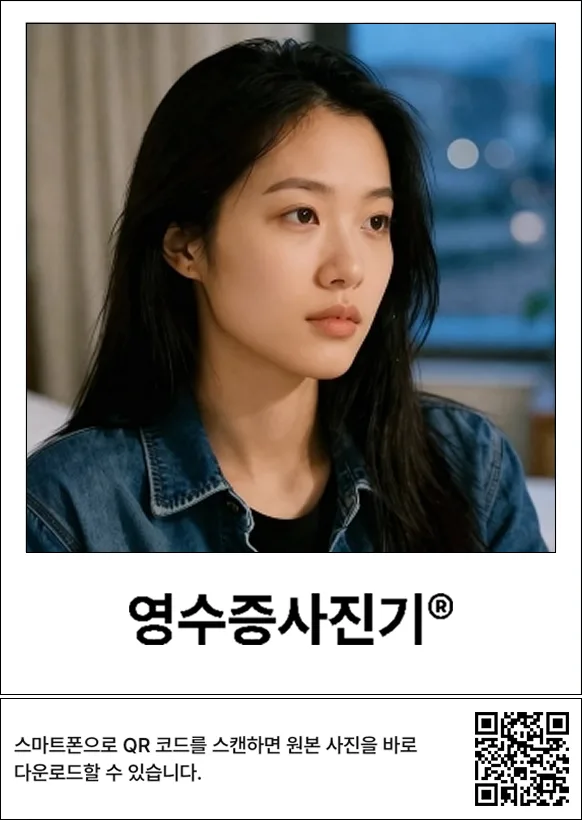
결론부터 말씀드리면, 영수증사진기®는 인쇄물에 QR코드를 함께 인쇄할 수 있으며, 고객이 해당 QR코드를 스캔하면 방금 촬영한 원본 사진을 다운로드하는 페이지로 연결됩니다. 현장에서는 인쇄물을 제공하고, 디지털 파일은 방문객의 스마트폰으로 전달하는 구조입니다.
여기에 두 가지 디지털 콘텐츠를 추가할 수 있습니다. 카운트다운부터 촬영 순간까지의 움직임을 앞뒤로 반복하는 핑퐁샷, 그리고 AI로 보정한 사진을 짧은 루프 영상으로 만드는 AI 프로필입니다. 둘 다 별도의 QR이 아니라 같은 사진 다운로드 QR로 전달됩니다.
다운로드 페이지에서 제공되는 파일
활성화한 기능에 따라 고객에게 제공되는 파일 구성이 달라집니다.
| 활성화 기능 | 고객에게 제공되는 파일 |
|---|---|
| 사진 다운로드만 | 원본 사진 |
| 핑퐁샷 | 핑퐁샷 + 촬영 원본 사진 |
| AI 프로필 | AI 프로필 영상 + AI 필터가 적용된 사진 + 필터 적용 전 원본 사진 |
어느 경우에나 원본 사진은 항상 포함됩니다. AI 필터를 사용한 촬영이라면 보정본과 원본을 나란히 받아, 고객이 원하는 결과물을 선택할 수 있습니다.
QR에 연결할 콘텐츠를 먼저 선택합니다
QR 코드는 연결 대상과 출력 방식을 각각 선택해 인쇄합니다. 연결 대상은 두 가지입니다.
- URL 연결: 매장 인스타그램, 예약 페이지, 이벤트 안내처럼 사전에 지정한 주소로 연결합니다. 재방문이나 소셜미디어 팔로우를 유도하는 용도로 활용할 수 있습니다.
- 사진 다운로드: 방금 촬영한 원본 사진을 다운로드할 수 있는 페이지로 연결합니다. 핑퐁샷과 AI 프로필 영상도 이 QR을 통해 전달됩니다.
핑퐁샷: 보정 없는 움직이는 사진
핑퐁샷은 카운트다운부터 촬영 순간까지의 움직임을 앞뒤로 반복하는 움직이는 사진입니다. 파일 형식은 WebP이고, 별도의 보정을 적용하지 않은 원본 움직임을 제공합니다. 원본 사진과 함께 사진 다운로드 QR로 전달됩니다.
가로와 세로 모두 촬영 비율 설정을 그대로 따라갑니다. 정지 사진 한 장으로 표현하기 어려운 표정과 움직임까지 기록할 수 있다는 점이 핑퐁샷의 주요 장점입니다.
이용 전에 몇 가지 제한 사항을 확인해야 합니다.
- 첫 촬영에만 적용됩니다.
- 카운트다운이 최소 3초 필요합니다. 3초 미만으로 설정해도 실제 촬영은 3초부터 시작하며, 카운트다운을 길게 설정할수록 더 긴 움직임을 기록할 수 있습니다.
- 사진 다운로드 QR이 활성화되어 있어야 고객에게 전달됩니다.
- AI 프로필과는 동시에 활성화할 수 없습니다.
- 일부 저사양 기기에서는 성능 제약으로 지원되지 않습니다.
핑퐁샷은 AI 처리를 사용하지 않으므로 AI 크레딧이 차감되지 않습니다.
AI 프로필: 메신저 프로필용 짧은 영상
AI 프로필은 AI로 보정한 사진 한 장을 2초 길이의 영상으로 생성하고, 다운로드 페이지에서 앞뒤로 반복되는 부메랑 루프로 재생합니다. 카카오톡 프로필 영상으로 즉시 활용할 수 있는 형식입니다.
고객에게는 영상 외에도 관련 이미지 파일이 함께 제공됩니다. AI 프로필 영상, AI 필터가 적용된 사진, 필터 적용 전 원본 사진을 한 페이지에서 모두 다운로드할 수 있습니다.
- AI 촬영 방식 전용입니다. 촬영 방식이 AI가 아닌 경우에는 활성화해도 적용되지 않습니다.
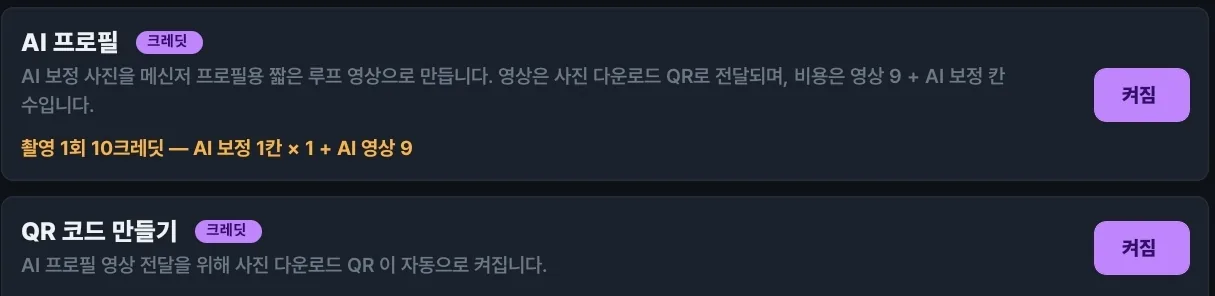
- AI 프로필을 활성화하면 사진 다운로드 QR이 자동으로 함께 켜집니다. AI 프로필은 크레딧을 사용하는 유료 기능이라, 확장 구독이 없어도 이 QR 다운로드가 포함되어 동작합니다.
- 1회에 영상 9 크레딧 + AI 보정 칸 수가 차감됩니다. 한 칸이면 최소 10 크레딧이고, 여러 컷을 보정하면 보정 컷 수에 비례해 증가합니다.
- 크레딧은 영상이 성공적으로 전달됐을 때만 차감됩니다.
- 핑퐁샷과는 동시에 활성화할 수 없습니다.
합성과 컷팅, 두 가지 인쇄 방식
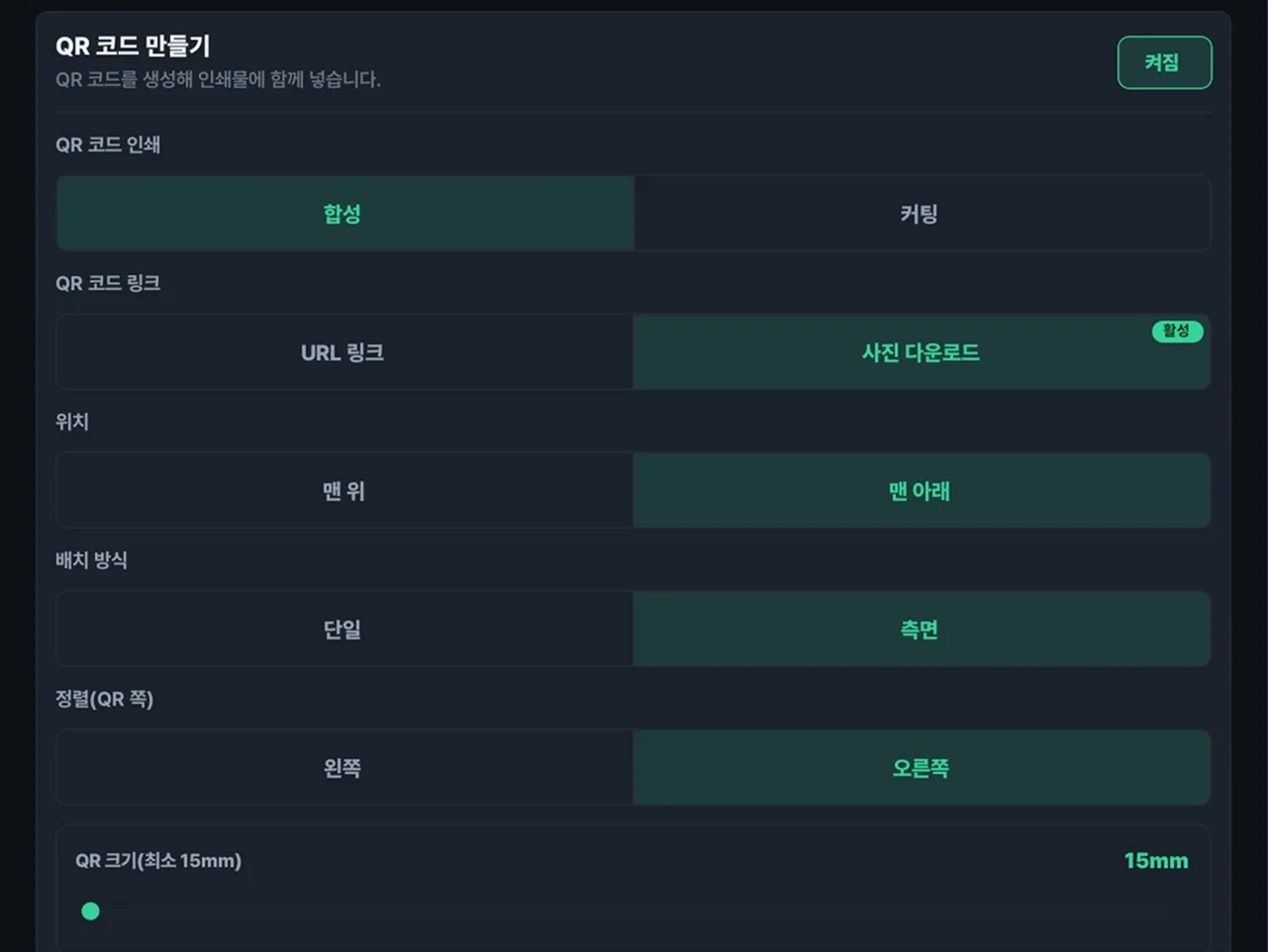
출력 방식은 QR을 사진에 합성할지 별도 출력할지에 따라 두 가지 방식으로 구분됩니다.
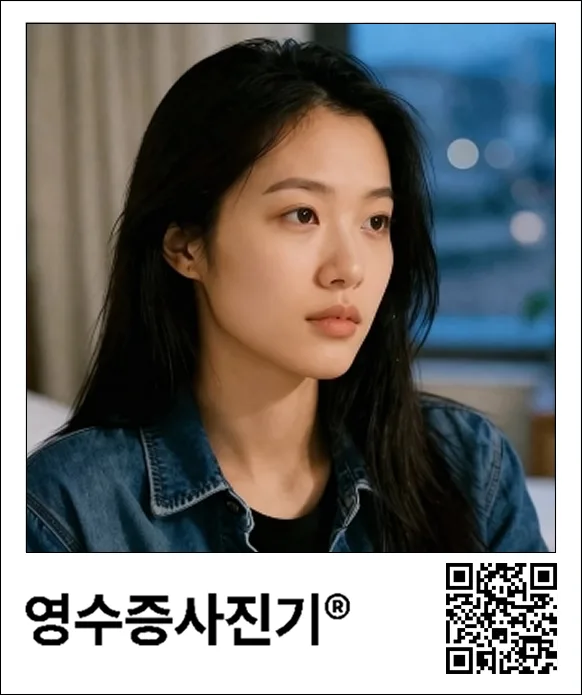
합성은 사진 위에 QR을 겹쳐 한 장으로 인쇄합니다. 위치는 최상단과 최하단 중에서, 배치는 단독과 사이드 중에서, 정렬은 좌·중·우 중에서 선택합니다. 크기는 최소 15mm부터 필요에 따라 확대할 수 있습니다.
컷팅은 QR을 15mm 정사각형 조각으로 사진과 별도로 출력합니다. 사진에는 QR이 들어가지 않으므로 사진 출력물 자체에는 QR을 표시하지 않으려는 경우에 적합합니다. 방문객이 사진만 보관하고 QR 조각은 별도로 폐기할 수 있습니다.
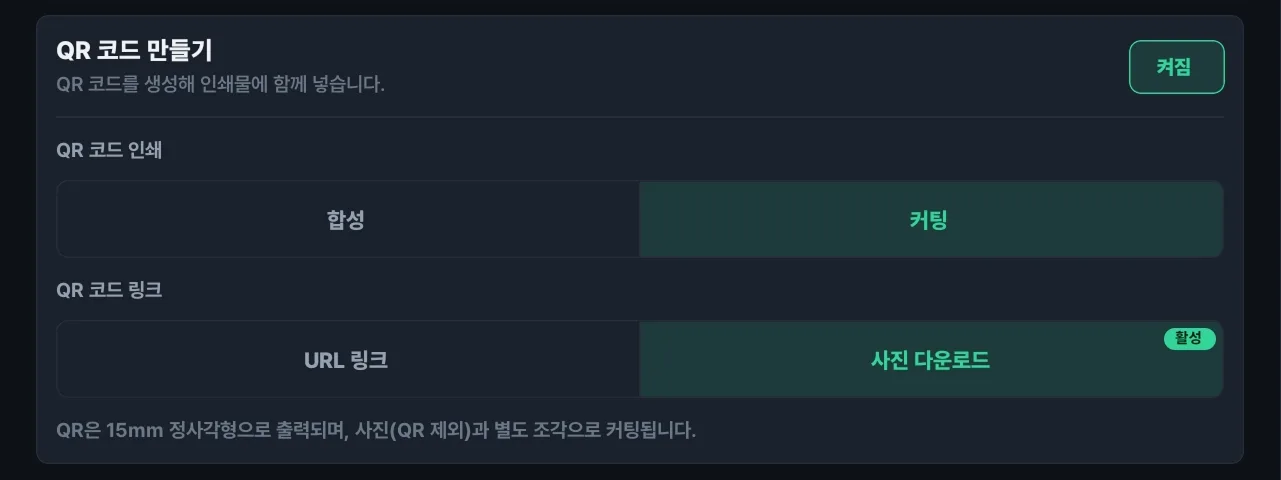
QR 최소 크기가 15mm인 데는 이유가 있습니다. 감열 인쇄는 잉크젯 방식에 비해 미세한 점 표현에 한계가 있어, 더 작은 크기로 출력하면 인식률이 낮아질 수 있습니다.
매장에서 필요한 준비 사항은 구독입니다
사진 다운로드 QR과 핑퐁샷은 확장 구독에서 제공되는 기능입니다. PRO 구독에는 워터마크 제거, IMAGE 모드, 후면 카메라, 날짜 인쇄, 상·하단 브랜딩이 포함되며, 다운로드 QR과 움직이는 사진 기능은 상위 등급인 확장 구독에 포함됩니다. 영구 라이선스로는 활성화되지 않습니다.
별도의 서버 구축 없이 구독만으로 이용할 수 있습니다. 고객이 QR을 스캔했을 때 열리는 다운로드 페이지와 파일 전달은 브리프컴퍼니가 직접 운영합니다. 매장에서 서버, 별도 저장소, 도메인, 다운로드 링크를 직접 구축할 필요가 없습니다. 앱에서 사진 다운로드 기능을 활성화하고 QR을 인쇄하면 이후 파일 전달 과정은 자동으로 처리됩니다.
일반적으로 사진을 디지털로 전달하려면 매장에서 업로드 저장소와 다운로드 페이지를 별도로 구성해야 합니다. 해당 기능을 서비스에서 통합 제공하므로 운영자는 촬영과 인쇄 운영에 집중할 수 있습니다.
URL 연결 QR은 등급 제한 없이 사용할 수 있습니다. 매장 계정이나 예약 페이지로 연결하는 용도라면 확장 없이도 인쇄됩니다.
AI 프로필도 확장 구독 없이 사용할 수 있습니다. AI 프로필은 크레딧을 차감하는 유료 기능이라, 영상을 전달할 사진 다운로드 QR이 기능 안에 포함되어 있습니다. 상위 구독으로 변경하지 않고 필요한 사용량만큼 크레딧으로 이용하는 방식입니다.
크레딧은 처음 등록한 기기에 무료 20 크레딧이 지급되고, 확장 구독에는 매월 무료 AI 크레딧 1,000과 크레딧 전 상품 30% 할인이 포함됩니다. AI 프로필 이용 빈도가 높은 매장이라면 확장 구독이 비용 측면에서 유리합니다.
72시간 경과 후 자동 삭제됩니다
다운로드 페이지는 72시간 동안 열려 있습니다. 파일은 이미지와 영상 각각 10회씩 내려받을 수 있어, 고객이 창을 닫거나 다른 기기에서 다시 다운로드해야 하는 경우에도 재접속이 가능합니다.
72시간이 지나면 페이지 접근이 차단되고, 서버에 있던 사진과 영상은 모두 삭제됩니다. 전달이 끝나면 사라지는 구조라, 매장에서 별도의 보관 기간을 관리할 필요가 없으며, 장기 저장에 대한 개인정보 부담도 줄일 수 있습니다.
대신 안내는 필요합니다. 인쇄물 또는 현장 안내에 72시간 이내 다운로드 안내를 명시하면 관련 문의를 줄일 수 있습니다.
촬영 방식이 EDIT이면 설정 위치가 다릅니다
촬영 방식을 EDIT으로 설정하면 QR 코드·핑퐁샷·AI 프로필의 전역 토글이 비활성화됩니다. 이 셋은 EDIT 캔버스 편집기 안에서 요소로 직접 배치하고 설정하기 때문입니다. 전역 설정과의 중복으로 인한 출력 오류를 방지하기 위한 구조입니다. 날짜 인쇄 기능은 EDIT 모드에서도 동일하게 사용할 수 있습니다.
캔버스에서 QR 영역을 놓을 때는 링크·사진 다운로드·핑퐁샷·AI 프로필 네 가지 용도 중에서 선택하고, 위치와 정렬, 크기를 직접 지정합니다. 다운로드 계열 세 가지는 모두 같은 다운로드 페이지로 수렴하므로, 고정 주소가 필요한 것은 링크 용도뿐입니다.
설정 전 확인 사항
- 원본 사진과 핑퐁샷을 전달할 계획이라면 확장 구독이 필요합니다. 그 외에 매장이 따로 준비할 서버나 저장소는 없습니다.
- 상위 구독으로 변경하기 전에 먼저 기능을 확인하려면 AI 프로필부터 이용할 수 있습니다. 크레딧만 사용하면 되며 다운로드 QR이 함께 제공됩니다.
- 핑퐁샷을 사용할 경우 카운트다운을 3초 이상으로 설정해야 합니다.
- AI 프로필은 촬영 방식이 AI일 때만 동작합니다.
- 핑퐁샷과 AI 프로필은 동시에 활성화할 수 없으므로 매장 운영 목적에 적합한 기능 하나를 선택해야 합니다.
- 사진 출력물에 QR을 표시하지 않으려면 컷팅, 한 장에 통합하려면 합성 방식을 선택합니다.
- 다운로드 페이지의 유효기간은 72시간입니다. 현장 안내에 해당 내용을 명시하는 것을 권장합니다.
- 인쇄 전에 웹 데모에서 QR 위치와 크기를 미리 확인할 수 있습니다.
관련 정보 확인
- 설치: Google Play 또는 App Store에서 영수증사진기+를 무료로 설치할 수 있습니다. 안드로이드와 iPhone·iPad 모두 지원합니다.
- 사용 가이드: QR 코드 탭의 상세 설정은 receiptcamera.net/tutorial에서 확인할 수 있습니다.
매장 운영 또는 행사에 적합한 구성 상담은 아래 문의 경로를 이용해 주시기 바랍니다.