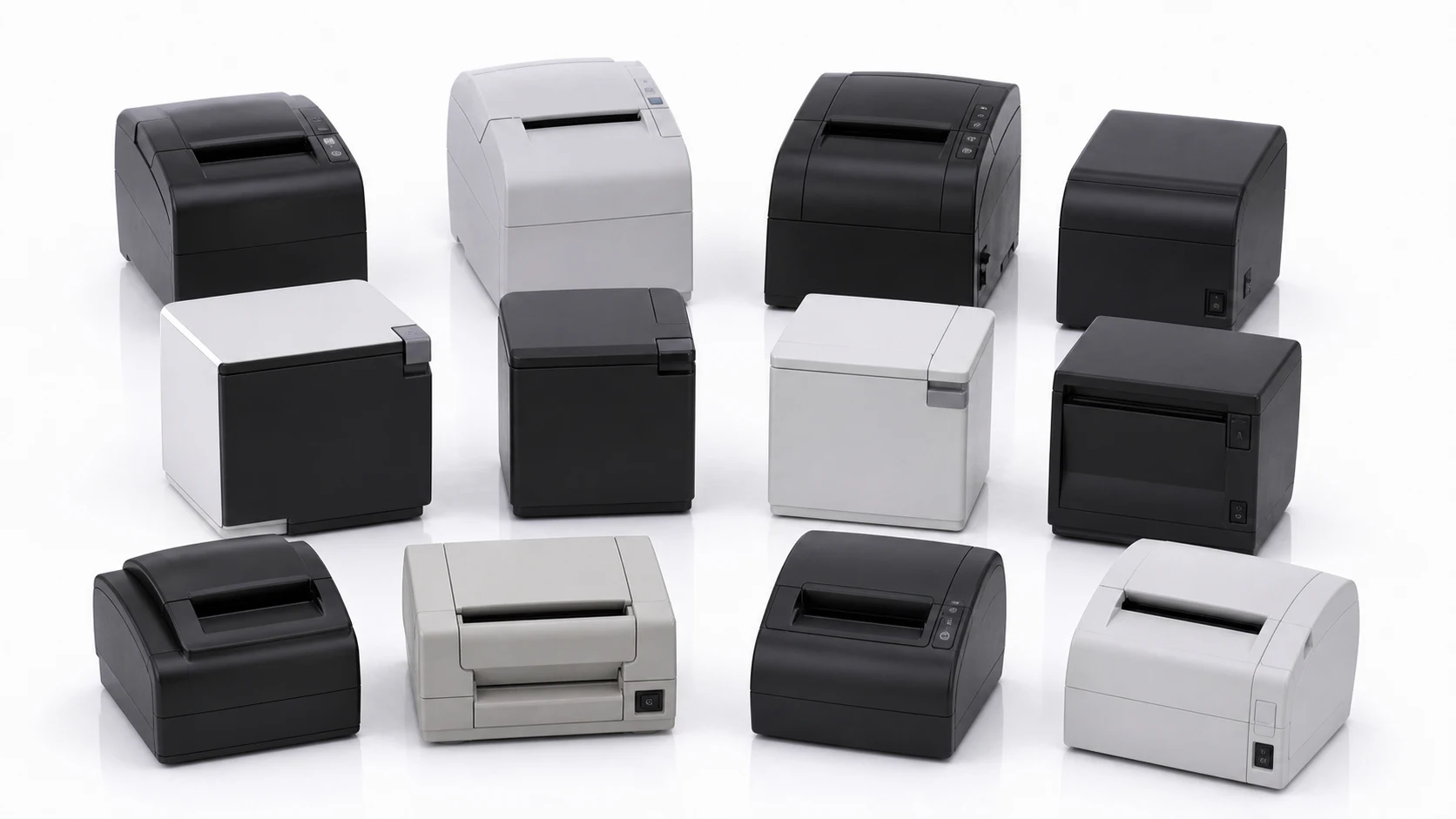
결론부터 말씀드리면, 이미 매장에 있는 영수증·라벨 프린터 대부분을 그대로 사용할 수 있습니다. 영수증사진기+는 특정 하드웨어에 종속된 앱이 아니라, USB·블루투스·네트워크로 연결한 표준 프린터라면 폭넓게 인식하여 즉시 출력할 수 있도록 설계되어 있습니다.
연결 방식: USB · 블루투스 · 네트워크 모두 지원
세 가지 방식을 전부 지원합니다.
- USB: 케이블로 직접 연결. 안정적이고 지연이 적습니다.
- 블루투스: 무선 연결. 케이블 없이 배치가 자유롭습니다.
- 네트워크: 프린터를 동일한 네트워크에 연결. 매장 내 설치 위치의 제약을 줄일 수 있습니다.
iPhone·iPad에서 사용할 때는 두 가지가 다릅니다. iOS는 OS 보안 정책상 USB 연결이 불가해 블루투스나 네트워크로만 연결합니다.
그리고 iOS에서는 공식 지원 모델이 정해져 있습니다. 애플의 MFi 인증을 마친 아래 시리즈입니다.
| 브랜드 | 시리즈 |
|---|---|
| EPSON | TM 시리즈 |
| Brother | QL · TD · RJ 시리즈 |
안드로이드와 달리 목록에 없는 프린터를 그대로 연결하는 방식이 통하지 않으므로, iPhone·iPad로 운영할 계획이라면 프린터 선택 전에 위 목록을 우선 확인해야 합니다.
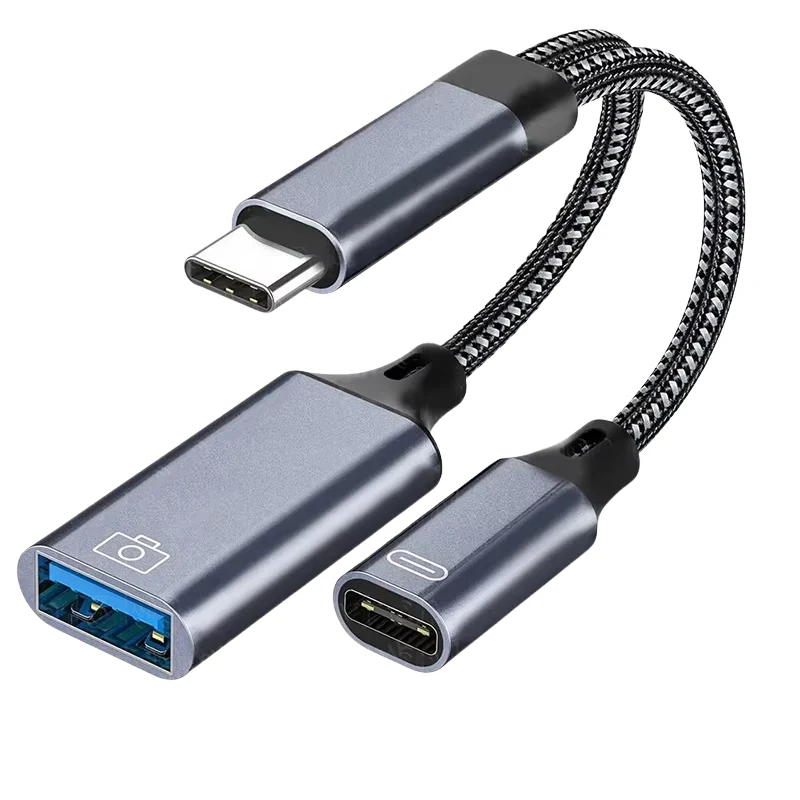
USB로 연결한다면 OTG 케이블을 준비해야 합니다. 태블릿은 USB 포트가 하나뿐인 경우가 많습니다. 프린터를 연결하면 충전 단자가 막히기 때문에, 장시간 운영하는 매장에서는 충전과 데이터 전송을 동시에 지원하는 OTG 2-in-1 케이블이 필요합니다.
아래 사진 같은 형태입니다. 태블릿에 연결하는 C타입 단자 하나가 USB-A(프린터 연결용)와 C타입(충전용) 두 갈래로 나뉘어, 프린터를 연결한 상태에서도 지속적으로 충전할 수 있습니다.
국내 온라인 쇼핑몰은 물론 알리익스프레스나 아마존 같은 해외 사이트에서도 “OTG 2 in 1”으로 검색하면 비교적 용이하게 구매할 수 있습니다. 별도의 특수 사양은 필요하지 않으며, 태블릿 단자 규격(대부분 USB-C)에 맞는 제품을 선택할 수 있습니다.
공식 지원 브랜드
아래 브랜드는 전용 드라이버를 통해 연결되며 최적화된 출력 품질을 제공합니다.
| 브랜드 | 연결 방식 | 지원 모델 |
|---|---|---|
| Epson (엡손) | USB · 블루투스 · 네트워크 | TM 시리즈 영수증 프린터(TM-m30II, TM-m30III 등) |
| Brother (브라더) | USB · 블루투스 · 네트워크 | QL 계열 라벨 프린터(QL-800 등) |
| SEWOO (세우) | USB · 블루투스 · 네트워크 | SLK 시리즈 영수증 프린터. Bixolon · Star 계열도 같은 방식으로 인식 |
| SAM4S (신흥정밀) | USB · 블루투스 · 네트워크 | S HCUBE 등 영수증 프린터 |
| Bixolon (빅솔론) | USB · 블루투스 · 네트워크 | SRP/SLP 시리즈 등 영수증/라벨 프린터 |
Epson은 ePOS2라는 전용 제어 드라이버로 구동되고, 네트워크로 연결하면 매장 내 프린터 설치 위치의 제약을 줄일 수 있습니다. Brother 라벨 프린터는 용지 종류를 자동·흑백·적흑(2색) 중에서 선택할 수 있어, 라벨스티커 인쇄에 특히 적합합니다.
SPRT나 Xprinter처럼 위 표에 없어도 자주 사용되는 브랜드 역시 대부분 자동 인식 방식으로 안정적으로 연결됩니다.
다만 출력 품질은 프린터 성능에 따라 차이가 납니다. Epson과 Brother는 검증된 출력 품질을 제공하며, 그 외 브랜드는 저가형부터 고가형까지 모델 스펙트럼이 넓어 품질 편차가 있을 수 있습니다. 인쇄 품질이 매장 이미지에 중요하다면 이 점을 사전에 고려해야 합니다.
브리프컴퍼니 제품의 기본 프린터 구성
직접 프린터를 준비하기보다 완제품 구성을 원한다면 브리프컴퍼니 라인업은 검증된 프린터 조합으로 출고됩니다.
- PRO 계열(PRO, 빌트인, 월마운트): 203DPI Epson 영수증 프린터
- PRO+ 계열(PRO+, 하이브리드): 300DPI Brother 라벨 프린터
- MINI: EPSON 203DPI 영수증 프린터
모두 공식 지원 브랜드 내에서 사전 최적화한 조합이므로 별도 설정 없이 즉시 사용할 수 있습니다.
목록에 없는 프린터라면
Star Micronics, Citizen, Zebra(라벨), TSC(라벨), Custom, Seiko 등 표준 ESC/POS·ZPL·TSPL 프린터는 위 표에 없어도 대부분 자동으로 인식되어 그대로 출력됩니다. 기존 보유 프린터가 있다면 우선 연결하여 인식 여부를 확인할 수 있습니다. USB·블루투스·네트워크로 연결한 뒤 목록에 표시되지 않으면 새로고침을 실행해 확인합니다.
정상적으로 인식되지 않거나 특정 모델의 최적 호환 여부를 확인하려면, [email protected]으로 프린터 모델명을 전달해 주시기 바랍니다. 검토 후 지원 목록에 반영합니다.
여러 대 동시 출력, 다중 프린터
행사장에 프린터를 여러 대 두고 한 번의 촬영으로 모든 프린터에서 동시에 인쇄할 수도 있습니다. 연결된 프린터 중 원하는 여러 프린터의 ‘출력’ 항목을 함께 활성화하면 사용할 수 있으며, 이 기능은 확장 구독에서 사용할 수 있습니다. 방문객 수가 많은 웨딩 행사나 여러 부스를 동시에 운영하는 환경에 유용합니다.
고급 출력 컨트롤
프린터를 연결하면 기종에 따라 출력 품질을 세밀하게 조정하는 항목이 추가로 나타납니다. 프린터가 지원하는 기능만 자동으로 표시되므로 기기별로 표시되는 항목은 다를 수 있습니다.
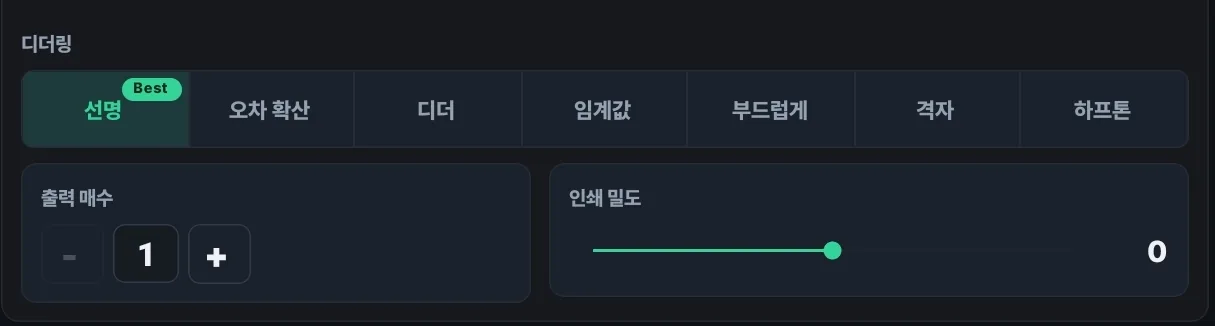
인쇄 밀도는 연결된 프린터 종류와 상관없이 모든 프린터에서 간편하게 조정할 수 있습니다. 감열 농도를 −50~+50(5단위)까지 조절하는 방식으로, 출력이 흐린 경우 값을 높이고, 지나치게 진하거나 번지는 경우 값을 낮추어 조정합니다. 디더링은 사진의 회색 톤을 점 패턴으로 표현하는 방식으로, 프린터마다 그 기종에 맞게 최적화된 디더링 옵션이 따로 마련되어 있어 인물 사진의 계조와 질감을 효과적으로 표현합니다. 새 프린터를 연결했다면 테스트 출력으로 이 두 값을 매장 조명과 용지 조건에 맞춰 우선 최적화하는 것이 좋습니다.
지원 기종에서는 300×600dpi 고해상도 모드로 더 선명하게 인쇄할 수 있고, 일부 라벨 프린터는 용지 종류가 흑백일 때만 이 모드를 활성화할 수 있습니다. Brother 라벨 프린터는 용지 종류(자동·흑백·적흑)가, 일부 기종은 인쇄 품질과 커팅 방식까지 함께 표시됩니다.
새 프린터를 연결할 때 체크리스트
- USB·블루투스·네트워크 중 하나로 연결하고, 목록에 표시되지 않으면 새로고침을 선택합니다.
- USB로 연결한다면 충전과 데이터 전송을 함께 지원하는 OTG 케이블을 준비합니다.
- 새 매장에 설치했다면 프린터 상태가 ‘준비됨’인지 확인하고, 테스트 출력을 통해 상태를 확인합니다.
- 라벨 프린터라면 용지 종류(자동·흑백·적흑)를 매장 운영 조건에 맞게 선택해 설정합니다.
- 행사 규모가 크다면 다중 프린터 동시 출력 기능(확장 구독)을 검토합니다.
관련 정보 확인
- 설치: Google Play 또는 App Store에서 영수증사진기+를 무료로 설치할 수 있습니다. 안드로이드와 iPhone·iPad 모두 지원합니다.
- 사용 가이드: 프린터 연결과 출력 설정의 상세는 receiptcamera.net/tutorial에서 확인할 수 있습니다.
완제품 구성 또는 특정 프린터 호환 상담은 아래 문의 경로를 이용해 주시기 바랍니다.