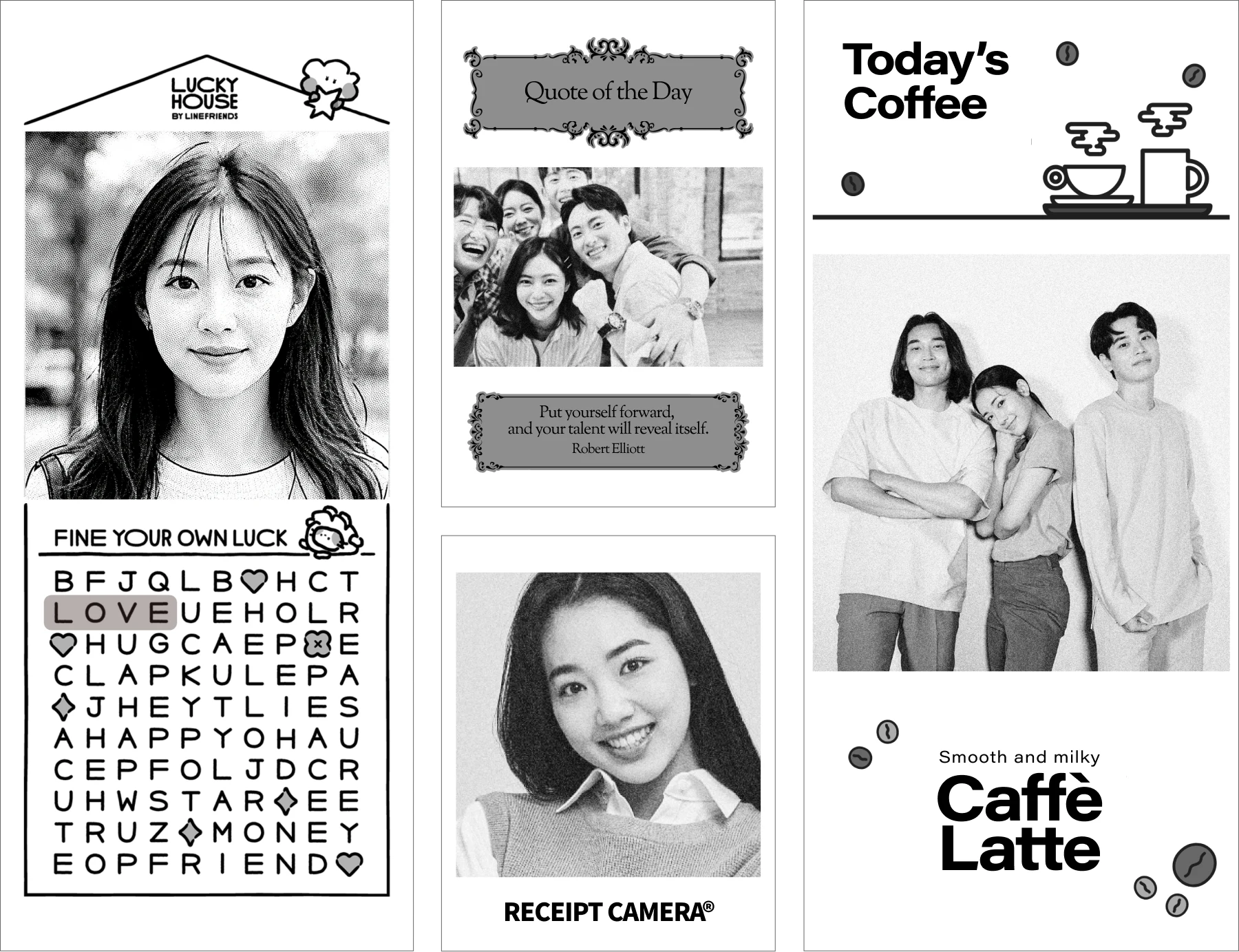
Eine der häufigsten Fragen neuer Betreiber lautet: Kann ich mein Logo auf den Ausdruck bringen? Die Antwort ist ja, und Sie können das Ganze inzwischen im Browser einrichten, bevor das Gerät überhaupt versendet wird, sodass es bereits fertig konfiguriert ankommt. Dieser Leitfaden zeigt, wie die Branding-Bereiche funktionieren und wie Sie die Einrichtung vorab abschließen.
Wie die Branding-Bereiche funktionieren
Jeder Ausdruck der Belegkamera hat zwei Branding-Bereiche: einen Streifen oben und einen Streifen unten. Jeder davon kann ein Bild aufnehmen, etwa ein Logo, oder Text, den Sie direkt eintippen. Der Text wird in der App mit einer Schriftart und Größe Ihrer Wahl gesetzt; wenn Sie also nur eine Textzeile brauchen, ist überhaupt keine Grafikarbeit nötig.
Diese beiden Streifen können enthalten:
- Ihr Ladenlogo oder Ihren Markennamen
- Einen kurzen Slogan oder eine Begrüßung
- Einen QR-Code zu Ihrem Instagram, Ihrer Website oder einer Landingpage
- Einen Eventnamen oder einen Werbetext
- Einen Gutscheincode oder einen saisonalen Gruß
Das Foto in der Mitte bleibt genau so, wie die Kamera es aufnimmt. Die Branding-Bilder sitzen darüber und darunter.
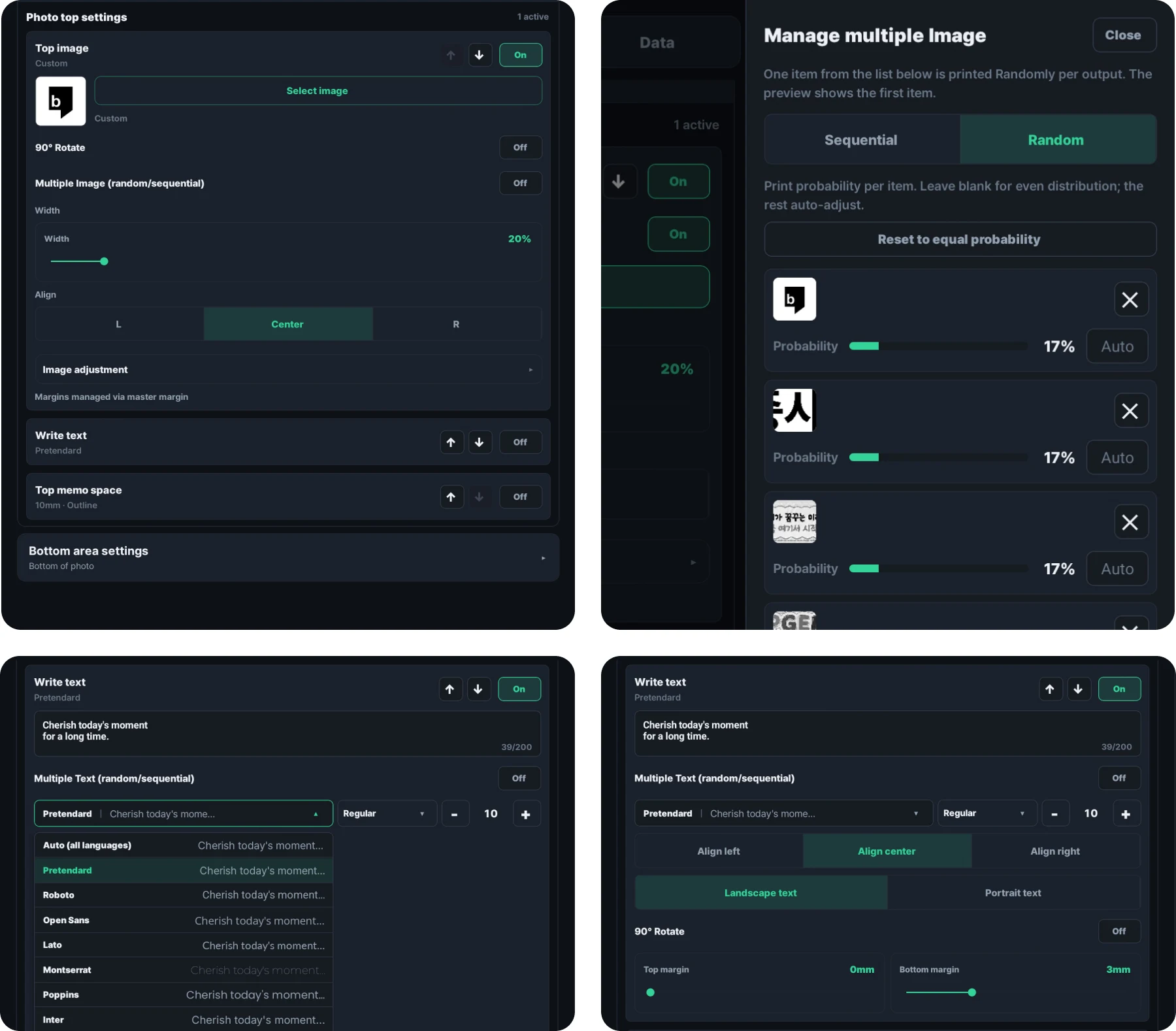
Designtipp: von Anfang an in Schwarz-Weiß denken
Die Belegkamera druckt thermisch. Standard ist ein einziger Schwarzton, und der Brother-Etikettendrucker im PRO+ kann Etikettenmaterial entweder in Schwarz-Weiß oder zweifarbig in Schwarz-Rot bedrucken. So oder so gilt dieselbe Regel: kräftige, kontrastreiche Grafiken kommen scharf heraus, während feine Details, weiche Verläufe und fotografische Elemente dazu neigen, flach zu werden oder ganz zu verschwinden.
Was gut funktioniert:
- Eine klare Wortmarke oder ein Logotype in lesbarer Größe
- Schwarzer Text auf Weiß oder weißer Text auf einer schwarzen Fläche
- Einfache Linien-Icons oder kräftige Symbole
- Ein QR-Code (QR-Muster sind von Natur aus kontrastreich und drucken immer sauber)
Was Sie vermeiden sollten:
- Schlagschatten, Verläufe oder Transparenzeffekte
- Feiner Text kleiner als etwa 16 px
- Komplexe Illustrationen mit dünnen Linien
- Fotos innerhalb des Branding-Streifens
Wenn Ihr Logo farbig ist, wandeln Sie es in Schwarz-Weiß um und prüfen Sie, ob es noch klar lesbar bleibt. Eine starke Wortmarke übersteht das meistens; eine fotografische oder verlaufslastige Marke braucht vielleicht eine vereinfachte Version, die eigens für den Thermodruck angelegt wird.
Richten Sie alles im Browser ein, bevor Sie kaufen
Früher hieß das: eine Photoshop-Vorlage herunterladen und das Bild selbst bauen. Das ist vorbei. Mit der Web-Demo konfigurieren Sie alles im Browser und sehen das Ergebnis sofort.
Sie können sie vor dem Kauf öffnen und genau die Konfiguration aufbauen, die später auf dem echten Gerät läuft. Nichts zu installieren, kein Konto nötig.
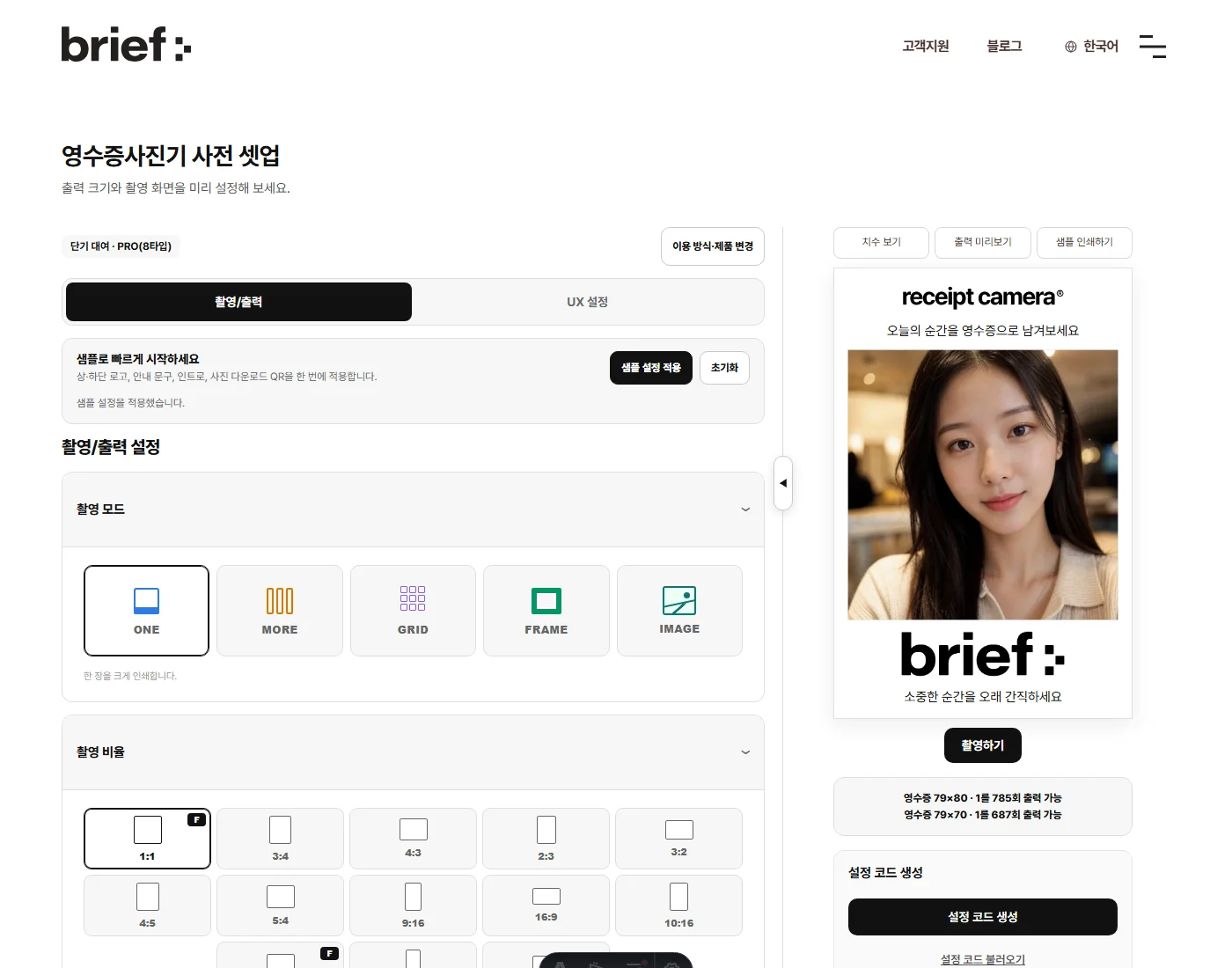
Sie beginnen mit der Wahl eines Produkts: MINI, PRO, PRO+ oder PRO+ Hybrid. Der Bildschirm passt sich dann an die Funktionen und die Papiergröße dieses Modells an. PRO und MINI laufen mit 79mm Belegpapier, PRO+ mit 62mm Etikettenmaterial, und PRO+ Hybrid beherrscht beides. Diese Vorgaben werden für Sie berücksichtigt, sodass Sie nie Zeit mit einer Einstellung verbringen, die Ihr Gerät gar nicht kann.
Im Tab Aufnahme & Ausgabe:
- Aufnahmemodus (ONE, MORE, GRID, FRAME, IMAGE)
- Seitenverhältnis der Aufnahme
- Ausgabe-Grundeinstellungen (Papier, Breitmodus)
- Branding (Logo und Text über und unter dem Foto)
- QR-Code
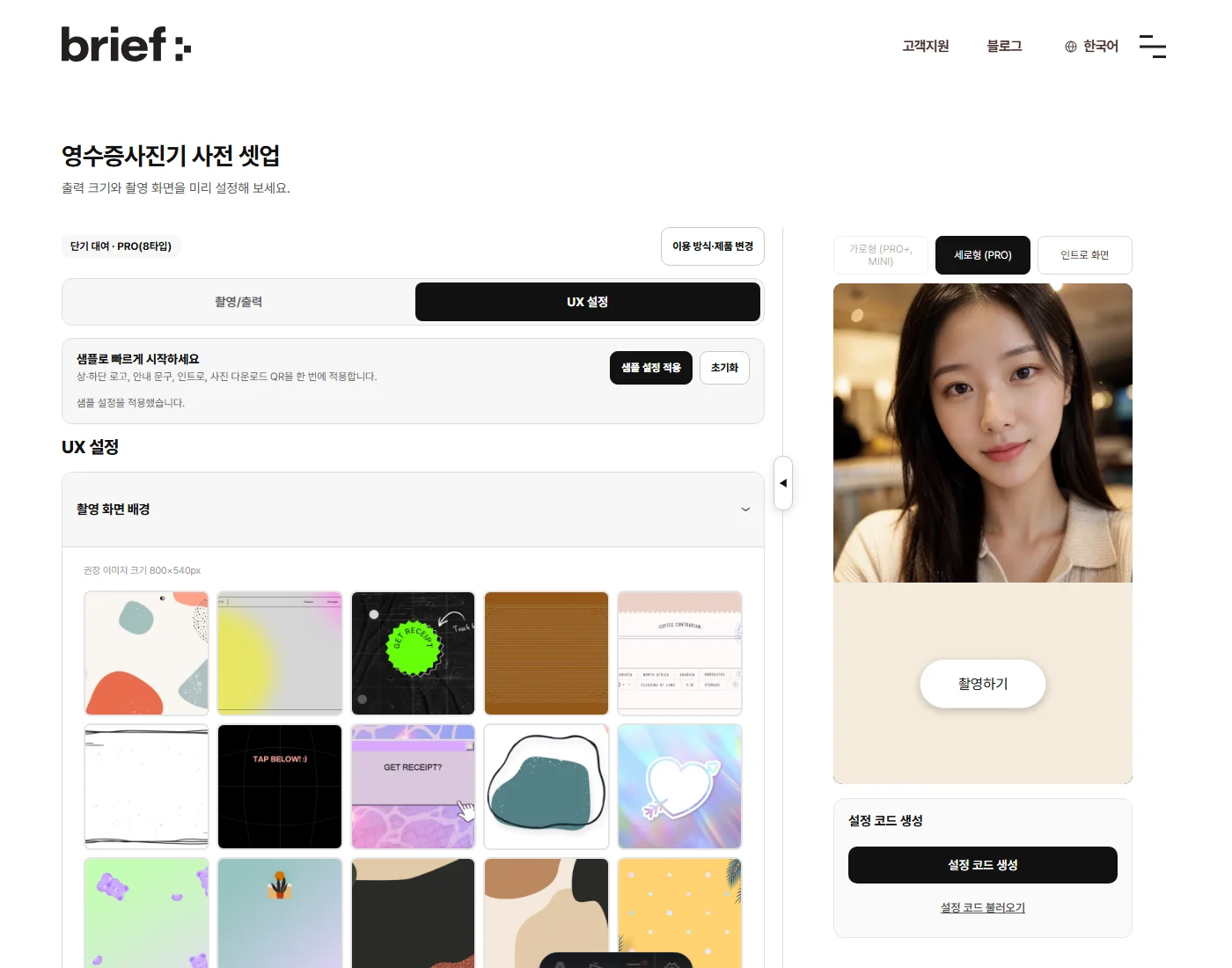
Der Tab UX-Einstellungen deckt ab, was der Gast tatsächlich sieht: den Hintergrund des Aufnahmebildschirms, den Auslöser und den Startbildschirm, mit einer Bibliothek fertiger Hintergründe zur Auswahl.
Wenn Sie nicht wissen, wo Sie anfangen sollen, drücken Sie Beispieleinstellungen übernehmen. Damit werden auf einen Schlag ein oberes und ein unteres Logo, eine Botschaft, ein Startbildschirm und ein QR-Code zum Foto-Download eingefügt, sodass Sie ein fertiges Beispiel sehen und von dort aus weiterarbeiten können.
So wird es tatsächlich gedruckt
Der übliche Fehlschlag beim Branding ist simpel: Auf dem Bildschirm sah es gut aus, auf dem Papier kam es matschig heraus. Die Web-Demo hat zwei Dinge, die das früh abfangen.
Erstens die Ausgabevorschau. Sie wendet dasselbe Dithering an, das der Thermodrucker verwendet, und zeigt Ihr Design umgerechnet in das Schwarz-Weiß-Punktmuster, das tatsächlich gedruckt wird. Schalten Sie zwischen dieser und der Originalansicht um, und Sie sehen sofort, ob Ihr Logo den Thermodruck übersteht.
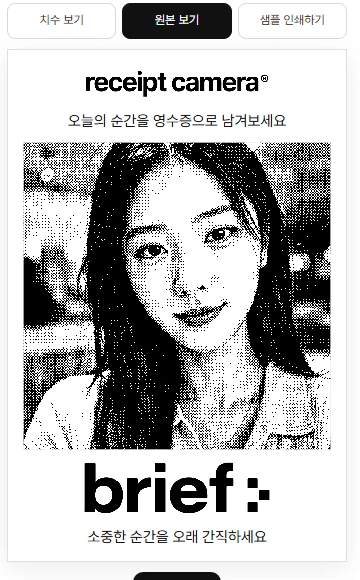
Zweitens ein Muster drucken. Ein gewöhnlicher Drucker zu Hause oder im Büro reicht. Der Streifen wird auf A4 in echter Belegbreite gedruckt, sodass Sie das reale Ergebnis in der Hand halten und Schriftgröße und Kontrast selbst beurteilen können. Sie brauchen keinen Thermodrucker, um zu wissen, wie es sich in der Hand eines Gastes anfühlen wird.
Es gibt außerdem eine Maßansicht für die genauen Millimeterangaben und eine laufende Anzeige, wie viele Ausdrucke Sie pro Rolle auf dem gewählten Papier erhalten.
Fertig konfiguriert ausliefern lassen
Wenn Sie mit der Einrichtung zufrieden sind, drücken Sie Setup-Code erzeugen. Alles, was Sie konfiguriert haben, wird in einem einzigen Code gespeichert.
- Senden Sie diesen Code zusammen mit Ihrer Kaufanfrage, und wir liefern das Gerät mit bereits übernommenen Einstellungen aus, betriebsbereit vom Moment der Ankunft an.
- Wenn Sie bereits gekauft haben, senden Sie den Code stattdessen direkt an Ihre Ansprechperson.
- Der Code bleibt 31 Tage gültig, und mit Setup-Code laden nehmen Sie die Arbeit jederzeit wieder auf, auch von einem anderen Gerät oder Browser.
Sie können später natürlich auch alles von Hand in der App konfigurieren, aber ein Code vor dem Versand bedeutet, dass am Installationstag nichts mehr zu tun bleibt.
Sie betreiben bereits ein Gerät? Einstellungen in der App sichern und teilen
Wenn Sie bereits ein Gerät betreiben, können Sie Einstellungen auch innerhalb der App als Codes weitergeben, über Sicherung und Teilen von Einstellungen im Tab Daten der App.
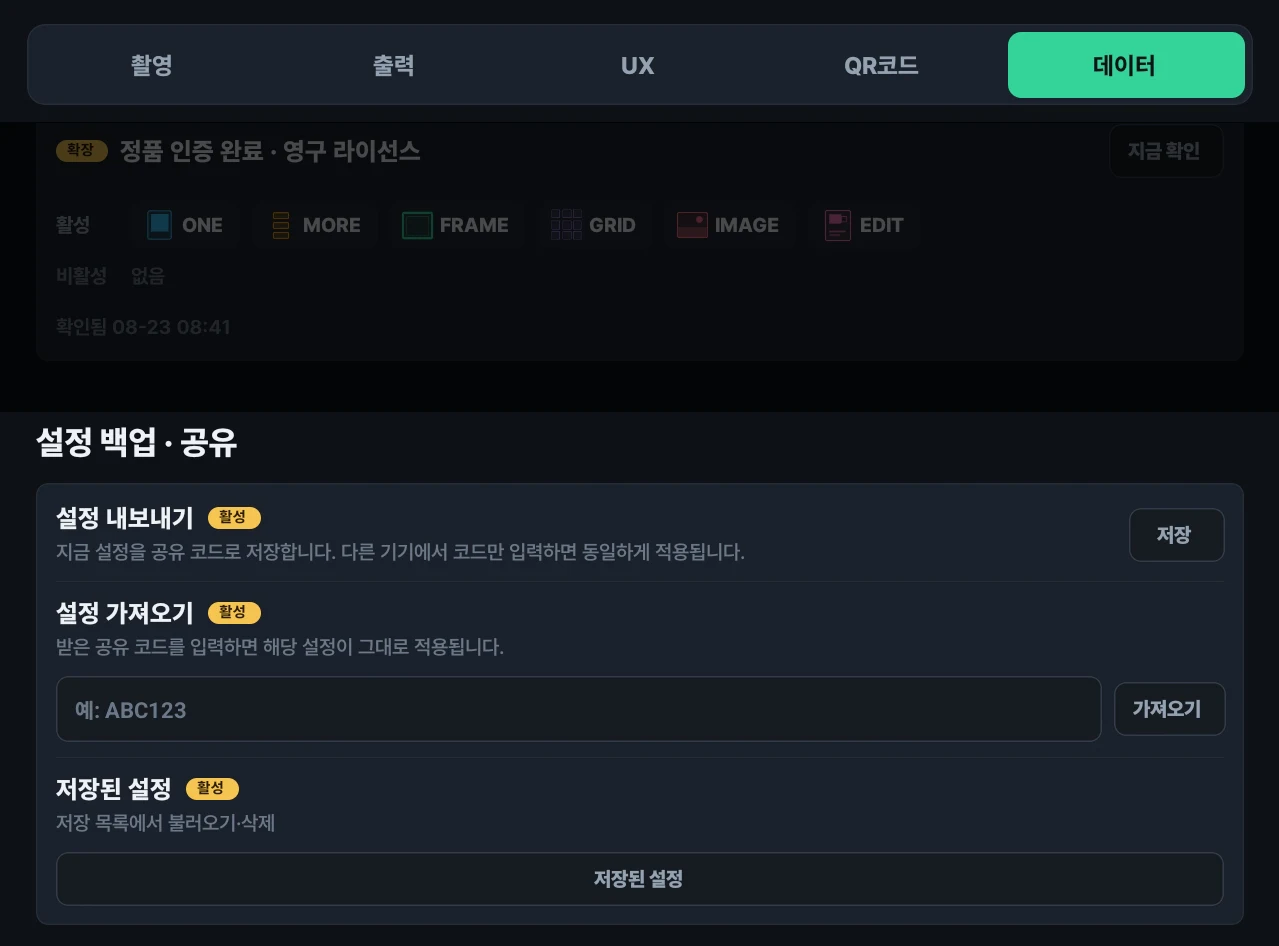
- Einstellungen exportieren: speichert Ihre aktuelle Konfiguration als kurzen Teilen-Code (zum Beispiel ABC123).
- Einstellungen importieren: Sie geben einen erhaltenen Code ein, und diese Einstellungen werden unverändert übernommen.
- Gespeicherte Einstellungen: aus Ihrer abgelegten Liste laden oder löschen.
Am nützlichsten ist das, wenn Sie mehrere Geräte betreiben oder einen weiteren Standort eröffnen und dort ein identisches Setup wollen. Branding, das Sie auf einem Gerät eingestellt haben, wandert mit einem einzigen Code auf alle anderen.
Dafür ist allerdings das Erweiterte Abo nötig, das im Hardwarekauf nicht enthalten ist. Zum Kauf eines Geräts gehört eine Lizenz: PRO und PRO+ teilen sich die PRO-Lizenz, MINI hat seine eigene MINI-Lizenz. Damit sind die Aufnahmemodi und der Alltagsbetrieb abgedeckt. Sicherung und Teilen von Einstellungen liegt eine Stufe darüber, im Erweiterten Tarif, monatlich abgerechnet und unabhängig von der Hardware.
Wenn Sie also planen, mehrere Geräte zu kaufen und alle mit einer identischen Konfiguration zu betreiben, kalkulieren Sie das Erweiterte Abo von Anfang an ein. Mit der mitgelieferten Lizenz allein muss jedes Gerät von Hand konfiguriert werden. Die Funktion benötigt außerdem eine Internetverbindung, um Codes auszutauschen.
Ein Import ersetzt die vorhandenen Einstellungen auf diesem Gerät, und Lizenzen, Abos, Credits und Passwörter werden nie übertragen. Kopiert wird ausschließlich die Konfiguration selbst.
Branding-Checkliste vor dem Start
- Die Web-Demo öffnen und Einsatzart und Produkt wählen
- Den oberen Bereich aufbauen (Logobild oder Text)
- Den unteren Bereich aufbauen (Logobild oder Text)
- QR-Code ergänzt, wenn Gäste eine URL erreichen sollen
- Aufnahmehintergrund und Startbildschirm unter UX-Einstellungen geprüft
- Ausgabevorschau auf Dithering geprüft (hält das Logo stand?)
- Muster in Originalgröße gedruckt für den letzten Blick
- Setup-Code erzeugt und mit der Anfrage gesendet
Von Tag eins an richtig
Ein klar gebrandeter Ausdruck ist ein kleines, aber sichtbares Detail, das den Gästen signalisiert, dass das Erlebnis durchdacht ist. Und er macht jedes Foto zu einem Stück Werbung, das die Gäste mit aus der Tür nehmen.
Weitere Ideen dazu, wie Betreiber die Belegkamera in echten Locations einsetzen, finden Sie auf der Anwendungsseite.
Wenn Sie die Belegkamera an einen Ort im Ausland bringen möchten oder über eine Vertriebs- oder Partnerschaftsvereinbarung sprechen wollen, nutzen Sie das Kontaktformular unten. Sagen Sie uns Ihre Region und den geplanten Einsatz, und wir melden uns mit den passenden Informationen.