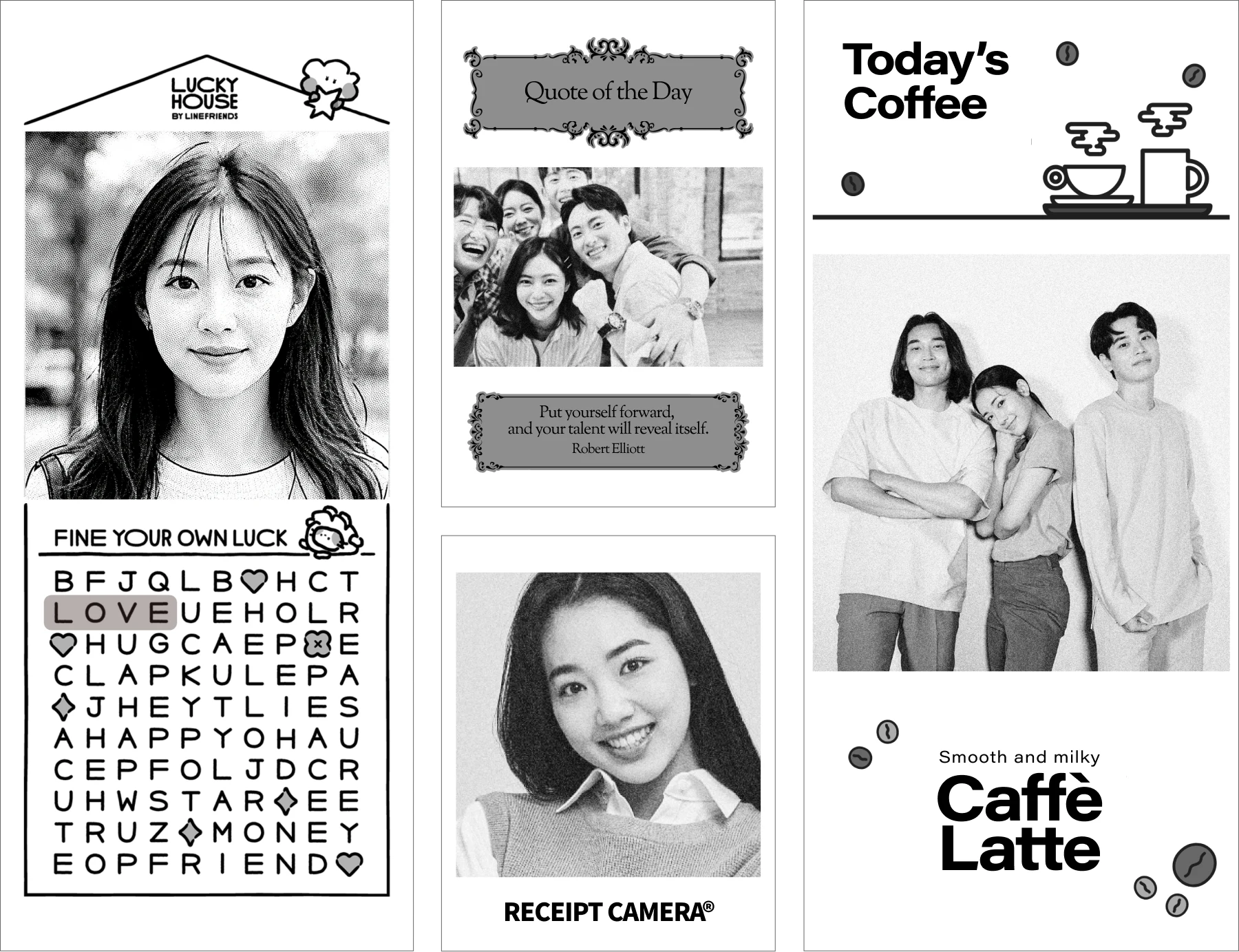
Una de las preguntas más habituales de los nuevos operadores es esta: ¿puedo poner mi logotipo en la copia impresa? La respuesta es sí, y ahora puedes dejarlo todo configurado en la web antes incluso de que la unidad salga de fábrica, para que llegue ya lista. Esta guía explica cómo funcionan las áreas de marca y cómo cerrar la configuración por adelantado.
Cómo funcionan las áreas de marca
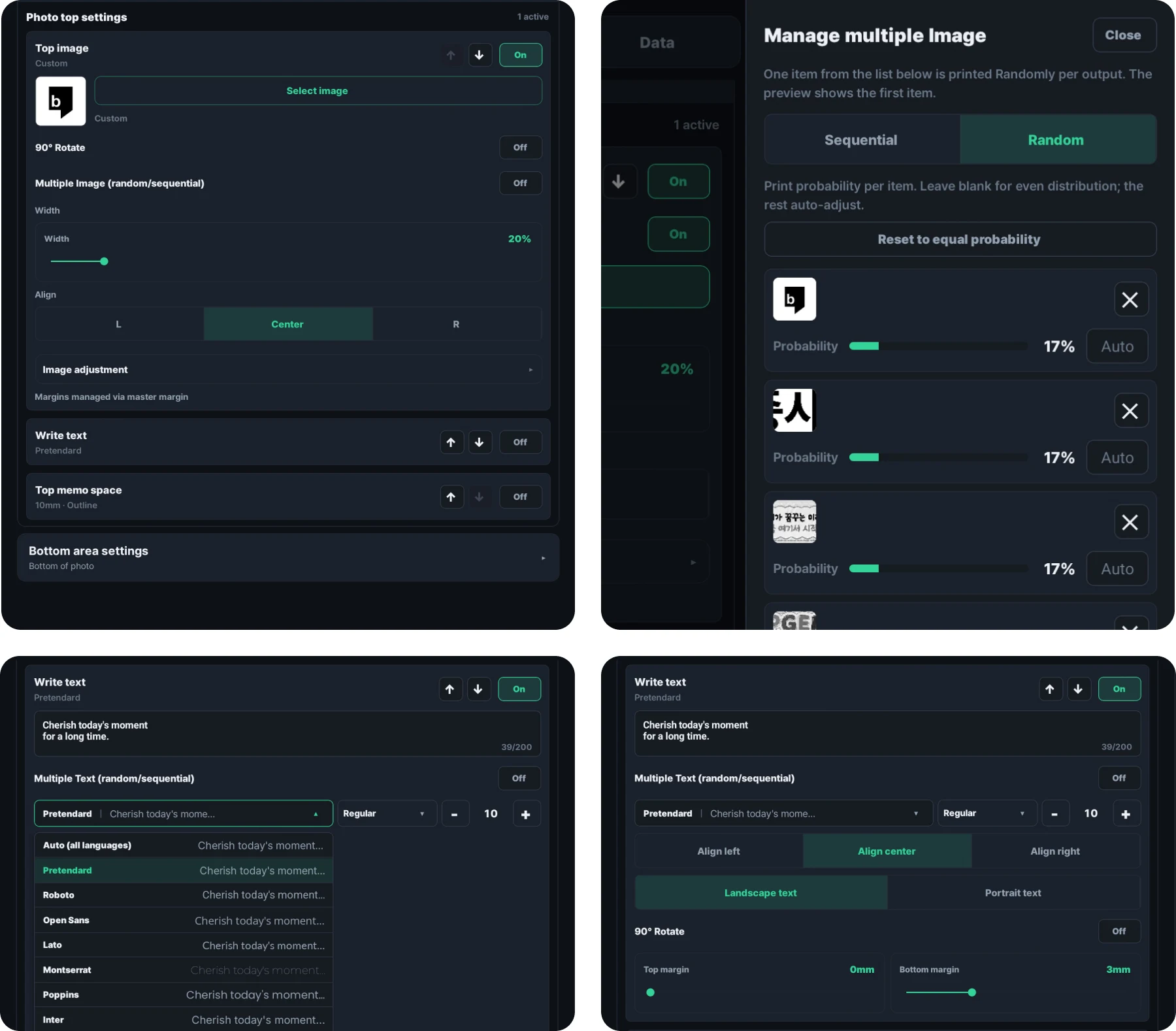
Toda copia impresa de la Cámara de Recibos tiene dos áreas de marca: una franja superior y una franja inferior. Cada una admite una imagen, por ejemplo un logotipo, o un texto que escribes directamente. El texto se configura en la app con la tipografía y el tamaño que elijas, así que, si solo necesitas unas palabras, no hace falta ningún trabajo gráfico.
Esas dos franjas pueden llevar:
- El logotipo de tu tienda o el nombre de tu marca
- Un eslogan corto o un mensaje de bienvenida
- Un código QR que enlace a tu Instagram, tu web o una página de destino
- El nombre de un evento o un texto promocional
- Un código de cupón o una felicitación de temporada
La foto del centro se mantiene exactamente tal y como la captura la cámara. Las imágenes de marca se sitúan encima y debajo.
Consejo de diseño: piensa en blanco y negro desde el principio
La Cámara de Recibos imprime por proceso térmico. Por defecto trabaja con un único tono negro, y la impresora de etiquetas Brother que usa el PRO+ admite papel de etiqueta en blanco y negro o a dos tintas en negro y rojo. En cualquier caso la regla es la misma: los gráficos rotundos y de alto contraste salen nítidos, mientras que los detalles finos, los degradados suaves y los elementos fotográficos tienden a aplanarse o a desaparecer.
Lo que funciona bien:
- Un logotipo o una marca denominativa limpios, a un tamaño legible
- Texto negro sólido sobre blanco, o texto blanco sobre un fondo negro sólido
- Iconos de línea simples o símbolos rotundos
- Un código QR (los patrones QR son de alto contraste por naturaleza y siempre imprimen limpios)
Lo que conviene evitar:
- Sombras paralelas, degradados o efectos de transparencia
- Texto fino por debajo del equivalente a unos 16 px
- Ilustraciones complejas con trazos delgados
- Fotografías incrustadas en la franja de marca
Si tu marca tiene un logotipo con color, conviértelo a blanco y negro y comprueba si se sigue leyendo con claridad. Una marca denominativa sólida suele aguantarlo; una marca fotográfica o cargada de degradados puede necesitar una versión simplificada hecha específicamente para la salida térmica.
Configúralo en la web antes de comprar
Antes esto implicaba descargar una plantilla de Photoshop y montar la imagen por tu cuenta. Ya no. La demo web te permite configurarlo todo en el navegador y ver el resultado al momento.
Puedes abrirla antes de comprar y montar la configuración exacta con la que vas a operar la unidad real. Nada que instalar, ninguna cuenta necesaria.
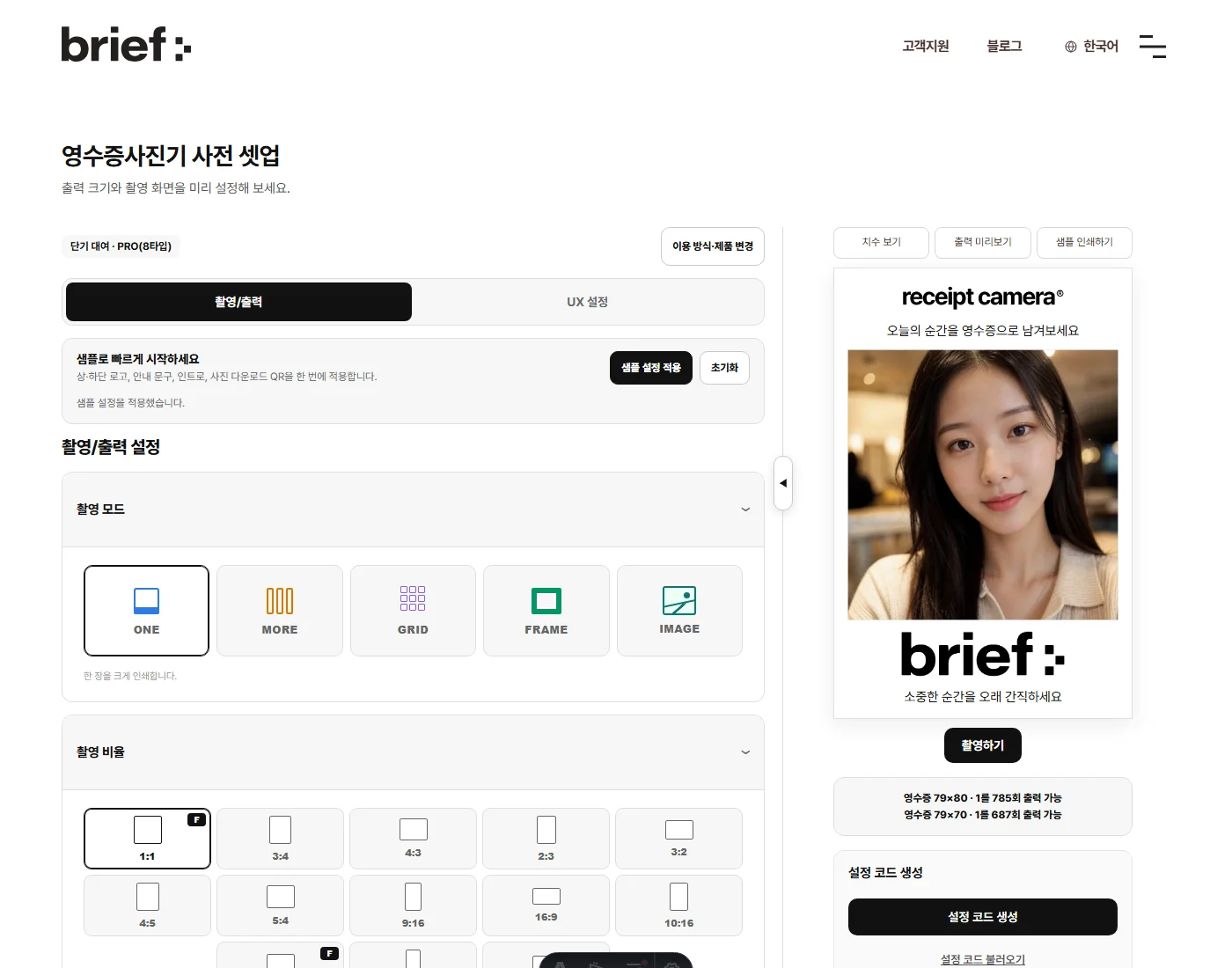
Empiezas eligiendo un producto: MINI, PRO, PRO+ o PRO+ Hybrid. La pantalla se adapta entonces a las funciones y al tamaño de papel de ese modelo. PRO y MINI usan papel de recibo de 79mm, PRO+ usa papel de etiqueta de 62mm y PRO+ Hybrid admite los dos. Esas restricciones se aplican solas, así que nunca pierdes tiempo con un ajuste que tu unidad no puede hacer.
En la pestaña Captura y salida:
- Modo de captura (ONE, MORE, GRID, FRAME, IMAGE)
- Proporción de captura
- Salida básica (papel, modo ancho)
- Marca (logotipo y texto encima y debajo de la foto)
- Código QR
La pestaña Ajustes de UX cubre lo que el invitado ve de verdad: el fondo de la pantalla de captura, el botón del disparador y la pantalla de introducción, con una biblioteca de fondos ya preparados entre los que elegir.
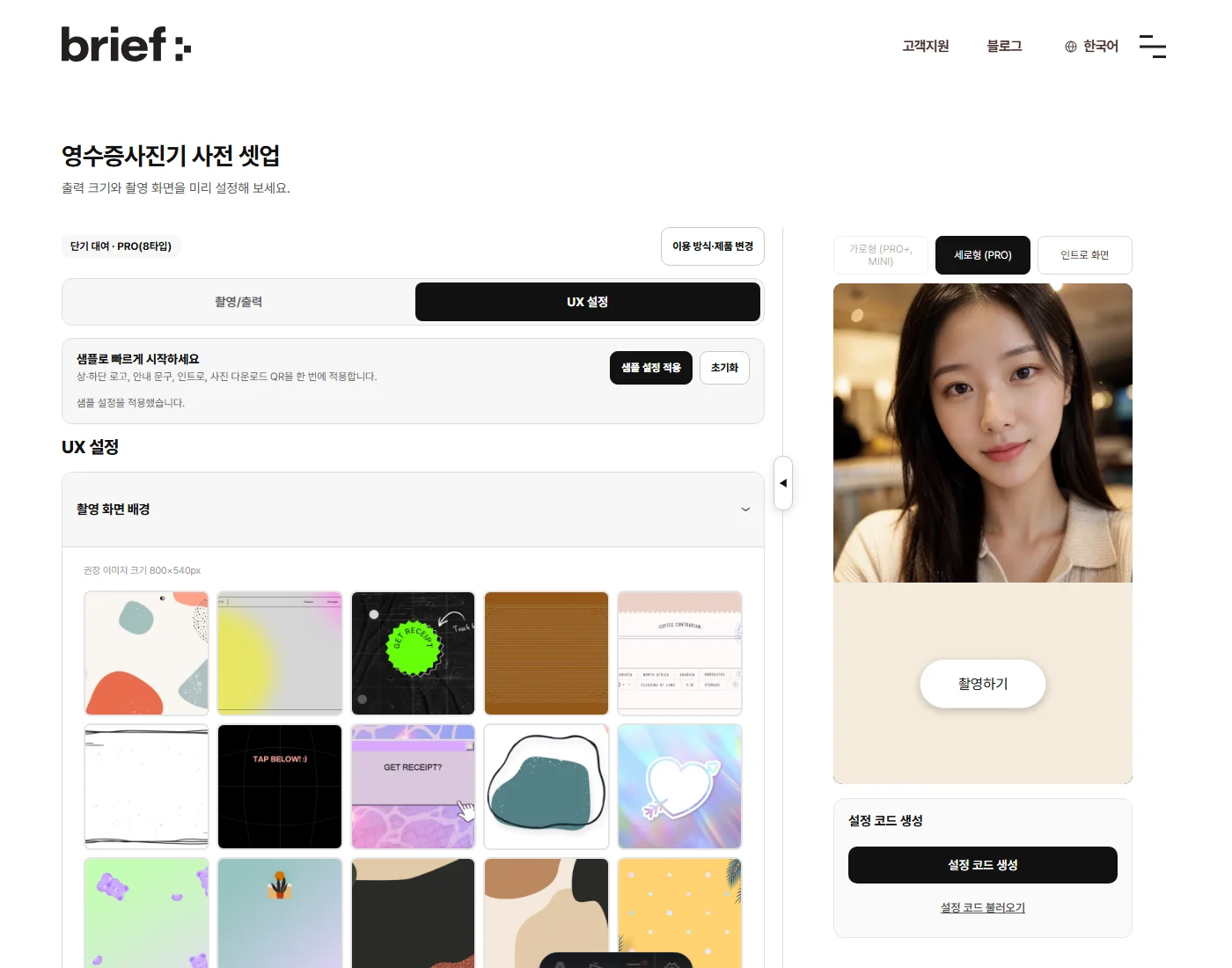
Si no sabes por dónde empezar, pulsa Aplicar ajustes de muestra. Rellena de una vez el logotipo superior e inferior, un mensaje, una pantalla de introducción y un QR de descarga de foto, de modo que ves un ejemplo terminado y editas a partir de ahí.
Comprueba cómo va a imprimirse de verdad
El fallo habitual con la marca es sencillo: se veía bien en pantalla y salió emborronado en papel. La demo web tiene dos cosas que lo detectan a tiempo.
Primero, la vista previa de salida. Aplica el mismo tramado que usa la impresora térmica y muestra tu diseño convertido en el patrón de puntos en blanco y negro que se imprime realmente. Alterna entre esa vista y la original y verás al instante si tu logotipo sobrevive a la salida térmica.
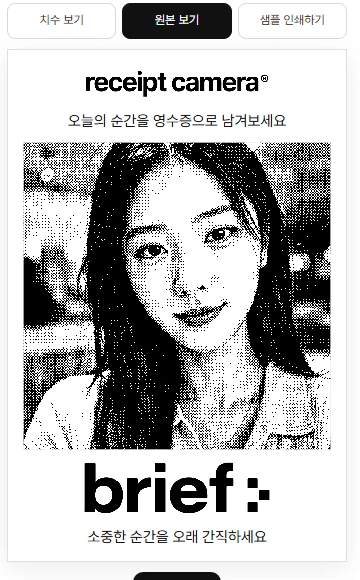
Segundo, imprime una muestra. Basta con una impresora doméstica o de oficina corriente. La tira se imprime sobre A4 al ancho real del recibo, así que puedes sostener la pieza real y juzgar por ti mismo el tamaño del texto y el contraste. No necesitas una impresora térmica para saber cómo se va a sentir en la mano de un invitado.
También hay una vista de dimensiones con la medida exacta en milímetros y un recuento en vivo de cuántas copias salen por rollo con el papel que has seleccionado.
Recíbelo ya configurado
Cuando la configuración te convenza, pulsa Generar código de configuración. Todo lo que has configurado se guarda en un único código.
- Envía ese código junto con tu consulta de compra y enviaremos la unidad con esos ajustes ya aplicados, lista para funcionar en cuanto llegue.
- Si ya has comprado, puedes enviar el código directamente a tu persona de contacto.
- El código sigue siendo válido durante 31 días, y Cargar código de configuración retoma el trabajo en cualquier momento, incluso desde otro dispositivo o navegador.
Siempre puedes configurarlo todo a mano en la app más adelante, pero entregar un código antes del envío significa que el día de la instalación no queda nada por hacer.
¿Ya tienes una unidad en marcha? Copia y comparte los ajustes desde la app
Si ya operas una unidad, también puedes pasar los ajustes de una a otra como códigos dentro de la app, desde Copia y compartición de ajustes, en la pestaña Datos de la app.
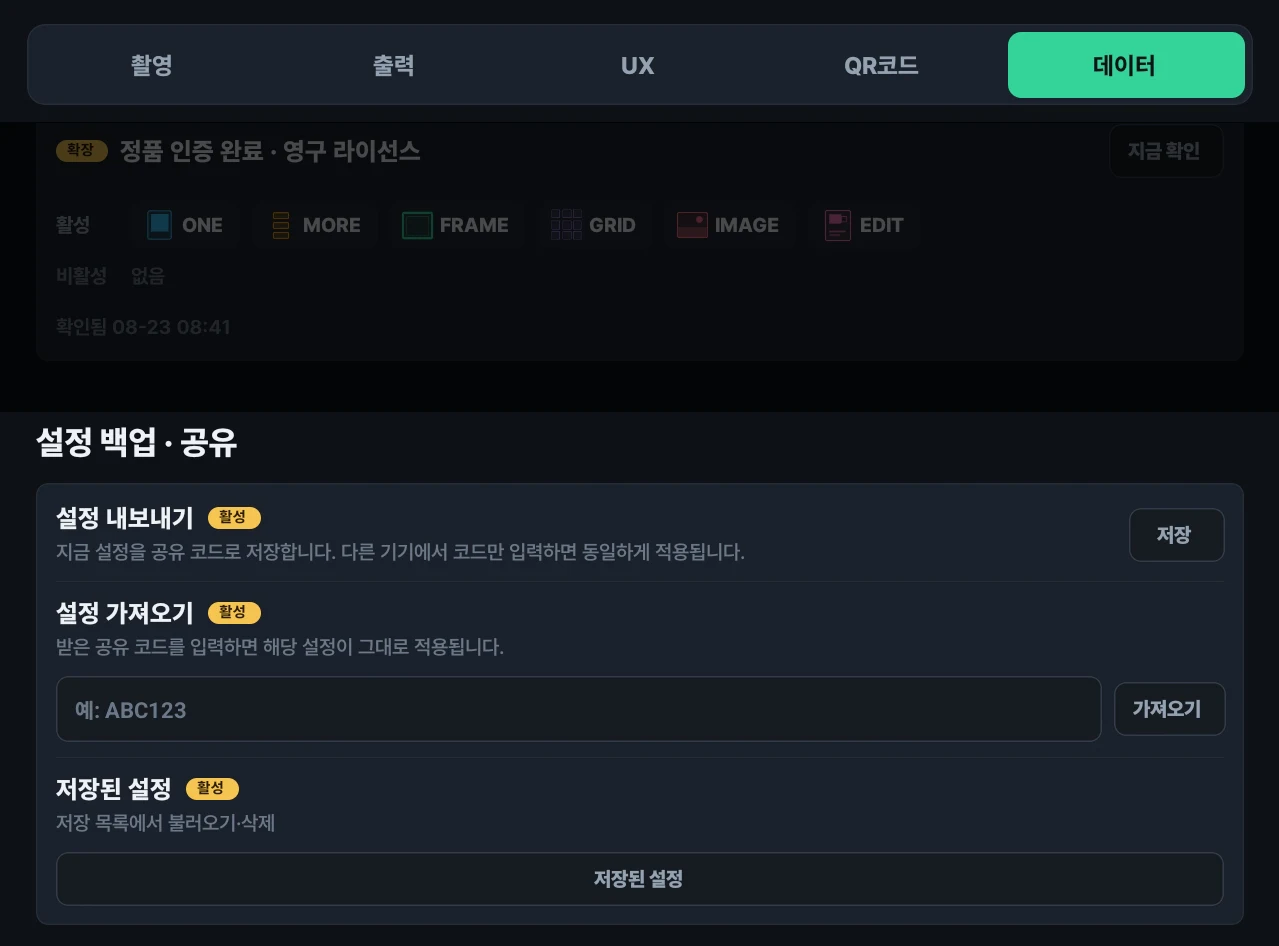
- Exportar ajustes: guarda tu configuración actual como un código corto para compartir (por ejemplo ABC123).
- Importar ajustes: introduce un código que hayas recibido y esos ajustes se aplican tal cual.
- Ajustes guardados: carga o elimina desde tu lista almacenada.
Resulta especialmente útil cuando operas varias unidades, o cuando abres otro local y quieres una configuración idéntica. La marca que has afinado en una unidad pasa al resto con un solo código.
Esta función requiere la suscripción Extendida, que la compra del hardware no incluye. Comprar una unidad incluye una licencia: PRO y PRO+ comparten la licencia PRO, mientras que MINI tiene su propia licencia MINI. Eso cubre los modos de captura y la operación del día a día. La copia y compartición de ajustes está un nivel por encima, en el plan Extendido, con facturación mensual e independiente del hardware.
Así que, si tu plan es comprar varias unidades y operarlas todas con una configuración idéntica, presupuesta el plan Extendido desde el principio. Solo con la licencia incluida, cada unidad hay que configurarla a mano. La función también necesita conexión a internet para intercambiar códigos.
Importar sustituye los ajustes existentes de esa unidad, y las licencias, suscripciones, créditos y contraseñas nunca se transfieren. Solo se copia la configuración en sí.
Lista de comprobación de marca antes de arrancar
- Abre la demo web y elige tu tipo de uso y tu producto
- Monta el área superior (imagen de logotipo o texto)
- Monta el área inferior (imagen de logotipo o texto)
- Añade el código QR si quieres que los invitados lleguen a una URL
- Revisa el fondo de captura y la pantalla de introducción en los ajustes de UX
- Revisa la vista previa de salida con el tramado (¿aguanta el logotipo?)
- Imprime una muestra a tamaño real para una comprobación final
- Genera el código de configuración y envíalo con tu consulta
Acierta desde el primer día
Una copia impresa con la marca bien puesta es un detalle pequeño pero visible que transmite a los invitados que la experiencia está cuidada. Además convierte cada foto en una pieza de marketing que los invitados se llevan por la puerta.
Para más ideas sobre cómo están usando los operadores la Cámara de Recibos en locales reales, consulta la página de casos de uso.
¿Te interesa llevar la Cámara de Recibos a un local en el extranjero o quieres hablar de un acuerdo de distribución o colaboración? Rellena el formulario de contacto de abajo. Cuéntanos tu región y el uso que tienes previsto, y te responderemos con la información adecuada.