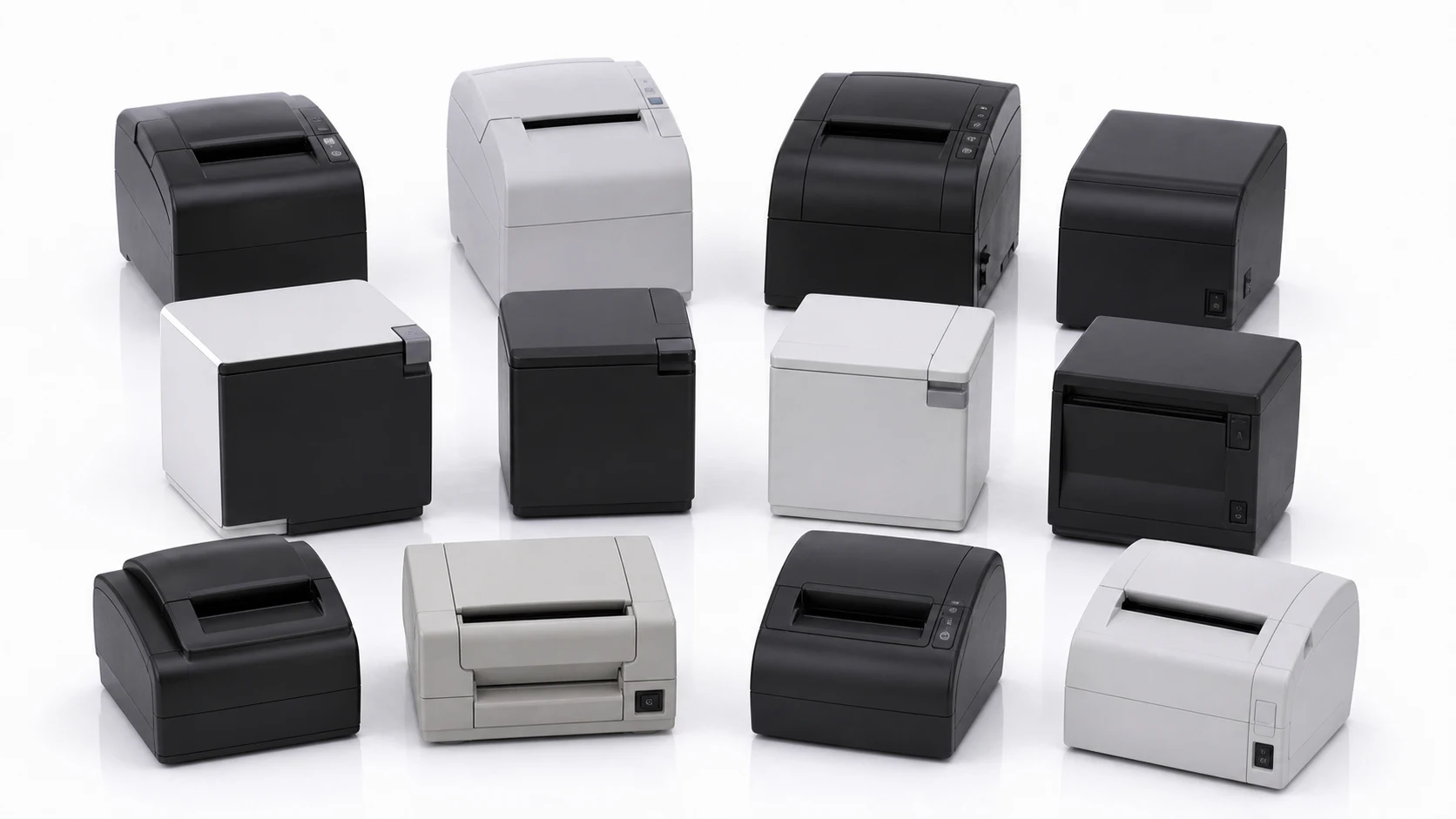
Respuesta corta: es casi seguro que puedes seguir usando la impresora de recibos o de etiquetas que ya tienes. La Cámara de Recibos no está atada a un hardware concreto. Conecta una impresora estándar por USB, Bluetooth o red, y la app reconoce una amplia gama de modelos e imprime al momento.
Conexiones: USB, Bluetooth y red, todas admitidas
Los tres métodos de conexión funcionan.
- USB: conexión directa por cable. Estable y con una latencia mínima.
- Bluetooth: inalámbrica. Sin cable tienes más libertad para colocar la impresora donde quieras.
- Red: pon la impresora en la misma red para conectarla. Puedes colocarla en cualquier punto del local.
En iPhone y iPad hay dos diferencias. iOS no puede conectarse por USB debido a restricciones de seguridad del propio sistema operativo, así que solo quedan las conexiones por Bluetooth o por red.
Además, en iOS los modelos admitidos oficialmente están fijados de antemano: son las series que han pasado la certificación MFi de Apple.
| Marca | Series |
|---|---|
| EPSON | Serie TM |
| Brother | Series QL, TD y RJ |
El método de Android de “conéctala y prueba” no vale en iOS, así que si piensas operar con iPhone o iPad, consulta primero esta lista al elegir impresora.
¿Vas a conectar por USB? Consigue un cable OTG. La mayoría de las tablets solo tienen un puerto USB. Enchufar la impresora ocupa el puerto de carga, así que para un local que funciona todo el día necesitas un cable OTG 2 en 1 que lleve alimentación y datos a la vez.
Es como el de abajo. Un único conector USB-C entra en la tablet y se divide en dos: USB-A para la impresora y USB-C para la carga, de modo que la tablet sigue cargándose con la impresora conectada.
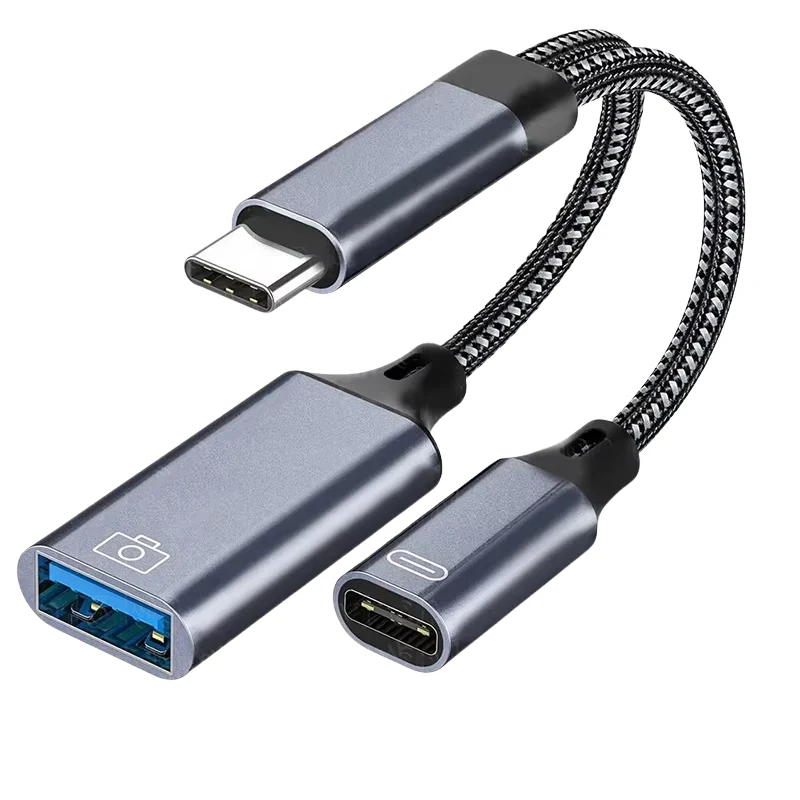
Son fáciles de encontrar en cualquier tienda online, y tanto AliExpress como Amazon los tienen si haces el pedido desde el extranjero. Busca “OTG 2 in 1 cable”. No hace falta ninguna especificación especial, basta con que coincida el conector que usa tu tablet (normalmente USB-C).
Marcas admitidas oficialmente
Estas marcas se conectan mediante un controlador dedicado para obtener la mejor calidad de impresión.
| Marca | Conexión | Modelos admitidos |
|---|---|---|
| Epson | USB, Bluetooth, red | Impresoras de recibos de la serie TM (TM-m30II, TM-m30III y otras) |
| Brother | USB, Bluetooth, red | Impresoras de etiquetas de la serie QL (QL-800 y otras) |
| SEWOO | USB, Bluetooth, red | Impresoras de recibos de la serie SLK. Las series Bixolon y Star se reconocen igual |
| SAM4S | USB, Bluetooth, red | S HCUBE y otras impresoras de recibos |
| Bixolon | USB, Bluetooth, red | Impresoras de recibos y de etiquetas de las series SRP/SLP |
Las impresoras Epson funcionan con un controlador de control dedicado llamado ePOS2, y una conexión de red te permite colocar la impresora en cualquier punto del local. Las impresoras de etiquetas Brother te dejan elegir el tipo de papel (automático, blanco y negro, o negro y rojo), lo que encaja especialmente bien con la impresión en etiqueta adhesiva.
Marcas de uso frecuente que no aparecen en la tabla de arriba, como SPRT y Xprinter, también se conectan sin problema mediante el reconocimiento automático.
Eso sí, la calidad de impresión varía según la propia impresora. Epson y Brother ofrecen una calidad contrastada y constante. Otras marcas abarcan un abanico amplio, de modelos económicos a modelos de gama alta, así que la calidad puede variar más. Conviene tenerlo en cuenta si la calidad de impresión importa para tu marca.
Qué impresora usa el hardware propio de Brief Company
Si prefieres comprar un montaje terminado en lugar de buscar la impresora por tu cuenta, la gama de Brief Company ya viene con una combinación probada.
- Línea PRO (PRO, empotrado, de pared): una impresora de recibos Epson de 203DPI
- Línea PRO+ (PRO+, híbrido): una impresora de etiquetas Brother de 300DPI
- MINI: una impresora de recibos EPSON de 203DPI
Cada una es una combinación que ya está en la lista de marcas admitidas de arriba, ajustada de antemano, así que no hay ninguna configuración extra que hacer.
Y si tu impresora no está en la lista
Las impresoras estándar ESC/POS, ZPL y TSPL de marcas como Star Micronics, Citizen, Zebra (etiqueta), TSC (etiqueta), Custom y Seiko suelen reconocerse automáticamente e imprimir sin aparecer en la tabla de arriba. Si ya tienes una impresora, prueba a conectarla sin más. Por USB, Bluetooth o red, y pulsa actualizar si no aparece enseguida.
Si aun así no funciona, o quieres confirmar la compatibilidad óptima con un modelo concreto, escribe el nombre del modelo a [email protected]. El equipo lo revisa y lo añade a la lista de compatibilidad.
Imprimir desde varias impresoras a la vez
También puedes montar varias impresoras en un evento e imprimir en todas ellas desde una sola captura. Activa la salida en cada impresora que quieras usar y todas se dispararán a la vez. Es una función de la suscripción Extendida, útil para una boda con muchos invitados o para un evento con varios puestos funcionando en paralelo.
Controles de impresión avanzados
Una vez conectada la impresora, según el modelo pueden aparecer controles extra para afinar la calidad de imagen. Solo se muestran los controles que esa impresora admite realmente, así que lo que ves varía de un dispositivo a otro.
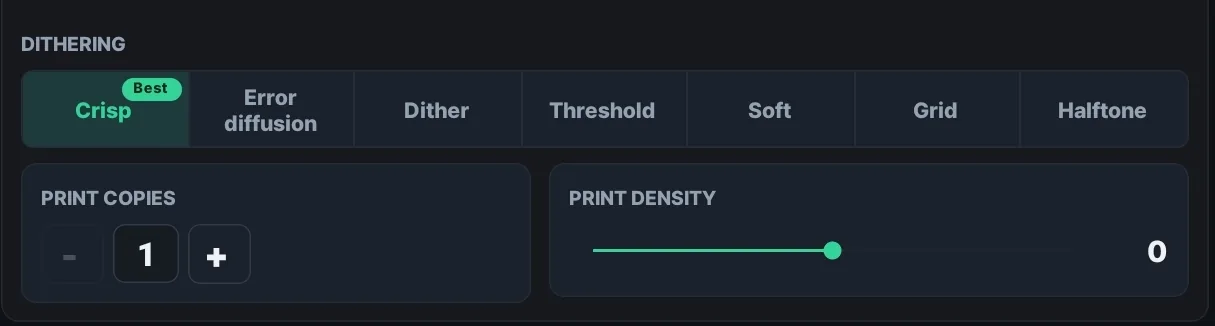
La densidad de impresión es fácil de ajustar en cualquier impresora conectada, sea de la marca que sea. Es un deslizador de densidad térmica de -50 a +50 en pasos de 5. Súbelo si la copia sale demasiado clara, bájalo si sale demasiado oscura o se emborrona. El tramado es la forma en que la app representa los tonos grises de una foto como un patrón de puntos, y cada impresora tiene su propia opción de tramado optimizada para ese modelo, que determina cuánta gradación tonal y textura conserva un retrato. Cuando conectes una impresora nueva, vale la pena hacer una impresión de prueba y afinar primero estos dos ajustes para la iluminación y el papel de tu local.
En los modelos compatibles, un modo de alta resolución de 300x600dpi imprime con más nitidez, aunque algunas impresoras de etiquetas solo lo permiten cuando el tipo de papel está fijado en blanco y negro. Las impresoras de etiquetas Brother también muestran el ajuste de tipo de papel (automático, blanco y negro, negro y rojo), y algunos modelos añaden además opciones de calidad de impresión y de corte.
Lista de comprobación para conectar una impresora nueva
- Conecta por USB, Bluetooth o red, y pulsa actualizar si no aparece en la lista.
- Si conectas por USB: lleva un cable OTG que admita carga y transferencia de datos a la vez.
- Si montas en un local nuevo: confirma que el estado de la impresora indica “lista” y haz una impresión de prueba para comprobarlo.
- En una impresora de etiquetas, fija el tipo de papel (automático, blanco y negro, o negro y rojo) según el que estés usando.
- Para un evento grande, plantéate activar la salida en varias impresoras (suscripción Extendida).
Pruébalo ahora
- Instalación: descarga gratis Receipt Camera+ en Google Play o en la App Store. Compatible con Android, iPhone y iPad.
- Guía: la conexión de la impresora y los ajustes de salida se detallan en receiptcamera.net/tutorial.
Si estás valorando un montaje terminado o comprobando la compatibilidad con una impresora concreta, rellena el formulario de contacto de abajo y el equipo de Brief Company te responderá con un presupuesto internacional o una conversación de colaboración y distribución.