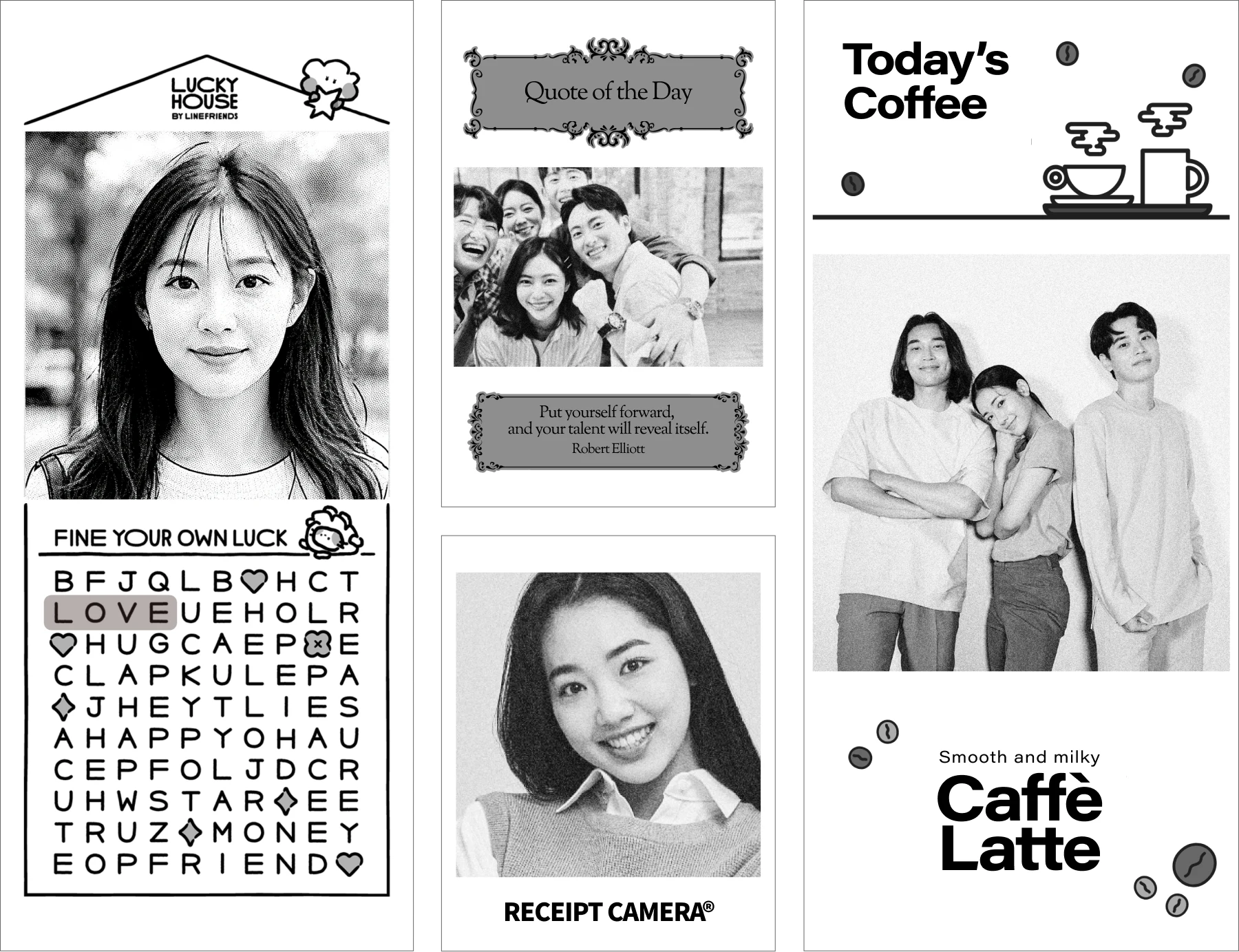
Een van de meest gestelde vragen van nieuwe exploitanten is deze: kan ik mijn logo op de print zetten? Het antwoord is ja, en je kunt het hele geheel tegenwoordig op het web instellen voordat de unit wordt verzonden, zodat hij al geconfigureerd aankomt. Deze gids legt uit hoe de brandingzones werken en hoe je het instellen vooraf afrondt.
Hoe de brandingzones werken
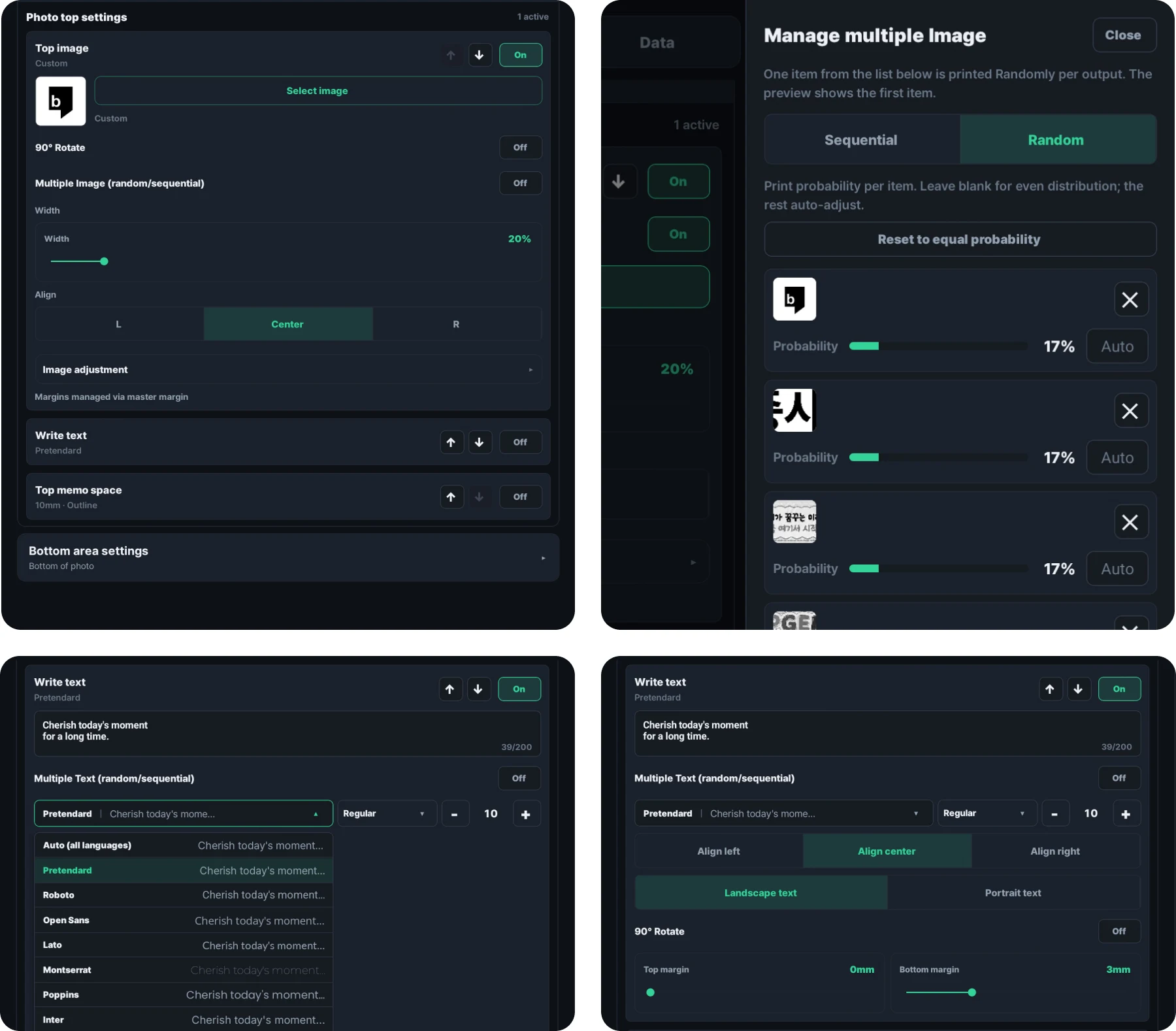
Elke print van de Boncamera heeft twee brandingzones: een strook bovenaan en een strook onderaan. Elk daarvan kan een afbeelding bevatten, zoals een logo, of tekst die je zelf intypt. Tekst stel je in de app in met een lettertype en formaat naar keuze, dus als je alleen bewoording nodig hebt, is er helemaal geen grafisch werk nodig.
Die twee stroken kunnen het volgende dragen:
- Je winkellogo of merknaam
- Een korte slogan of welkomstboodschap
- Een QR-code die naar je Instagram, website of een landingspagina leidt
- Een evenementnaam of promotietekst
- Een kortingscode of seizoensgroet
De foto in het midden blijft precies zoals de camera hem vastlegt. De brandingafbeeldingen staan erboven en eronder.
Ontwerptip: denk vanaf het begin in zwart-wit
De Boncamera print thermisch. Standaard is dat één zwarte tint, en de Brother-labelprinter die op de PRO+ zit, kan zowel zwart-wit als tweekleurig labelpapier in zwart-rood aan. Hoe dan ook geldt dezelfde regel: krachtige grafiek met hoog contrast komt er scherp uit, terwijl fijne details, zachte verlopen en fotografische elementen de neiging hebben af te vlakken of te verdwijnen.
Wat goed werkt:
- Een strak woordmerk of logotype op een leesbaar formaat
- Zwarte tekst op wit, of witte tekst op een zwart vlak
- Eenvoudige lijniconen of krachtige symbolen
- Een QR-code (QR-patronen hebben van nature hoog contrast en printen altijd schoon)
Wat je beter kunt vermijden:
- Slagschaduwen, verlopen of transparantie-effecten
- Fijne tekst kleiner dan ongeveer 16 px
- Complexe illustraties met dun lijnwerk
- Foto’s in de brandingstrook
Heeft je merk een kleurrijk logo, zet het dan om naar zwart-wit en kijk of het nog duidelijk leesbaar is. Een sterk woordmerk overleeft dat meestal; een fotografisch merkteken of een merkteken met veel verloop heeft misschien een vereenvoudigde versie nodig, speciaal gemaakt voor thermische uitvoer.
Stel het in op het web voordat je koopt
Vroeger betekende dat een Photoshop-template downloaden en de afbeelding zelf bouwen. Dat hoeft niet meer. In de webdemo stel je alles in een browser in en zie je het resultaat meteen.
Je kunt hem openen voordat je koopt en precies de configuratie bouwen die je op de echte unit gaat draaien. Niets te installeren, geen account nodig.
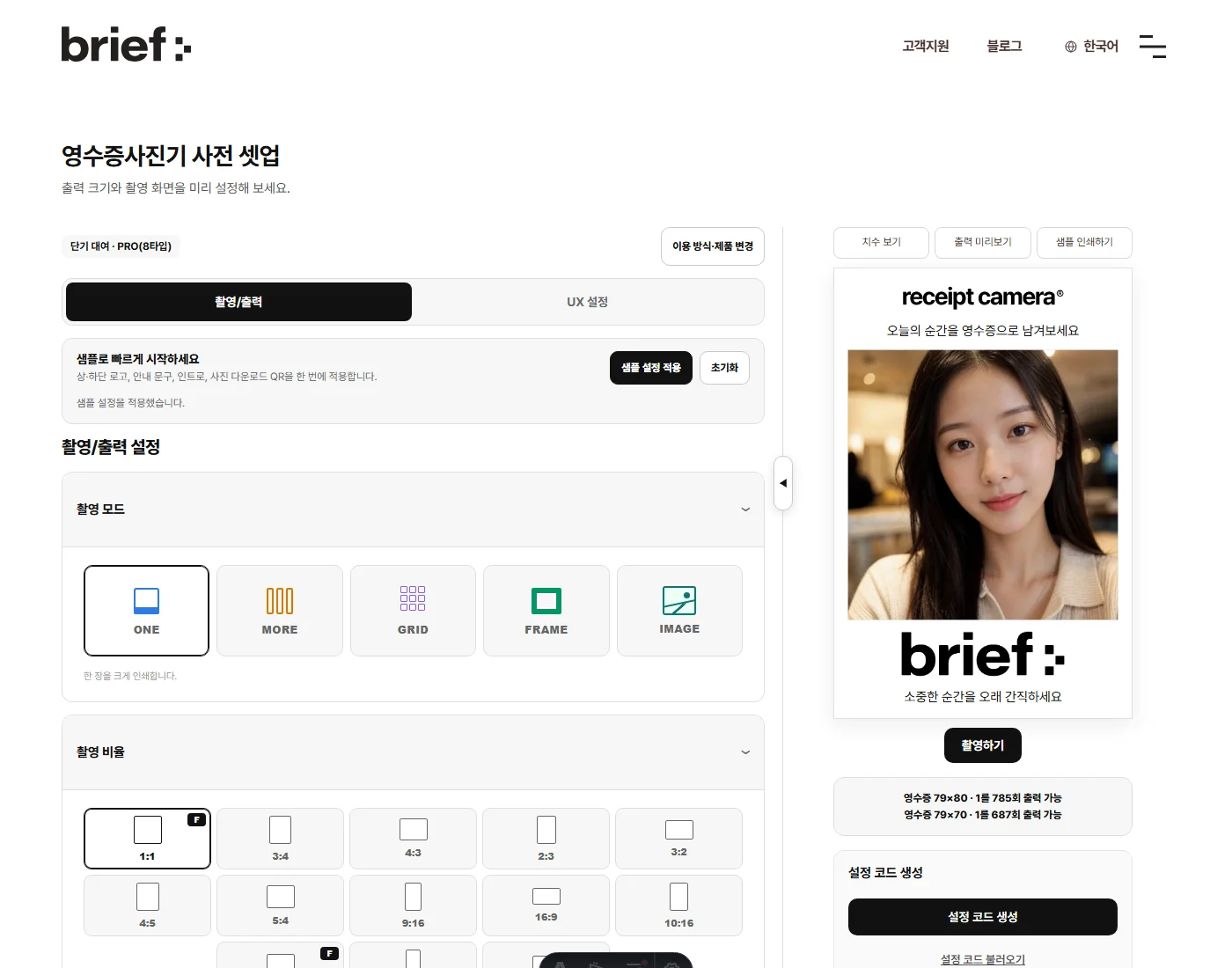
Je begint met het kiezen van een product: MINI, PRO, PRO+ of PRO+ Hybrid. Het scherm past zich vervolgens aan de functies en het papierformaat van dat model aan. PRO en MINI draaien op bonpapier van 79 mm, PRO+ op labelpapier van 62 mm, en PRO+ Hybrid kan allebei aan. Die beperkingen worden voor je toegepast, zodat je nooit tijd steekt in een instelling die je unit niet aankan.
Onder het tabblad Opname en uitvoer:
- Opnamemodus (ONE, MORE, GRID, FRAME, IMAGE)
- Opnameverhouding
- Uitvoerbasis (papier, brede modus)
- Branding (logo en tekst boven en onder de foto)
- QR-code
Het tabblad UX-instellingen gaat over wat de gast daadwerkelijk ziet: de achtergrond van het opnamescherm, de sluiterknop en het introscherm, met een bibliotheek aan kant-en-klare achtergronden om uit te kiezen.
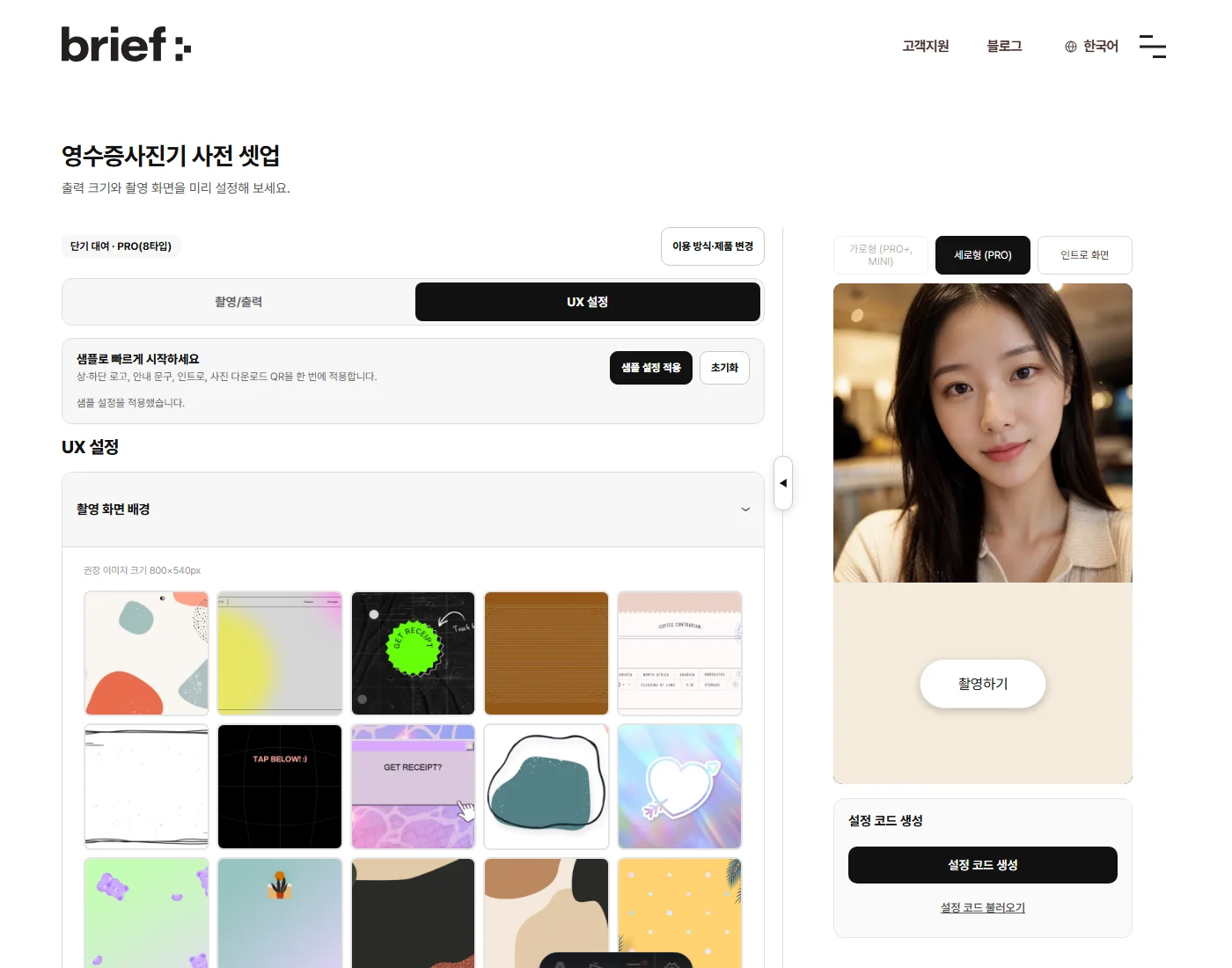
Weet je niet waar je moet beginnen, druk dan op Voorbeeldinstellingen toepassen. Dat vult in één keer een logo boven en onder, een boodschap, een introscherm en een QR-code voor het downloaden van de foto in, zodat je een afgerond voorbeeld ziet en van daaruit verder kunt werken.
Zie hoe het er echt geprint uit komt
De klassieke misser bij branding is simpel: op het scherm zag het er goed uit en op papier kwam het vaag uit de printer. De webdemo heeft twee dingen die dat vroeg opvangen.
Ten eerste het uitvoervoorbeeld. Dat past dezelfde dithering toe als de thermische printer, en laat je ontwerp zien als het zwart-witte puntpatroon dat er daadwerkelijk uit komt. Wissel tussen dat beeld en de originele weergave en je ziet meteen of je logo de thermische uitvoer overleeft.
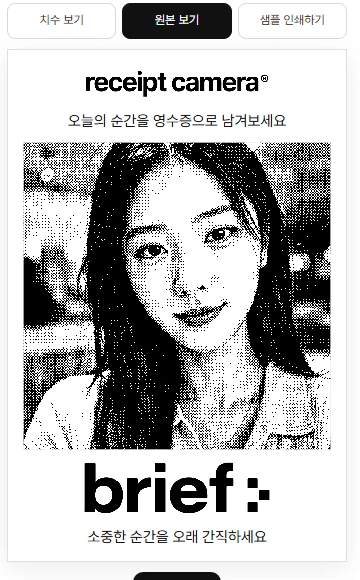
Ten tweede: print een proefdruk. Een gewone printer thuis of op kantoor volstaat. De strook wordt op A4 geprint op de echte bonbreedte, zodat je het echte ding in handen houdt en zelf kunt beoordelen hoe tekstgrootte en contrast uitpakken. Je hebt geen thermische printer nodig om te weten hoe het in de hand van een gast voelt.
Er is ook een maatweergave voor de exacte specificaties in millimeters, en een doorlopende telling van hoeveel prints je per rol haalt op het papier dat je hebt gekozen.
Laat hem al ingesteld verzenden
Ben je tevreden met de instellingen, druk dan op Instelcode genereren. Alles wat je hebt geconfigureerd wordt in één code opgeslagen.
- Stuur die code mee met je aankoopaanvraag en wij verzenden de unit met die instellingen er al op, klaar om te draaien zodra hij aankomt.
- Heb je al gekocht, dan kun je de code ook rechtstreeks naar je contactpersoon sturen.
- De code blijft 31 dagen geldig, en met Instelcode laden pak je het werk op elk moment weer op, ook vanaf een ander apparaat of een andere browser.
Je kunt later altijd alles met de hand in de app instellen, maar een code doorgeven vóór verzending betekent dat er op de dag van installatie niets meer te doen valt.
Draai je al een unit? Instellingen back-uppen en delen in de app
Draai je al een unit, dan kun je instellingen ook binnen de app als codes doorgeven, via Back-up en delen van instellingen op het tabblad Data van de app.
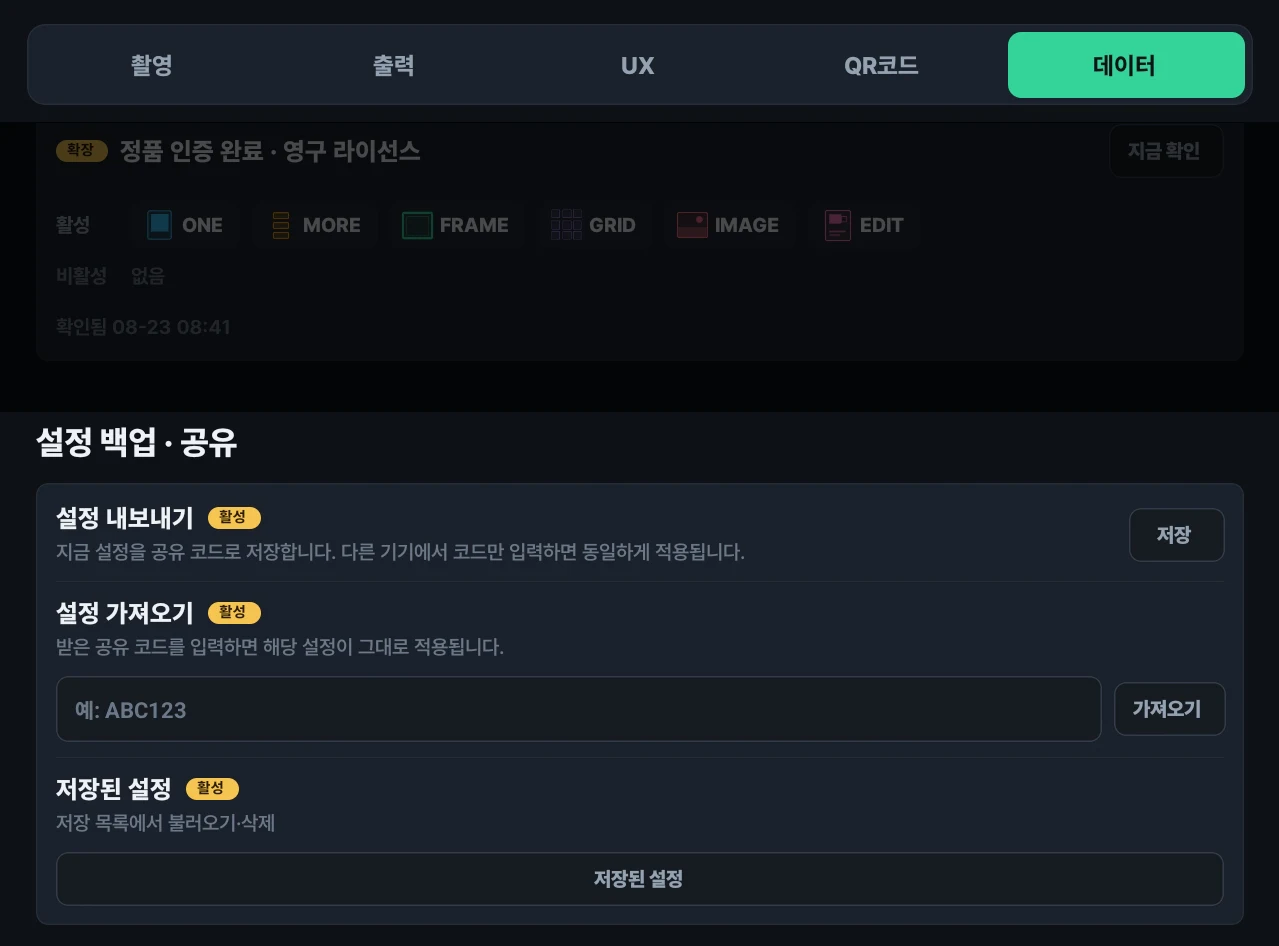
- Instellingen exporteren: slaat je huidige configuratie op als korte deelcode (bijvoorbeeld ABC123).
- Instellingen importeren: voer een code in die je hebt gekregen en die instellingen worden ongewijzigd toegepast.
- Opgeslagen instellingen: laden of verwijderen uit je opgeslagen lijst.
Dat is vooral handig als je meerdere units draait, of als je een nieuwe locatie opent en dezelfde opstelling wilt. Branding die je op één unit hebt afgesteld, verhuist met één code naar de rest.
Hiervoor is wel het Uitgebreide abonnement nodig, en dat zit niet bij de aanschaf van de hardware in. Bij de aankoop van een unit krijg je een licentie: PRO en PRO+ delen de PRO-licentie, MINI heeft zijn eigen MINI-licentie. Die dekt de opnamemodi en de dagelijkse werking. Back-up en delen van instellingen zit een niveau hoger, in het Uitgebreide abonnement, dat maandelijks wordt afgerekend en los staat van de hardware.
Ben je van plan meerdere units te kopen en die allemaal op één identieke configuratie te draaien, reken het Uitgebreide abonnement dan vanaf het begin mee. Met alleen de meegeleverde licentie moet elke unit met de hand worden ingesteld. De functie heeft ook een internetverbinding nodig om codes uit te wisselen.
Importeren overschrijft de bestaande instellingen op die unit, en licenties, abonnementen, credits en wachtwoorden gaan nooit mee. Alleen de configuratie zelf wordt gekopieerd.
Brandingchecklist voordat je live gaat
- Open de webdemo en kies je gebruikstype en product
- Bouw de bovenzone (logoafbeelding of tekst)
- Bouw de onderzone (logoafbeelding of tekst)
- QR-code toegevoegd als je gasten naar een URL wilt sturen
- Opnameachtergrond en introscherm gecontroleerd onder UX-instellingen
- Uitvoervoorbeeld gecontroleerd op dithering (houdt het logo stand?)
- Proefdruk op ware grootte geprint voor een laatste blik
- Instelcode gegenereerd en meegestuurd met je aanvraag
Meteen goed vanaf dag één
Een duidelijk gebrande print is een klein maar zichtbaar detail dat gasten laat zien dat er over de ervaring is nagedacht. Het maakt bovendien van elke foto een stukje marketing dat gasten mee naar buiten dragen.
Meer ideeën over hoe exploitanten de Boncamera op echte locaties inzetten, vind je op de pagina met toepassingen.
Wil je de Boncamera naar een locatie in het buitenland brengen, of een regeling rond distributie of partnerschap bespreken? Vul het contactformulier hieronder in. Laat weten in welke regio je zit en waarvoor je hem wilt gebruiken, dan komen wij bij je terug met de juiste informatie.