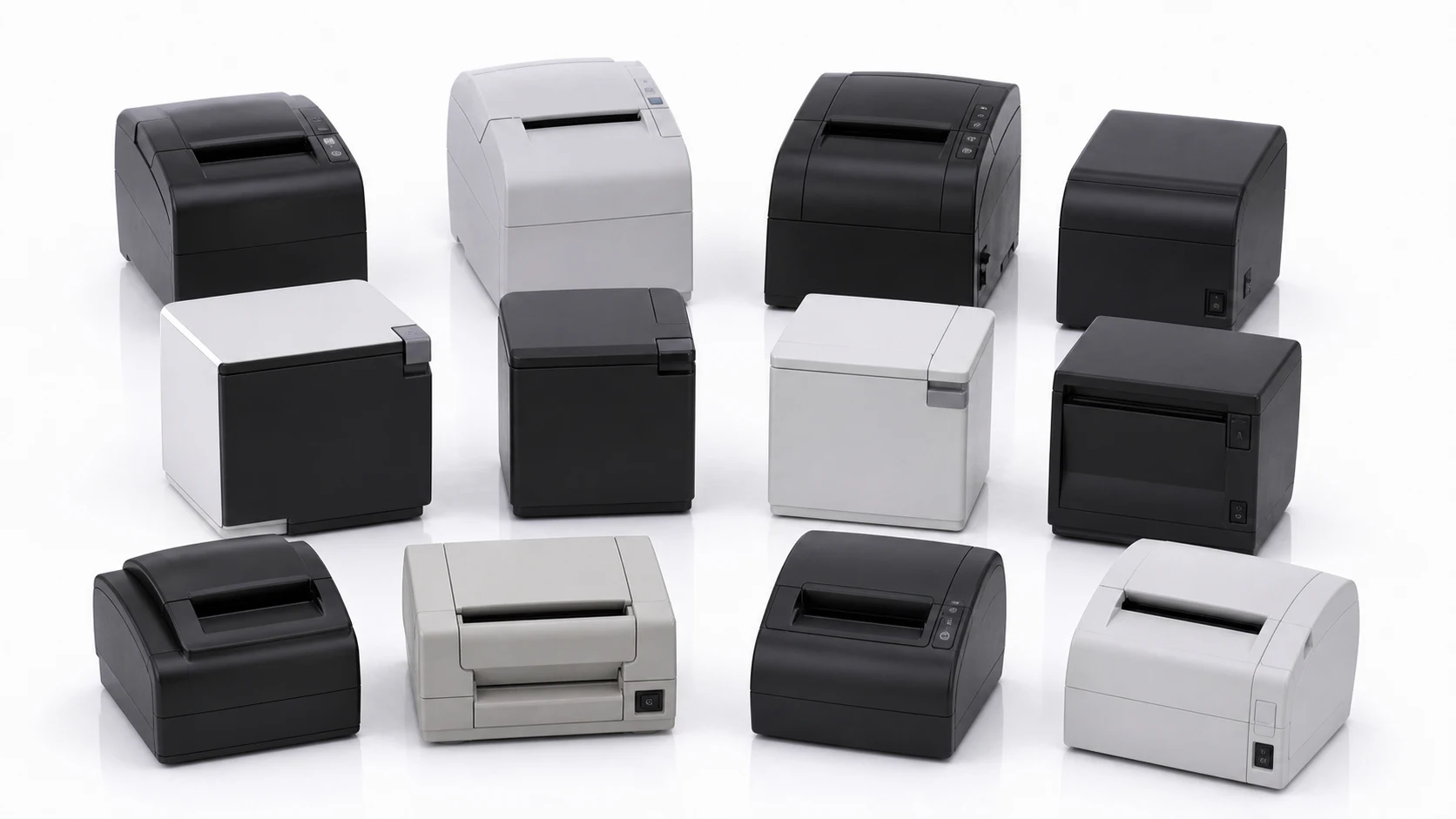
Kort antwoord: je kunt vrijwel zeker de bon- of labelprinter blijven gebruiken die je al hebt. De Boncamera zit niet vast aan één specifiek stuk hardware. Sluit een standaardprinter aan via USB, Bluetooth of het netwerk, en de app herkent een breed scala aan modellen en print meteen.
Verbindingen: USB, Bluetooth en netwerk, alle drie ondersteund
Alle drie de verbindingsmethodes werken.
- USB: een directe kabelverbinding. Stabiel, met minimale vertraging.
- Bluetooth: draadloos. Geen kabel betekent meer vrijheid in waar je de printer neerzet.
- Netwerk: zet de printer op hetzelfde netwerk om te verbinden. Je kunt hem overal in de zaak plaatsen.
Op iPhone en iPad gelden twee verschillen. Door beveiligingsbeperkingen op OS-niveau kan iOS niet via USB verbinden, dus daar werken alleen Bluetooth- of netwerkverbindingen.
Daarnaast ligt vast welke modellen op iOS officieel worden ondersteund. Het zijn de series die de MFi-certificering van Apple hebben doorlopen.
| Merk | Serie |
|---|---|
| EPSON | TM-serie |
| Brother | QL-, TD- en RJ-serie |
De aanpak van Android, gewoon aansluiten en kijken of het werkt, gaat op iOS niet op. Ben je van plan met een iPhone of iPad te draaien, bekijk deze lijst dan eerst voordat je een printer kiest.
Sluit je aan via USB? Zorg dan voor een OTG-kabel. De meeste tablets hebben maar één USB-poort. De printer aansluiten bezet de oplaadpoort, dus voor een locatie die de hele dag draait heb je een OTG 2-in-1-kabel nodig die tegelijk stroom en data doorgeeft.
Hij ziet eruit als hieronder. Eén USB-C-stekker gaat in de tablet en splitst in tweeën: USB-A voor de printer en USB-C om op te laden, zodat de tablet blijft opladen terwijl de printer aangesloten is.
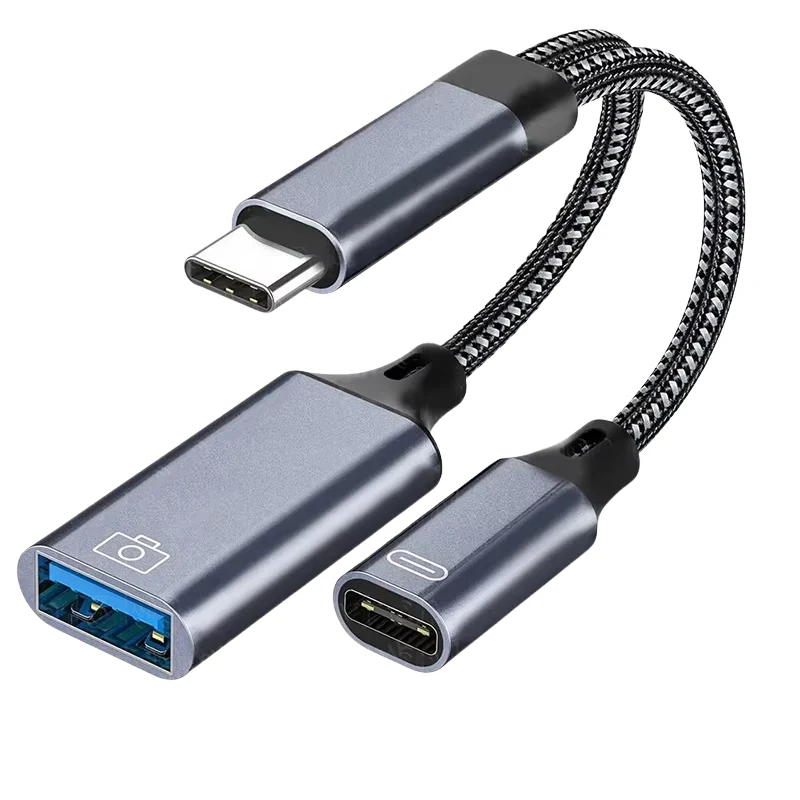
Ze zijn bij elke webshop makkelijk te vinden, en zowel AliExpress als Amazon voeren ze als je vanuit het buitenland bestelt. Zoek op “OTG 2 in 1 cable”. Er is geen speciale specificatie nodig, je hoeft alleen de aansluiting aan te houden die je tablet gebruikt (meestal USB-C).
Officieel ondersteunde merken
Deze merken verbinden via een speciale driver, voor de beste printkwaliteit.
| Merk | Verbinding | Ondersteunde modellen |
|---|---|---|
| Epson | USB, Bluetooth, netwerk | Bonprinters uit de TM-serie (TM-m30II, TM-m30III en andere) |
| Brother | USB, Bluetooth, netwerk | Labelprinters uit de QL-serie (QL-800 en andere) |
| SEWOO | USB, Bluetooth, netwerk | Bonprinters uit de SLK-serie. Bixolon- en Star-series worden op dezelfde manier herkend |
| SAM4S | USB, Bluetooth, netwerk | S HCUBE en andere bonprinters |
| Bixolon | USB, Bluetooth, netwerk | Bon- en labelprinters uit de SRP/SLP-serie |
Epson-printers draaien op een speciale besturingsdriver die ePOS2 heet, en met een netwerkverbinding kun je de printer overal in de zaak neerzetten. Bij Brother-labelprinters kies je het papiertype (auto, zwart-wit of zwart-rood), wat vooral goed past bij het printen van labelstickers.
Veelgebruikte merken die niet in de tabel hierboven staan, zoals SPRT en Xprinter, verbinden ook prima via automatische herkenning.
De printkwaliteit verschilt wel per printer. Epson en Brother leveren bewezen, constante kwaliteit. Andere merken lopen sterk uiteen, van budgetmodellen tot high-end, dus daar kan de kwaliteit meer variëren. Het waard om in gedachten te houden als printkwaliteit belangrijk is voor je merk.
Welke printer zit er in de hardware van Brief Company zelf
Koop je liever een afgeronde opstelling dan zelf een printer te zoeken, dan wordt de reeks van Brief Company al geleverd met een geteste combinatie.
- PRO-lijn (PRO, built-in, wandmontage): een Epson-bonprinter van 203 DPI
- PRO+-lijn (PRO+, hybrid): een Brother-labelprinter van 300 DPI
- MINI: een EPSON-bonprinter van 203 DPI
Elk daarvan is een combinatie die al in de lijst met ondersteunde merken hierboven staat, vooraf afgestemd, dus er valt niets extra’s in te stellen.
Wat als jouw printer er niet bij staat
Standaard ESC/POS-, ZPL- en TSPL-printers van merken als Star Micronics, Citizen, Zebra (label), TSC (label), Custom en Seiko worden meestal automatisch herkend en printen gewoon, ook al staan ze niet in de tabel hierboven. Heb je al een printer, probeer hem dan gewoon te verbinden. Via USB, Bluetooth of netwerk, en druk op vernieuwen als hij niet meteen verschijnt.
Werkt het dan nog niet, of wil je zeker weten of een specifiek model optimaal compatibel is, mail dan de modelnaam naar [email protected]. Het team beoordeelt het en voegt het model toe aan de lijst met ondersteunde printers.
Op meerdere printers tegelijk printen
Je kunt op een evenement ook meerdere printers opstellen en met één opname naar allemaal tegelijk printen. Zet de uitvoer aan voor elke printer die je wilt gebruiken, en ze gaan allemaal tegelijk af. Dit is een functie van het Uitgebreide abonnement, handig bij een bruiloft met veel gasten of een evenement met meerdere booths tegelijk.
Geavanceerde printinstellingen
Zodra een printer is verbonden, kunnen er afhankelijk van het model extra instellingen verschijnen om de beeldkwaliteit fijn af te stellen. Alleen de instellingen die een bepaalde printer daadwerkelijk ondersteunt worden getoond, dus wat je ziet verschilt per apparaat.
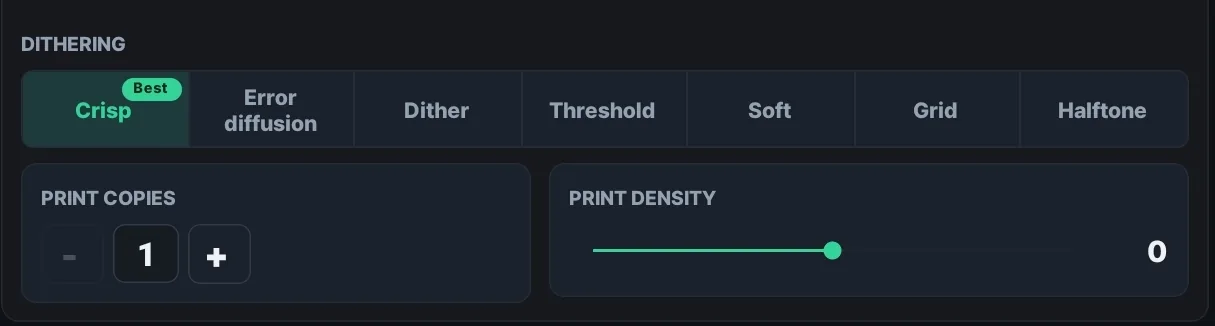
Printdichtheid is bij elke verbonden printer makkelijk aan te passen, ongeacht het merk. Het is een schuifregelaar voor thermische dichtheid van -50 tot +50 in stappen van 5. Zet hem hoger als de print te licht oogt, lager als hij te donker wordt of uitloopt. Dithering is de manier waarop de app de grijstinten van een foto als puntpatroon weergeeft, en elke printer heeft een eigen geoptimaliseerde ditheringoptie die op dat model is afgestemd, wat bepaalt hoeveel toonverloop en textuur een portret behoudt. Sluit je een nieuwe printer aan, dan is het de moeite waard om eerst een testprint te maken en deze twee instellingen af te stemmen op het licht en het papier van jouw locatie.
Op ondersteunde modellen print een hogeresolutiemodus van 300x600 dpi scherper, al staan sommige labelprinters dat alleen toe als het papiertype op zwart-wit staat. Brother-labelprinters bieden daarnaast de instelling voor papiertype (auto, zwart-wit, zwart-rood), en bij sommige modellen komen daar nog opties voor printkwaliteit en snijden bij.
Checklist voor het aansluiten van een nieuwe printer
- Verbind via USB, Bluetooth of netwerk, en druk op vernieuwen als hij niet in de lijst verschijnt.
- Verbind je via USB: neem een OTG-kabel mee die tegelijk opladen en dataoverdracht ondersteunt.
- Bouw je op een nieuwe locatie op: controleer of de printerstatus op “gereed” staat en maak één testprint om het te controleren.
- Zet op een labelprinter het papiertype (auto, zwart-wit of zwart-rood) gelijk aan wat je gebruikt.
- Overweeg bij een groot evenement de uitvoer naar meerdere printers aan te zetten (Uitgebreid abonnement).
Probeer het nu
- Installeren: download Receipt Camera+ gratis in Google Play of de App Store. Android, iPhone en iPad worden allemaal ondersteund.
- Handleiding: printerverbinding en uitvoerinstellingen worden uitgebreid behandeld op receiptcamera.net/tutorial.
Overweeg je een afgeronde opstelling of wil je de compatibiliteit met een specifieke printer laten controleren? Vul het contactformulier hieronder in en het team van Brief Company komt bij je terug met een internationale offerte of een gesprek over partnerschap en distributie.