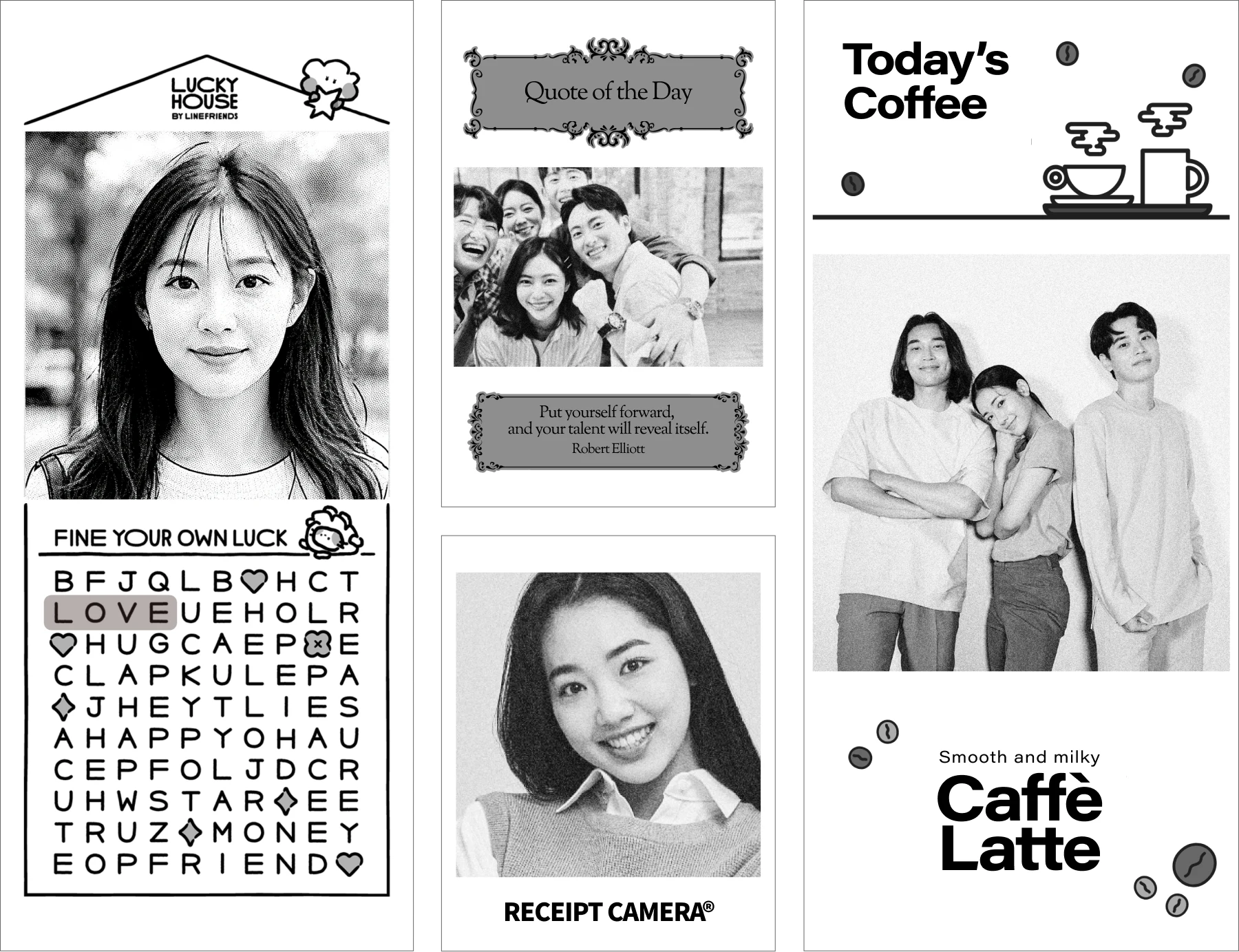
Один из самых частых вопросов от новых операторов звучит так: можно ли поставить свой логотип на отпечаток? Ответ да, и теперь всю настройку можно сделать в браузере ещё до отгрузки аппарата, чтобы он приехал уже сконфигурированным. В этом руководстве разбираем, как устроены зоны брендинга и как закончить настройку заранее.
Как устроены зоны брендинга
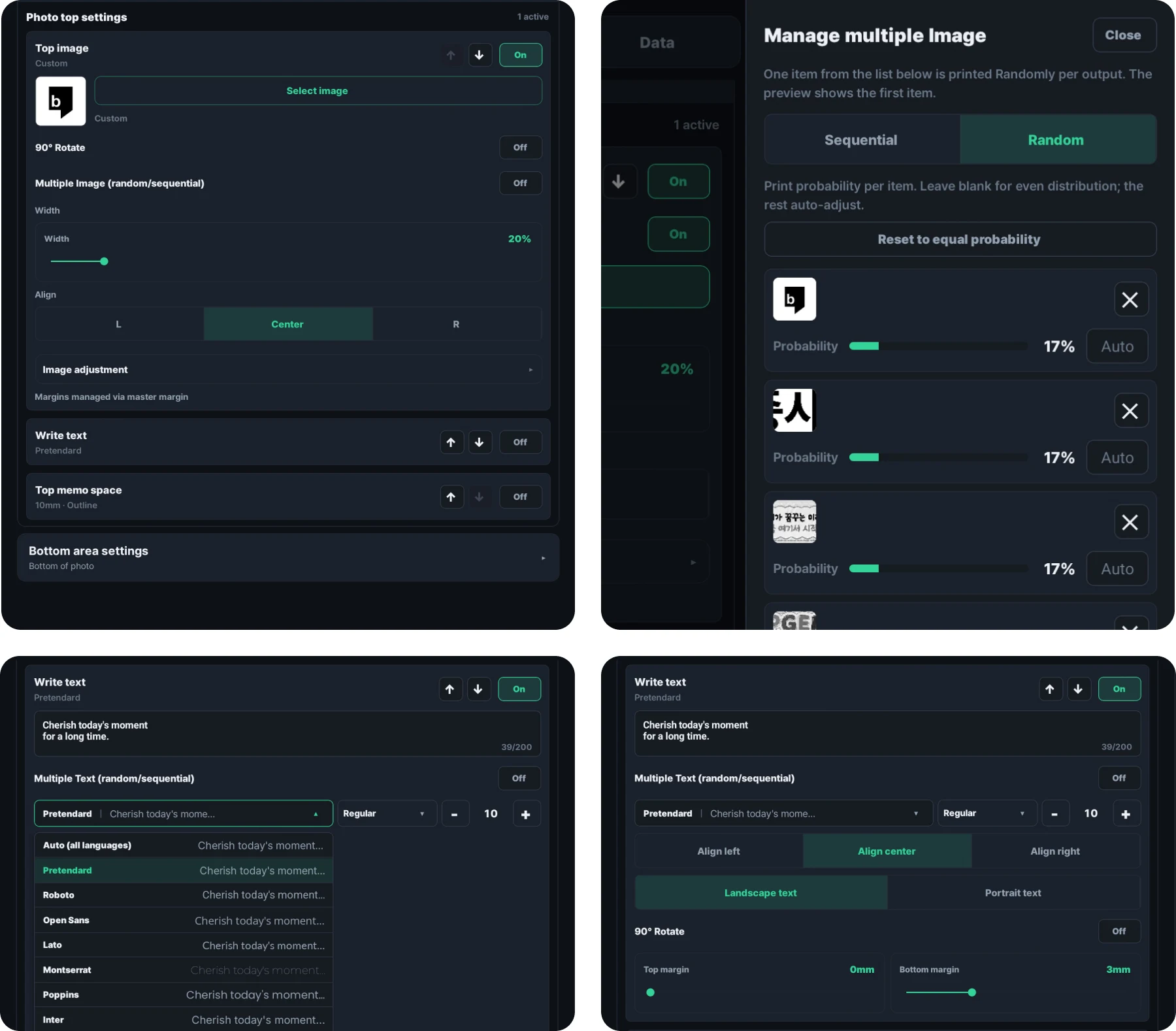
На каждом отпечатке Камеры чеков есть две зоны брендинга: верхняя полоса и нижняя. В каждой можно разместить изображение, например логотип, или текст, который вы вводите напрямую. Текст задаётся в приложении со шрифтом и размером на ваш выбор, поэтому если нужна только надпись, графика не потребуется вовсе.
Эти две полосы могут нести:
- Логотип или название вашего заведения
- Короткий слоган или приветствие
- QR-код на ваш Instagram, сайт или лендинг
- Название мероприятия или рекламный текст
- Промокод или сезонное поздравление
Фото в середине остаётся ровно таким, каким его снимает камера. Изображения брендинга располагаются над ним и под ним.
Совет по дизайну: думайте в чёрно-белом с самого начала
Камера чеков печатает термически. По умолчанию это один чёрный тон, а принтер наклеек Brother, который стоит в PRO+, работает как с чёрно-белой, так и с чёрно-красной двухцветной наклеечной лентой. В любом случае правило одно: жирная высококонтрастная графика выходит чётко, а мелкие детали, мягкие градиенты и фотографические элементы сплющиваются или пропадают.
Что работает хорошо:
- Чистый словесный знак или логотип читаемого размера
- Плотный чёрный текст на белом или белый текст на сплошном чёрном поле
- Простые линейные иконки или жирные символы
- QR-код (структура QR изначально высококонтрастная и всегда печатается чисто)
Чего избегать:
- Теней, градиентов и эффектов прозрачности
- Мелкого текста меньше примерно 16 px
- Сложных иллюстраций с тонкими линиями
- Фотографий внутри полосы брендинга
Если у вашего бренда цветной логотип, переведите его в чёрно-белый и проверьте, читается ли он по-прежнему. Сильный словесный знак обычно это переживает, а фотографическому или градиентному знаку может понадобиться упрощённая версия, сделанная специально под термопечать.
Настройте всё в браузере до покупки
Раньше это означало скачать шаблон для Photoshop и собрать изображение самому. Больше нет. Веб-демо позволяет настроить всё в браузере и сразу увидеть результат.
Открыть его можно до покупки и собрать ровно ту конфигурацию, с которой вы будете работать на реальном аппарате. Ничего не нужно устанавливать, аккаунт не требуется.
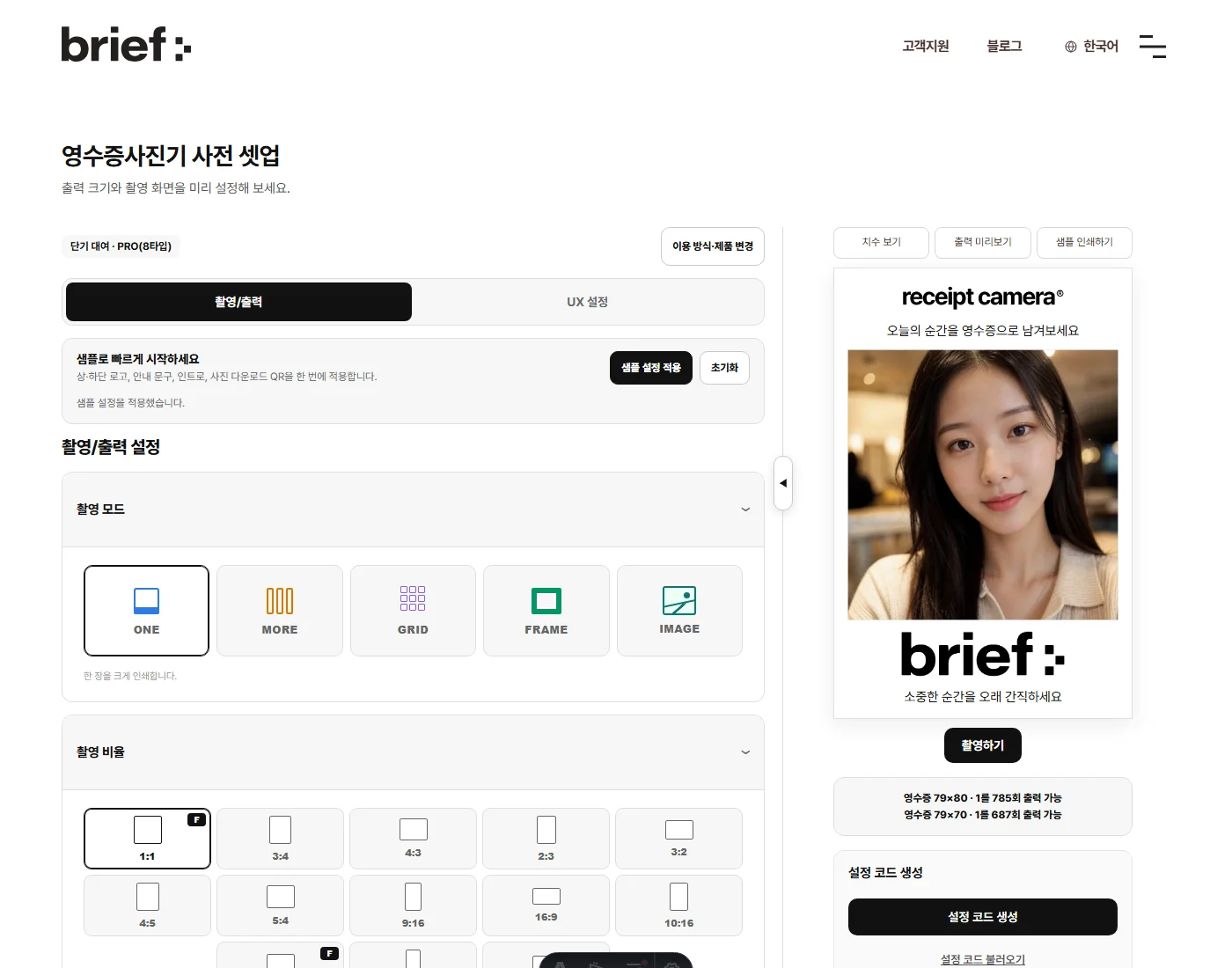
Начинается всё с выбора продукта: MINI, PRO, PRO+ или PRO+ Hybrid. Экран подстраивается под возможности выбранной модели и размер бумаги. PRO и MINI работают с чековой бумагой 79 мм, PRO+ с наклеечной лентой 62 мм, а PRO+ Hybrid с обеими. Эти ограничения применяются автоматически, поэтому вы не потратите время на настройку, которую ваш аппарат не поддерживает.
Вкладка «Съёмка и вывод» содержит:
- Режим съёмки (ONE, MORE, GRID, FRAME, IMAGE)
- Соотношение сторон съёмки
- Базовые параметры вывода (бумага, широкий режим)
- Брендинг (логотип и текст над фото и под ним)
- QR-код
Вкладка «Настройки UX» отвечает за то, что видит сам гость: фон экрана съёмки, кнопку затвора и стартовый экран, с библиотекой готовых фонов на выбор.
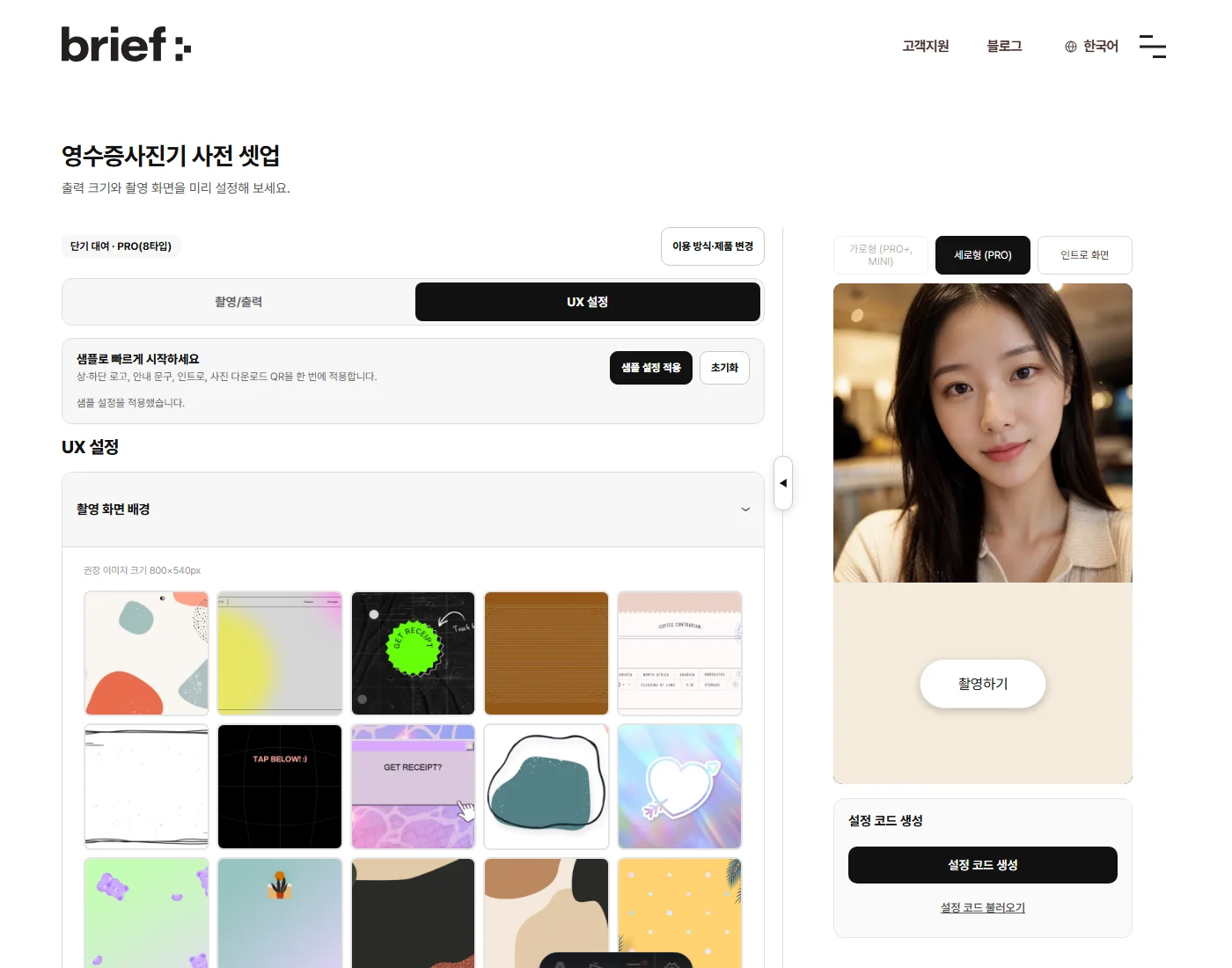
Если не знаете, с чего начать, нажмите «Применить примерные настройки». Она разом заполняет верхний и нижний логотип, сообщение, стартовый экран и QR-код для скачивания фото, так что вы видите готовый пример и правите его под себя.
Посмотрите, как это напечатается на самом деле
Типичная неудача с брендингом проста: на экране выглядело хорошо, а на бумаге вышло грязно. В веб-демо есть две вещи, которые ловят это заранее.
Во-первых, предпросмотр вывода. Он применяет тот же дизеринг, что и термопринтер, показывая ваш дизайн переведённым в чёрно-белый точечный растр, который и попадёт на бумагу. Переключайтесь между ним и исходным видом, и сразу станет понятно, переживёт ли ваш логотип термопечать.
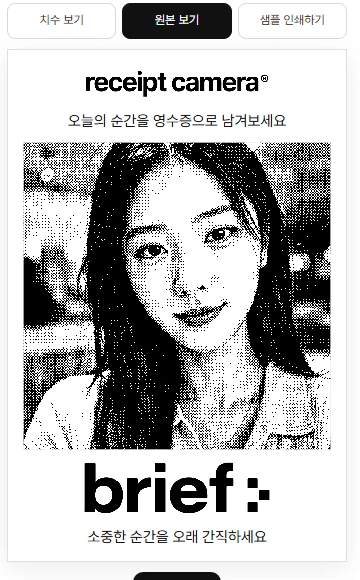
Во-вторых, печать образца. Хватит обычного домашнего или офисного принтера. Полоса печатается на A4 в реальную ширину чека, поэтому вы можете подержать её в руках и сами оценить размер текста и контраст. Термопринтер не нужен, чтобы понять, как это будет ощущаться в руке гостя.
Есть ещё просмотр размеров с точной спецификацией в миллиметрах и текущий подсчёт того, сколько отпечатков выходит из одного рулона выбранной вами бумаги.
Получите аппарат уже настроенным
Когда настройка вас устраивает, нажмите «Сгенерировать код настроек». Всё, что вы настроили, сохраняется в один код.
- Пришлите этот код вместе с заявкой на покупку, и мы отгрузим аппарат с уже применёнными настройками, готовым к работе с первой минуты.
- Если вы уже купили аппарат, отправьте код напрямую своему контактному лицу.
- Код действует 31 день, а «Загрузить код настроек» в любой момент возвращает вас к работе, в том числе с другого устройства или в другом браузере.
Настроить всё вручную в приложении можно и позже, но переданный до отгрузки код означает, что в день установки делать уже нечего.
Уже работаете с аппаратом? Резервное копирование и обмен настройками в приложении
Если аппарат у вас уже работает, настройки можно передавать кодами и внутри приложения, через «Резервное копирование и обмен настройками» на вкладке «Данные».
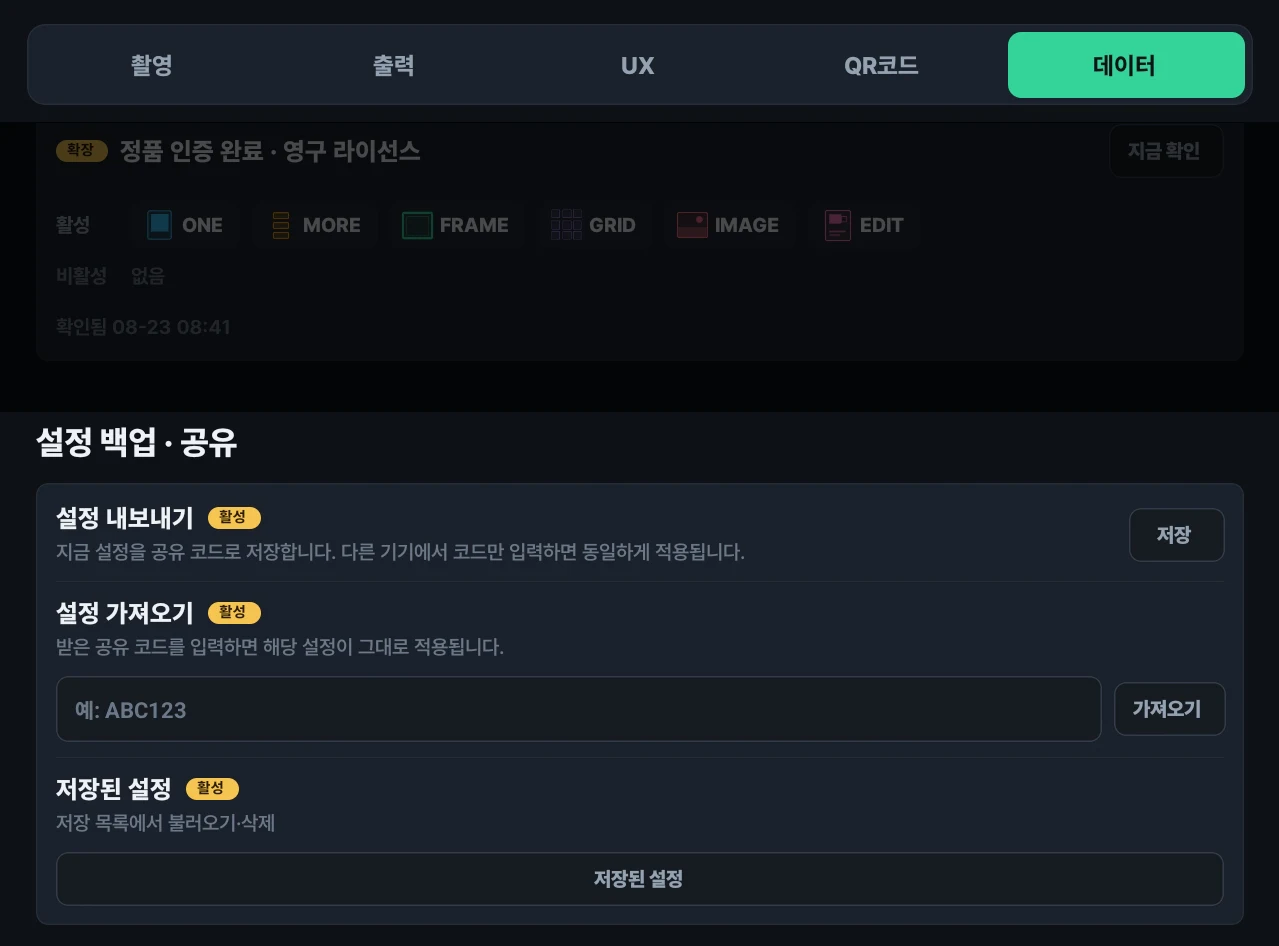
- Экспорт настроек: сохраняет текущую конфигурацию как короткий код обмена (например, ABC123).
- Импорт настроек: введите полученный код, и эти настройки применяются как есть.
- Сохранённые настройки: загрузка или удаление из вашего списка.
Это особенно полезно, когда у вас несколько аппаратов или когда вы открываете ещё одну точку и хотите такую же настройку. Брендинг, отлаженный на одном аппарате, переносится на остальные одним кодом.
Для этого нужна подписка Extended, которая не входит в покупку оборудования. Вместе с аппаратом идёт лицензия: PRO и PRO+ используют общую лицензию PRO, а у MINI своя лицензия MINI. Она покрывает режимы съёмки и повседневную работу. Резервное копирование и обмен настройками находятся уровнем выше, в плане Extended, с ежемесячной оплатой отдельно от оборудования.
Поэтому если вы планируете купить несколько аппаратов и держать их все на одной конфигурации, заложите Extended в бюджет с самого начала. На одной только входящей лицензии каждый аппарат придётся настраивать вручную. Функции также нужен интернет, чтобы обмениваться кодами.
Импорт заменяет существующие настройки на этом аппарате, а лицензии, подписки, кредиты и пароли не переносятся никогда. Копируется только сама конфигурация.
Чек-лист брендинга перед запуском
- Открыть веб-демо и выбрать тип использования и продукт
- Собрать верхнюю зону (изображение логотипа или текст)
- Собрать нижнюю зону (изображение логотипа или текст)
- Добавить QR-код, если хотите привести гостей на URL
- Проверить фон съёмки и стартовый экран во вкладке «Настройки UX»
- Проверить предпросмотр вывода с дизерингом (логотип держится?)
- Напечатать образец в реальном размере для финальной проверки
- Сгенерировать код настроек и отправить вместе с заявкой
Сделайте всё правильно с первого дня
Чётко брендированный отпечаток это маленькая, но заметная деталь, которая говорит гостю, что об этом опыте подумали. И каждое фото превращается в кусочек маркетинга, который гость уносит с собой за дверь.
Больше идей о том, как операторы используют Камеру чеков на реальных площадках, на странице кейсов.
Рассматриваете Камеру чеков для площадки за рубежом или хотите обсудить дистрибуцию и партнёрство? Заполните форму ниже. Расскажите о вашем регионе и планируемом использовании, и мы вернёмся к вам с нужной информацией.