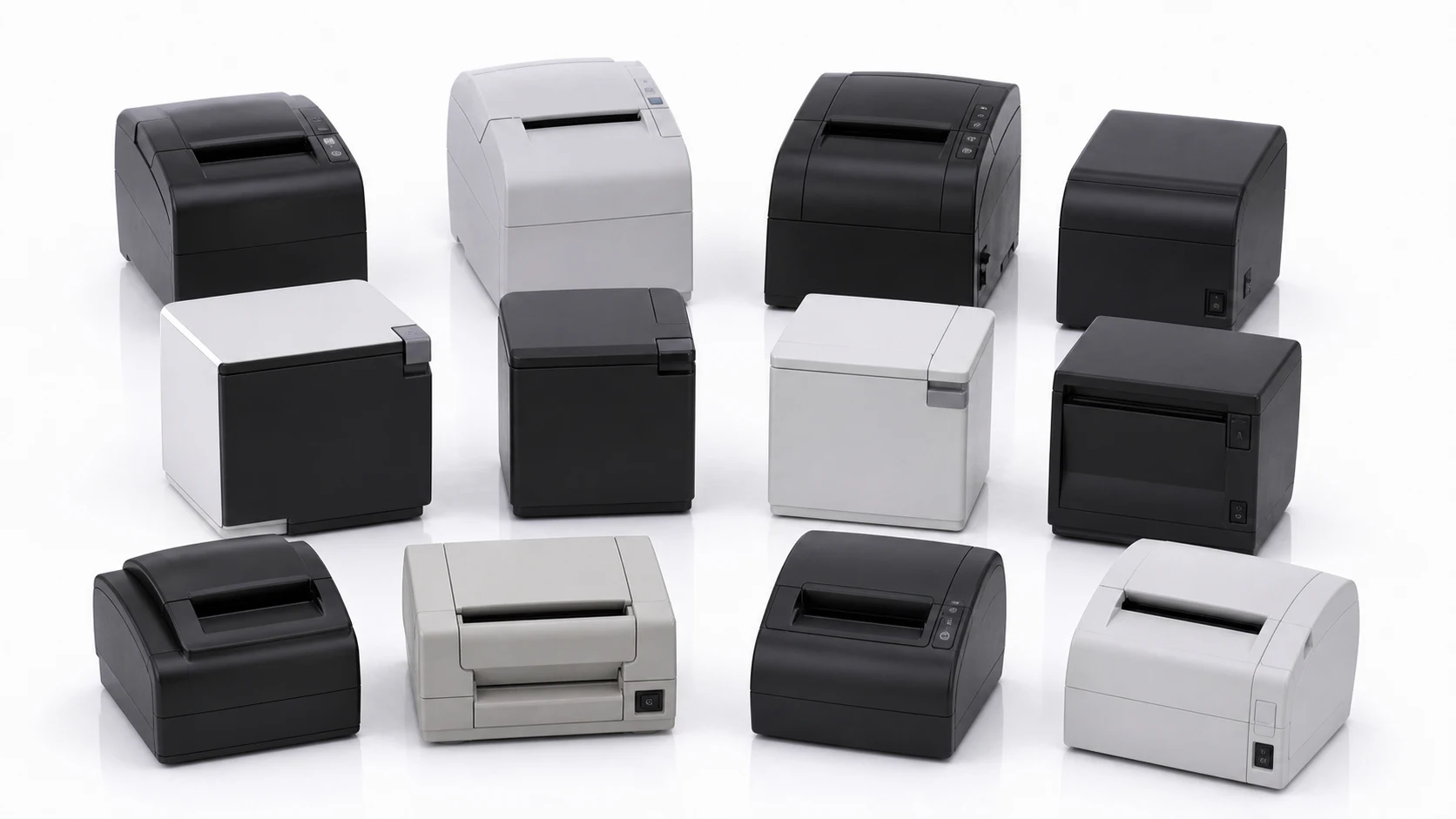
Коротко: почти наверняка вы сможете и дальше пользоваться тем чековым принтером или принтером наклеек, который у вас уже есть. Камера чеков не привязана к конкретному железу. Подключите стандартный принтер по USB, Bluetooth или сети, и приложение распознает широкий круг моделей и сразу начнёт печатать.
Подключение: USB, Bluetooth и сеть, поддерживается всё
Работают все три способа подключения.
- USB: прямое кабельное подключение. Стабильно, с минимальной задержкой.
- Bluetooth: беспроводное. Без кабеля больше свободы в том, где поставить принтер.
- Сеть: подключите принтер к той же сети. Разместить его можно в любой точке площадки.
При работе с iPhone и iPad есть два отличия. iOS не умеет подключаться по USB из-за ограничений безопасности на уровне ОС, поэтому подключение возможно только по Bluetooth или сети.
Кроме того, на iOS список официально поддерживаемых моделей закрытый. Это серии, прошедшие сертификацию Apple MFi.
| Бренд | Серия |
|---|---|
| EPSON | Серия TM |
| Brother | Серии QL, TD, RJ |
Подход «сначала подключим, а там посмотрим», который проходит на Android, на iOS не работает. Если планируете работать с iPhone или iPad, сверьтесь с этим списком ещё при выборе принтера.
Подключаетесь по USB? Возьмите OTG-кабель. У большинства планшетов только один USB-порт. Принтер занимает порт зарядки, поэтому площадке, работающей весь день, нужен OTG-кабель 2 в 1, который одновременно передаёт питание и данные.
Выглядит он так, как на фото ниже. Один разъём USB-C идёт в планшет и разделяется на два: USB-A для принтера и USB-C для зарядки, так что планшет продолжает заряжаться с подключённым принтером.
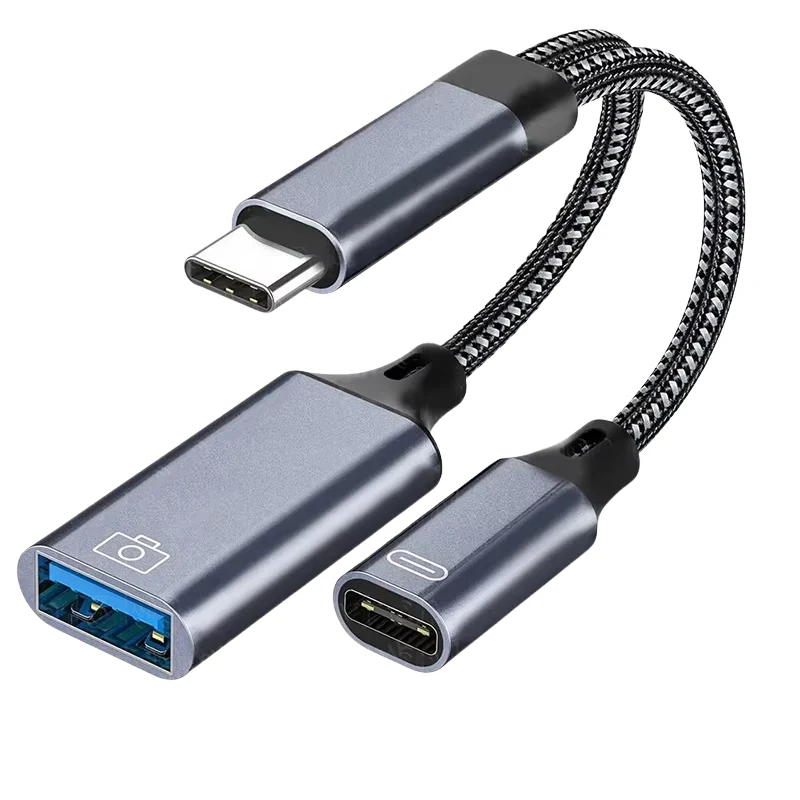
Найти их легко в любом интернет-магазине, а если заказываете из-за рубежа, они есть и на AliExpress, и на Amazon. Ищите по запросу «OTG 2 in 1 cable». Особых характеристик не нужно, просто подберите разъём под ваш планшет (обычно USB-C).
Официально поддерживаемые бренды
Эти бренды подключаются через отдельный драйвер и дают лучшее качество печати.
| Бренд | Подключение | Поддерживаемые модели |
|---|---|---|
| Epson | USB, Bluetooth, сеть | Чековые принтеры серии TM (TM-m30II, TM-m30III и другие) |
| Brother | USB, Bluetooth, сеть | Принтеры наклеек серии QL (QL-800 и другие) |
| SEWOO | USB, Bluetooth, сеть | Чековые принтеры серии SLK. Серии Bixolon и Star распознаются так же |
| SAM4S | USB, Bluetooth, сеть | S HCUBE и другие чековые принтеры |
| Bixolon | USB, Bluetooth, сеть | Чековые принтеры и принтеры наклеек серий SRP/SLP |
Принтеры Epson работают на отдельном управляющем драйвере ePOS2, а сетевое подключение позволяет поставить принтер в любой точке площадки. Принтеры наклеек Brother позволяют выбрать тип бумаги (авто, чёрно-белая или чёрно-красная), что особенно хорошо подходит для печати наклеек.
Часто используемые бренды, которых нет в таблице выше, например SPRT и Xprinter, тоже нормально подключаются через автоматическое распознавание.
Качество печати всё же зависит от самого принтера. Epson и Brother дают проверенное, стабильное качество. У других брендов разброс большой, от бюджетных моделей до топовых, поэтому качество может отличаться сильнее. Стоит держать это в голове, если качество печати важно для вашего бренда.
Какой принтер стоит в собственном оборудовании Brief Company
Если вы предпочитаете купить готовый комплект, а не искать принтер самостоятельно, в линейке Brief Company уже используются проверенные связки.
- Линия PRO (PRO, встроенный, настенный): чековый принтер Epson 203DPI
- Линия PRO+ (PRO+, гибрид): принтер наклеек Brother 300DPI
- MINI: чековый принтер EPSON 203DPI
Каждая связка уже входит в список поддерживаемых брендов выше и настроена заранее, поэтому дополнительной настройки не требуется.
Что делать, если вашего принтера нет в списке
Стандартные принтеры ESC/POS, ZPL и TSPL от брендов вроде Star Micronics, Citizen, Zebra (наклейки), TSC (наклейки), Custom и Seiko обычно распознаются автоматически и печатают, даже не появляясь в таблице выше. Если принтер у вас уже есть, просто попробуйте его подключить. USB, Bluetooth или сеть, а если он не появился сразу, нажмите обновление.
Если всё равно не работает или вы хотите подтвердить оптимальную совместимость конкретной модели, напишите название модели на [email protected]. Команда изучит её и добавит в список поддерживаемых.
Печать сразу с нескольких принтеров
На мероприятии можно поставить несколько принтеров и печатать на все сразу с одного кадра. Включите вывод для каждого нужного принтера, и они сработают одновременно. Это функция подписки Extended, полезная на свадьбе с большим числом гостей или на мероприятии, где одновременно работают несколько будок.
Расширенное управление печатью
После подключения принтера могут появиться дополнительные настройки тонкой подстройки качества изображения, в зависимости от модели. Показываются только те настройки, которые конкретный принтер действительно поддерживает, поэтому набор отличается от устройства к устройству.
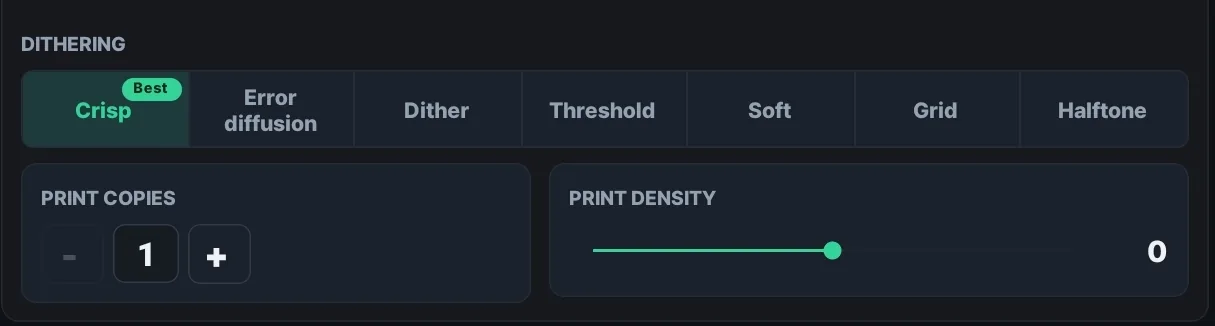
Плотность печати легко настраивается на любом подключённом принтере, независимо от бренда. Это ползунок термоплотности от -50 до +50 с шагом 5. Увеличьте, если отпечаток слишком светлый, уменьшите, если он слишком тёмный или мажет. Дизеринг это способ, которым приложение передаёт серые тона фото точечным растром, и у каждого принтера есть свой оптимизированный вариант дизеринга под эту модель, от которого зависит, сколько тональных переходов и фактуры сохранит портрет. Подключив новый принтер, стоит сначала сделать тестовую печать и настроить эти два параметра под освещение и бумагу вашей площадки.
На поддерживаемых моделях режим высокого разрешения 300x600dpi печатает резче, хотя некоторые принтеры наклеек разрешают его только при типе бумаги «чёрно-белая». Принтеры наклеек Brother также открывают настройку типа бумаги (авто, чёрно-белая, чёрно-красная), а у некоторых моделей добавляются настройки качества печати и обрезки.
Чек-лист подключения нового принтера
- Подключите по USB, Bluetooth или сети и нажмите обновление, если принтер не появился в списке.
- Подключение по USB: возьмите OTG-кабель, который одновременно поддерживает зарядку и передачу данных.
- Установка на новой площадке: убедитесь, что статус принтера «готов», и сделайте одну тестовую печать для проверки.
- На принтере наклеек задайте тип бумаги (авто, чёрно-белая или чёрно-красная) под то, что вы используете.
- Для крупного мероприятия подумайте о включении вывода на несколько принтеров (подписка Extended).
Попробуйте прямо сейчас
- Установка: скачайте Камеру чеков+ бесплатно в Google Play или App Store. Поддерживаются Android, iPhone и iPad.
- Инструкция: подключение принтера и настройки вывода подробно описаны на receiptcamera.net/tutorial.
Выбираете готовый комплект или проверяете совместимость с конкретным принтером? Заполните форму ниже, и команда Brief Company вернётся к вам с международным предложением или разговором о партнёрстве и дистрибуции.