
Một trong những câu hỏi thường gặp nhất từ những người mới vận hành là: tôi có thể đặt logo của mình lên bản in không? Câu trả lời là có, và giờ đây bạn có thể thiết lập toàn bộ trên web trước khi máy được gửi đi, để máy đến nơi là đã cấu hình sẵn. Hướng dẫn này nói về cách các vùng thương hiệu hoạt động và cách hoàn tất thiết lập từ trước.
Các vùng thương hiệu hoạt động thế nào
Mỗi bản in Máy ảnh hóa đơn có hai vùng thương hiệu: một dải trên và một dải dưới. Mỗi vùng có thể chứa một hình ảnh như logo, hoặc văn bản bạn nhập trực tiếp. Văn bản được thiết lập trong ứng dụng với phông chữ và cỡ chữ do bạn chọn, nên nếu tất cả những gì bạn cần chỉ là chữ, bạn không phải làm đồ họa gì cả.
Hai dải đó có thể chứa:
- Logo cửa hàng hoặc tên thương hiệu của bạn
- Một khẩu hiệu ngắn hoặc lời chào
- Mã QR dẫn đến Instagram, website hoặc một trang đích của bạn
- Tên sự kiện hoặc nội dung quảng bá
- Mã giảm giá hoặc lời chúc theo mùa
Tấm ảnh ở giữa giữ nguyên đúng như camera chụp được. Các hình ảnh thương hiệu nằm phía trên và phía dưới nó.
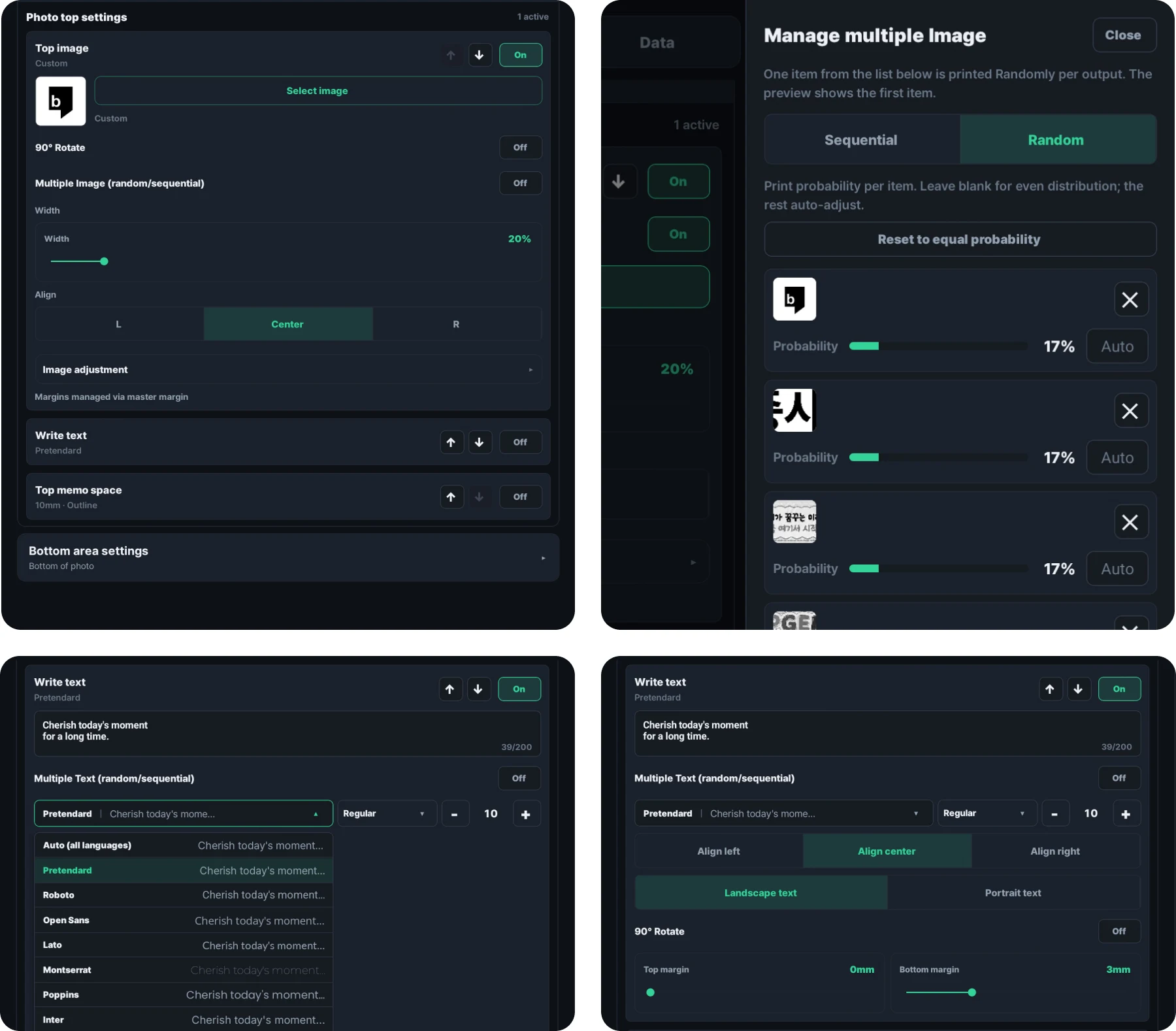
Mẹo thiết kế: nghĩ theo đen trắng ngay từ đầu
Máy ảnh hóa đơn in bằng công nghệ nhiệt. Mặc định là một tông đen duy nhất, và máy in nhãn Brother dùng trên PRO+ có thể chạy giấy nhãn đen trắng hoặc giấy nhãn hai màu đen đỏ. Dù theo cách nào thì quy tắc vẫn giống nhau: đồ họa đậm nét, tương phản cao sẽ ra sắc nét, còn chi tiết nhỏ, chuyển màu mềm và các yếu tố kiểu ảnh chụp thường bị bệt lại hoặc biến mất.
Những gì cho kết quả tốt:
- Một wordmark hoặc logotype gọn gàng ở cỡ đọc được
- Chữ đen đặc trên nền trắng, hoặc chữ trắng trên nền đen đặc
- Biểu tượng nét đơn giản hoặc ký hiệu đậm
- Mã QR (họa tiết QR vốn có độ tương phản cao và luôn in ra sạch nét)
Những gì nên tránh:
- Đổ bóng, chuyển màu hoặc hiệu ứng trong suốt
- Chữ nhỏ dưới khoảng 16 px quy đổi
- Hình minh họa phức tạp với nét mảnh
- Ảnh chụp nhúng vào dải thương hiệu
Nếu thương hiệu của bạn có logo nhiều màu, hãy chuyển nó sang đen trắng và kiểm tra xem có còn đọc rõ không. Một wordmark mạnh thường vượt qua được bài kiểm tra này; một logo dạng ảnh chụp hoặc nhiều chuyển màu có thể cần một phiên bản rút gọn làm riêng cho đầu ra in nhiệt.
Thiết lập ngay trên web trước khi mua
Trước đây việc này đồng nghĩa với tải một mẫu Photoshop về rồi tự dựng hình ảnh. Giờ thì không cần nữa. Bản demo web cho phép bạn cấu hình mọi thứ ngay trong trình duyệt và thấy kết quả ngay lập tức.
Bạn có thể mở nó trước khi mua, và dựng đúng cấu hình bạn sẽ chạy trên máy thật. Không cần cài đặt gì, không cần tài khoản.
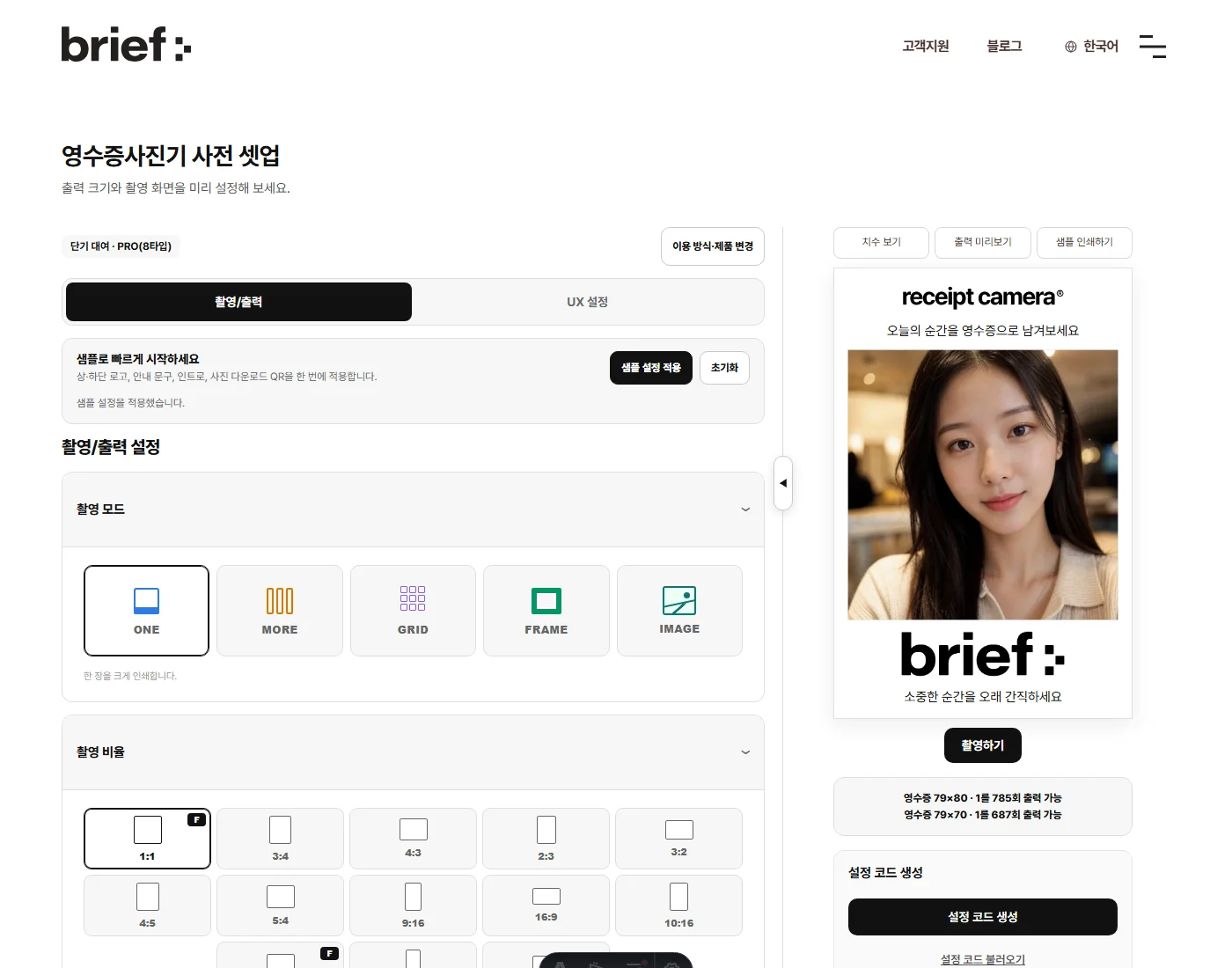
Bạn bắt đầu bằng việc chọn sản phẩm: MINI, PRO, PRO+ hoặc PRO+ Hybrid. Màn hình sau đó tự điều chỉnh theo tính năng và khổ giấy của mẫu đó. PRO và MINI dùng giấy hóa đơn 79mm, PRO+ dùng giấy nhãn 62mm, còn PRO+ Hybrid xử lý được cả hai. Các giới hạn này được áp dụng sẵn cho bạn, nên bạn không bao giờ mất thời gian vào một thiết lập mà máy của bạn không làm được.
Trong tab Chụp & đầu ra:
- Chế độ chụp (ONE, MORE, GRID, FRAME, IMAGE)
- Tỷ lệ chụp
- Thiết lập đầu ra cơ bản (giấy, chế độ rộng)
- Thương hiệu (logo và văn bản phía trên và phía dưới tấm ảnh)
- Mã QR
Tab Cài đặt UX phụ trách những gì khách thực sự nhìn thấy: nền màn hình chụp, nút chụp và màn hình giới thiệu, kèm một thư viện nền dựng sẵn để bạn chọn.
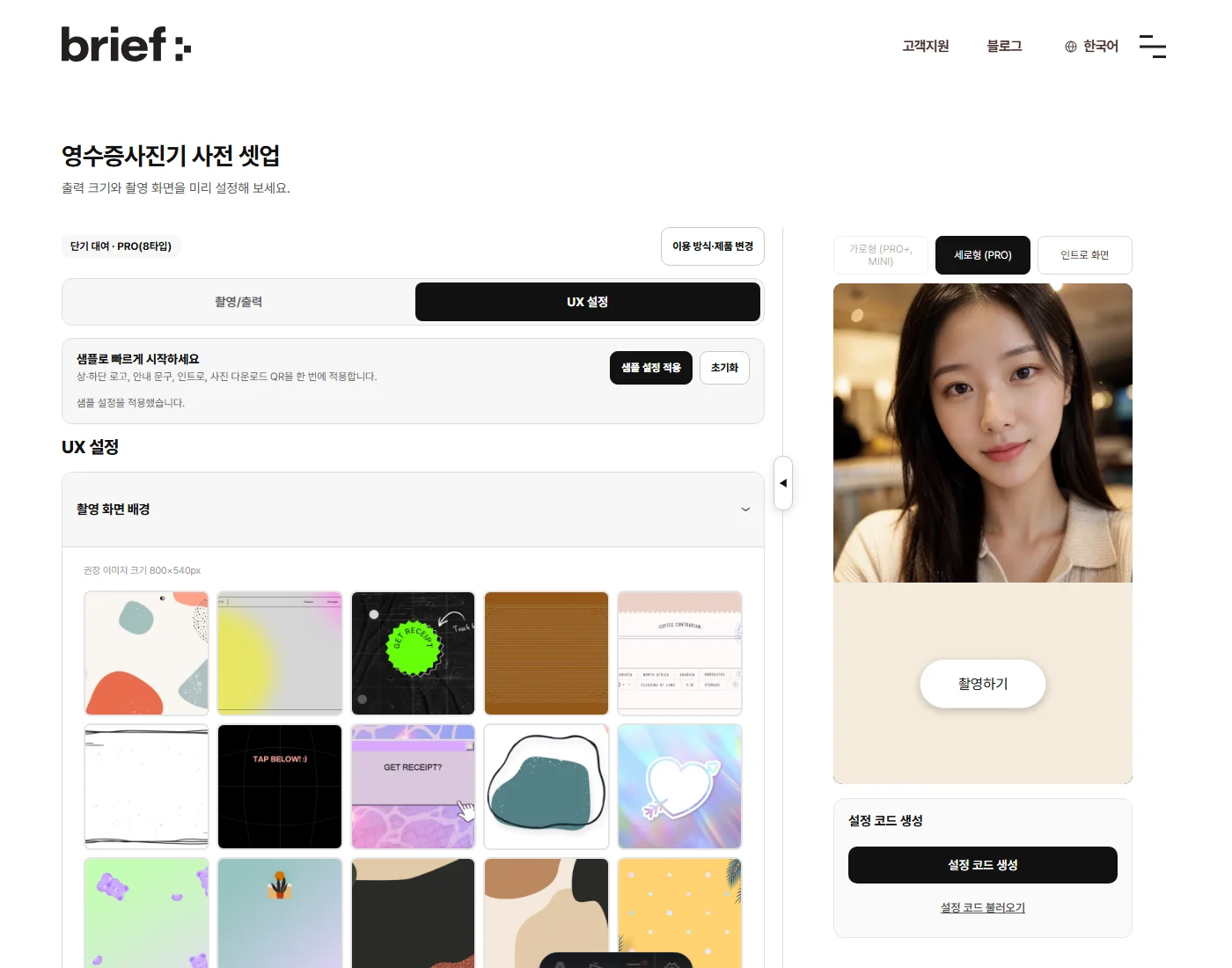
Nếu chưa biết bắt đầu từ đâu, hãy bấm Áp dụng cài đặt mẫu. Nó điền sẵn cùng lúc logo trên và logo dưới, một thông điệp, một màn hình giới thiệu và một mã QR tải ảnh, để bạn thấy một ví dụ hoàn chỉnh rồi chỉnh sửa từ đó.
Xem trước bản in thật sự sẽ ra sao
Kiểu hỏng thường gặp nhất với phần thương hiệu rất đơn giản: trên màn hình trông đẹp, in ra giấy thì bệt. Bản demo web có hai thứ giúp phát hiện sớm điều này.
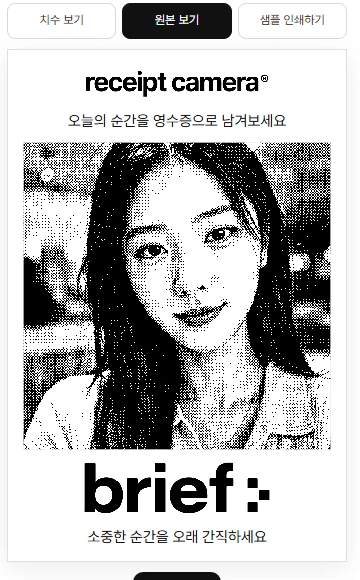
Thứ nhất là xem trước đầu ra. Nó áp dụng đúng thuật toán dithering mà máy in nhiệt dùng, hiển thị thiết kế của bạn đã được chuyển thành họa tiết chấm đen trắng thực sự được in ra. Chuyển qua lại giữa chế độ đó và ảnh gốc, bạn thấy ngay logo của mình có trụ được qua đầu ra in nhiệt hay không.
Thứ hai là in thử. Một máy in gia đình hay văn phòng thông thường là đủ. Dải in ra trên khổ A4 đúng bằng chiều rộng giấy hóa đơn thật, nên bạn có thể cầm bản in thật trên tay và tự đánh giá cỡ chữ cùng độ tương phản. Bạn không cần máy in nhiệt để biết nó sẽ cho cảm giác thế nào trên tay khách.
Ngoài ra còn có chế độ xem kích thước cho thông số chính xác theo milimét, và số đếm liên tục cho biết bạn in được bao nhiêu bản mỗi cuộn với loại giấy bạn đã chọn.
Nhận máy đã cấu hình sẵn
Khi đã ưng ý với thiết lập, hãy bấm Tạo mã cài đặt. Mọi thứ bạn đã cấu hình được lưu vào một mã duy nhất.
- Gửi mã đó kèm theo yêu cầu mua hàng của bạn và chúng tôi sẽ gửi máy với các cài đặt đó đã được áp dụng sẵn, sẵn sàng vận hành ngay khi máy đến nơi.
- Nếu bạn đã mua rồi, hãy gửi thẳng mã cho người phụ trách của bạn.
- Mã có hiệu lực trong 31 ngày, và Tải mã cài đặt cho phép bạn tiếp tục công việc bất cứ lúc nào, kể cả từ một thiết bị hay trình duyệt khác.
Bạn luôn có thể cấu hình mọi thứ bằng tay trong ứng dụng sau này, nhưng đưa trước một mã cài đặt trước khi giao hàng nghĩa là đến ngày lắp đặt không còn gì phải làm nữa.
Đã vận hành một máy rồi? Sao lưu và chia sẻ cài đặt ngay trong ứng dụng
Nếu bạn đã vận hành một máy, bạn cũng có thể chuyển cài đặt qua lại dưới dạng mã ngay trong ứng dụng, qua mục Sao lưu và chia sẻ cài đặt ở tab Dữ liệu của ứng dụng.
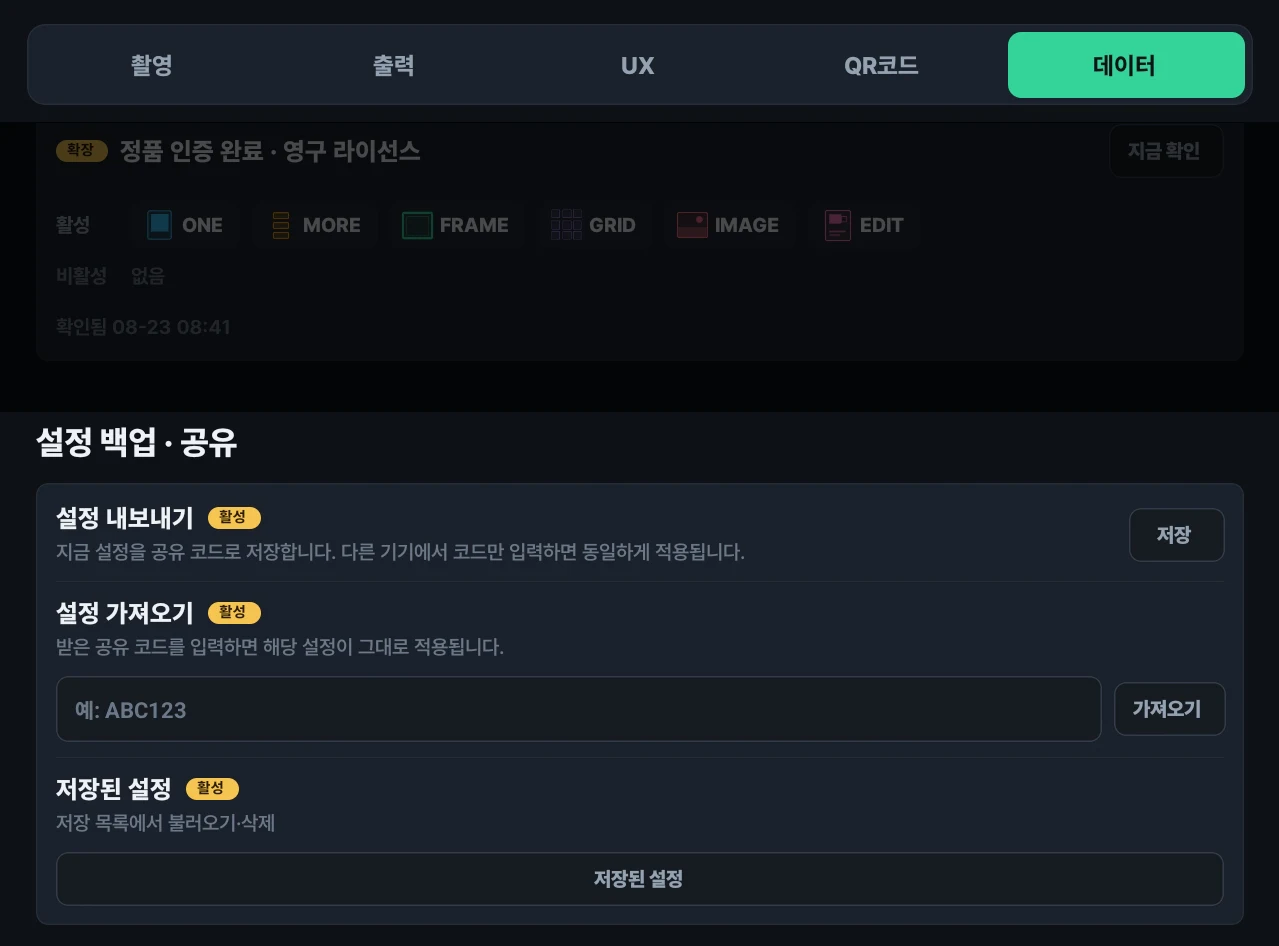
- Xuất cài đặt: lưu cấu hình hiện tại của bạn thành một mã chia sẻ ngắn (ví dụ ABC123).
- Nhập cài đặt: nhập mã bạn nhận được và các cài đặt đó sẽ được áp dụng nguyên trạng.
- Cài đặt đã lưu: tải hoặc xóa từ danh sách đã lưu của bạn.
Điều này hữu ích nhất khi bạn vận hành nhiều máy, hoặc khi bạn mở thêm một địa điểm và muốn thiết lập giống hệt. Phần thương hiệu bạn đã tinh chỉnh trên một máy chuyển sang các máy còn lại chỉ với một mã.
Tính năng này yêu cầu gói đăng ký Extended, vốn không đi kèm khi mua phần cứng. Mua máy là có kèm một giấy phép: PRO và PRO+ dùng chung giấy phép PRO, còn MINI có giấy phép MINI riêng. Giấy phép đó bao gồm các chế độ chụp và việc vận hành hằng ngày. Sao lưu và chia sẻ cài đặt nằm cao hơn một bậc, thuộc gói Extended, tính phí hằng tháng và tách biệt với phần cứng.
Vậy nên nếu kế hoạch của bạn là mua nhiều máy và chạy tất cả trên cùng một cấu hình giống hệt nhau, hãy tính đến chi phí Extended ngay từ đầu. Chỉ với giấy phép đi kèm, mỗi máy phải được cấu hình bằng tay. Tính năng này cũng cần kết nối internet để trao đổi mã.
Việc nhập sẽ thay thế các cài đặt hiện có trên máy đó, và giấy phép, gói đăng ký, credit cùng mật khẩu không bao giờ được chuyển theo. Chỉ bản thân cấu hình được sao chép.
Danh sách kiểm tra thương hiệu trước khi vận hành
- Mở bản demo web và chọn loại hình sử dụng cùng sản phẩm của bạn
- Dựng vùng trên (hình logo hoặc văn bản)
- Dựng vùng dưới (hình logo hoặc văn bản)
- Đã thêm mã QR nếu bạn muốn khách truy cập một đường dẫn
- Đã kiểm tra nền màn hình chụp và màn hình giới thiệu trong Cài đặt UX
- Đã kiểm tra bản xem trước đầu ra có dithering (logo có trụ được không?)
- Đã in thử ở kích thước thật để nhìn lần cuối
- Đã tạo mã cài đặt và gửi kèm yêu cầu liên hệ
Làm đúng ngay từ ngày đầu
Một bản in mang thương hiệu rõ ràng là chi tiết nhỏ nhưng dễ thấy, cho khách biết rằng trải nghiệm này được chăm chút. Nó cũng biến mỗi tấm ảnh thành một mẩu quảng bá mà khách mang ra khỏi cửa.
Để có thêm ý tưởng về cách những người vận hành đang dùng Máy ảnh hóa đơn tại các không gian thực, xem trang tình huống sử dụng.
Nếu bạn quan tâm đến việc đưa Máy ảnh hóa đơn vào một địa điểm ở nước ngoài, hoặc muốn trao đổi về một thỏa thuận phân phối hay hợp tác, hãy dùng biểu mẫu liên hệ bên dưới. Cho chúng tôi biết khu vực và mục đích sử dụng của bạn, chúng tôi sẽ phản hồi với thông tin phù hợp.