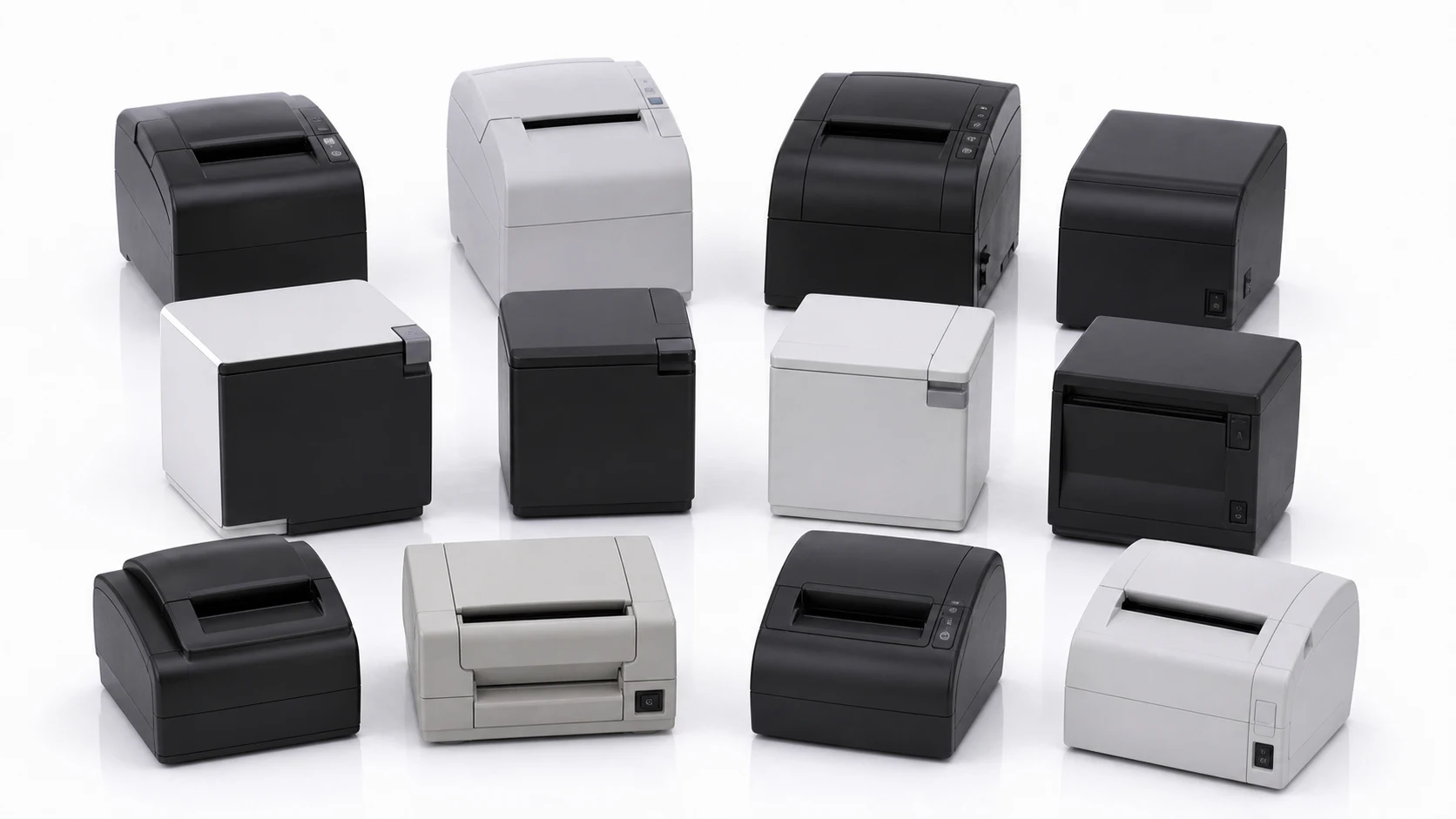
Trả lời ngắn gọn: gần như chắc chắn bạn vẫn dùng được chiếc máy in hóa đơn hoặc máy in nhãn đang có. Máy ảnh hóa đơn không bị khóa vào một phần cứng cụ thể nào. Kết nối một máy in tiêu chuẩn qua USB, Bluetooth hoặc mạng, ứng dụng nhận diện được rất nhiều loại và in ngay.
Kết nối: USB, Bluetooth và mạng, tất cả đều được hỗ trợ
Cả ba cách kết nối đều hoạt động.
- USB: kết nối trực tiếp bằng cáp. Ổn định, gần như không có độ trễ.
- Bluetooth: không dây. Không có cáp nghĩa là bạn tự do hơn trong việc đặt máy in ở đâu.
- Mạng: đưa máy in vào cùng một mạng để kết nối. Bạn có thể đặt nó ở bất cứ đâu trong không gian.
Trên iPhone và iPad thì có hai điểm khác. Do các hạn chế bảo mật ở tầng hệ điều hành, iOS không kết nối được qua USB, nên ở đó chỉ dùng được Bluetooth hoặc mạng.
Và trên iOS, danh sách các mẫu được hỗ trợ chính thức là cố định. Đó là những dòng dưới đây, đã hoàn tất chứng nhận MFi của Apple.
| Hãng | Dòng máy |
|---|---|
| EPSON | Dòng TM |
| Brother | Dòng QL, TD và RJ |
Thói quen “cứ cắm thử xem có nhận không” quen thuộc trên Android sẽ không áp dụng ở đây, nên nếu bạn định vận hành bằng iPhone hoặc iPad, hãy xem danh sách này trước khi chọn máy in.
Kết nối qua USB? Hãy sắm một sợi cáp OTG. Đa số máy tính bảng chỉ có một cổng USB. Cắm máy in vào là chiếm luôn cổng sạc, nên với một địa điểm chạy suốt cả ngày, bạn cần một cáp OTG 2 trong 1 vừa truyền điện vừa truyền dữ liệu cùng lúc.
Nó trông như hình dưới. Một đầu USB-C duy nhất cắm vào máy tính bảng rồi tách thành hai: USB-A cho máy in và USB-C để sạc, nên máy tính bảng vẫn sạc được trong khi máy in đang cắm vào.
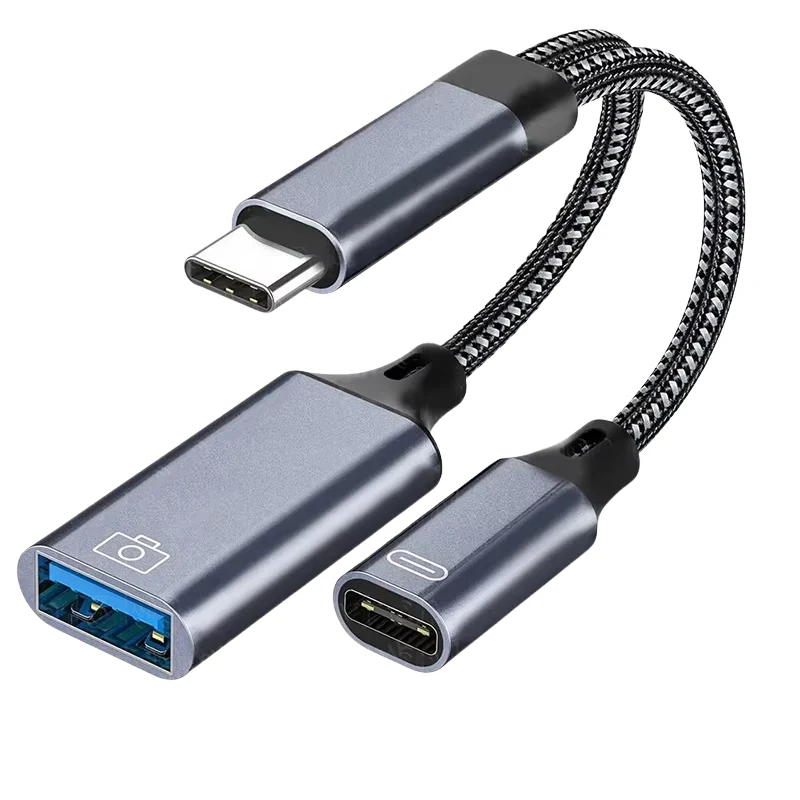
Loại cáp này dễ tìm ở bất kỳ cửa hàng trực tuyến nào, và AliExpress hay Amazon đều có nếu bạn đặt từ nước ngoài. Hãy tìm “OTG 2 in 1 cable”. Không cần thông số đặc biệt nào, chỉ cần khớp với loại đầu cắm mà máy tính bảng của bạn đang dùng (thường là USB-C).
Các hãng được hỗ trợ chính thức
Các hãng dưới đây kết nối qua một driver riêng để cho chất lượng in tốt nhất.
| Hãng | Kết nối | Các mẫu được hỗ trợ |
|---|---|---|
| Epson | USB, Bluetooth, mạng | Máy in hóa đơn dòng TM (TM-m30II, TM-m30III và các mẫu khác) |
| Brother | USB, Bluetooth, mạng | Máy in nhãn dòng QL (QL-800 và các mẫu khác) |
| SEWOO | USB, Bluetooth, mạng | Máy in hóa đơn dòng SLK. Bixolon và dòng Star được nhận diện theo cùng cách |
| SAM4S | USB, Bluetooth, mạng | S HCUBE và các máy in hóa đơn khác |
| Bixolon | USB, Bluetooth, mạng | Máy in hóa đơn và máy in nhãn dòng SRP/SLP |
Máy in Epson chạy trên một driver điều khiển riêng tên là ePOS2, và kết nối mạng cho phép bạn đặt máy in ở bất cứ đâu trong không gian. Máy in nhãn Brother cho phép bạn chọn loại giấy (tự động, đen trắng hoặc đen đỏ), đặc biệt phù hợp với việc in nhãn dán.
Những hãng hay được dùng nhưng không có trong bảng trên, như SPRT và Xprinter, cũng kết nối tốt qua nhận diện tự động.
Tuy vậy, chất lượng in vẫn thay đổi tùy theo bản thân chiếc máy in. Epson và Brother cho chất lượng ổn định đã được kiểm chứng. Các hãng khác trải rộng từ mẫu giá rẻ đến mẫu cao cấp, nên chất lượng có thể chênh lệch nhiều hơn. Đáng để lưu ý nếu chất lượng bản in quan trọng với thương hiệu của bạn.
Phần cứng của chính Brief Company dùng máy in nào
Nếu bạn muốn mua một bộ hoàn chỉnh thay vì tự đi tìm máy in, dòng sản phẩm của Brief Company đã đi kèm sẵn một cặp ghép đã được kiểm chứng.
- Dòng PRO (PRO, built-in, wall-mount): máy in hóa đơn Epson 203DPI
- Dòng PRO+ (PRO+, hybrid): máy in nhãn Brother 300DPI
- MINI: máy in hóa đơn EPSON 203DPI
Mỗi cặp đều nằm trong danh sách hãng được hỗ trợ ở trên và đã được tinh chỉnh từ trước, nên không còn thiết lập nào phải làm thêm.
Nếu máy in của bạn không có trong danh sách
Các máy in chuẩn ESC/POS, ZPL và TSPL từ những hãng như Star Micronics, Citizen, Zebra (nhãn), TSC (nhãn), Custom và Seiko thường được nhận diện tự động và in được dù không xuất hiện trong bảng trên. Nếu bạn đã có sẵn một máy in, cứ thử kết nối. USB, Bluetooth hoặc mạng, rồi bấm làm mới nếu nó chưa hiện ra ngay.
Nếu vẫn không được, hoặc bạn muốn xác nhận mức tương thích tối ưu cho một mẫu cụ thể, hãy gửi tên mẫu máy qua email tới [email protected]. Đội ngũ sẽ xem xét và bổ sung nó vào danh sách hỗ trợ.
In ra nhiều máy in cùng lúc
Bạn cũng có thể bố trí nhiều máy in tại một sự kiện và in ra tất cả chúng chỉ từ một lần chụp. Bật đầu ra cho từng máy in bạn muốn dùng, và chúng sẽ cùng in một lượt. Đây là tính năng của gói đăng ký Extended, hữu ích cho một đám cưới đông khách hoặc một sự kiện chạy nhiều quầy cùng lúc.
Các tùy chỉnh in nâng cao
Khi máy in đã kết nối, tùy theo mẫu máy có thể xuất hiện thêm các tùy chỉnh để tinh chỉnh chất lượng hình ảnh. Chỉ những tùy chỉnh mà chiếc máy in đó thực sự hỗ trợ mới hiện ra, nên những gì bạn thấy sẽ khác nhau tùy thiết bị.
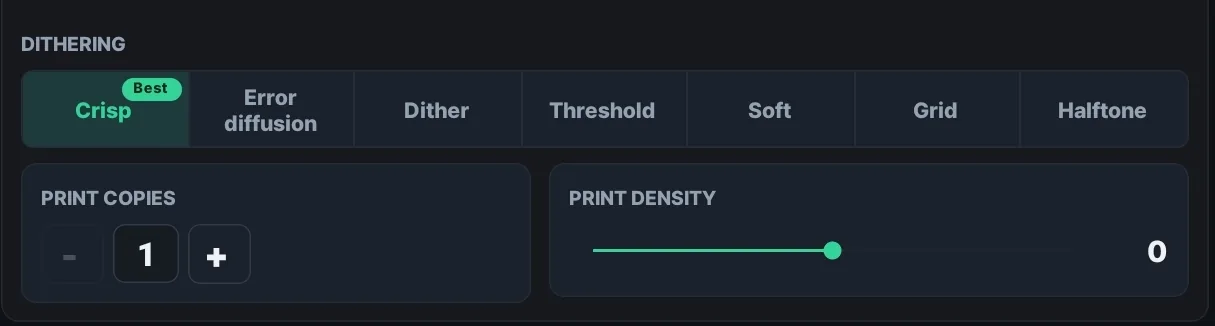
Độ đậm bản in dễ điều chỉnh trên bất kỳ máy in nào đã kết nối, không phân biệt hãng. Đó là một thanh trượt độ đậm nhiệt từ -50 đến +50, mỗi bước 5. Tăng lên nếu bản in trông quá nhạt, giảm xuống nếu quá đậm hoặc bị lem. Dithering là cách ứng dụng tái hiện các sắc xám của tấm ảnh thành họa tiết chấm, và mỗi máy in có một tùy chọn dithering tối ưu riêng được tinh chỉnh cho mẫu đó, quyết định một bức chân dung giữ lại được bao nhiêu chuyển tông và kết cấu. Khi kết nối một máy in mới, bạn nên in thử một bản và chỉnh hai thiết lập này cho hợp với ánh sáng và loại giấy tại địa điểm của mình trước đã.
Trên các mẫu được hỗ trợ, chế độ độ phân giải cao 300x600dpi cho bản in sắc nét hơn, dù một số máy in nhãn chỉ cho phép chế độ này khi loại giấy được đặt là đen trắng. Máy in nhãn Brother còn mở ra thiết lập loại giấy (tự động, đen trắng, đen đỏ), và một số mẫu bổ sung thêm tùy chọn chất lượng in cùng tùy chọn cắt giấy.
Danh sách kiểm tra khi kết nối một máy in mới
- Kết nối qua USB, Bluetooth hoặc mạng, và bấm làm mới nếu máy in chưa hiện trong danh sách.
- Kết nối qua USB: hãy chuẩn bị một sợi cáp OTG hỗ trợ sạc và truyền dữ liệu cùng lúc.
- Lắp đặt tại một địa điểm mới: xác nhận trạng thái máy in hiện “sẵn sàng”, và in thử một bản để kiểm tra.
- Với máy in nhãn, đặt loại giấy (tự động, đen trắng hoặc đen đỏ) khớp với loại bạn đang dùng.
- Với sự kiện lớn, cân nhắc bật đầu ra nhiều máy in (gói đăng ký Extended).
Trải nghiệm ngay
- Cài đặt: tải Máy ảnh hóa đơn+ miễn phí trên Google Play hoặc App Store. Hỗ trợ cả Android, iPhone và iPad.
- Hướng dẫn: cách kết nối máy in và các thiết lập đầu ra được trình bày chi tiết tại receiptcamera.net/tutorial.
Nếu bạn đang cân nhắc một bộ hoàn chỉnh hoặc muốn kiểm tra khả năng tương thích với một máy in cụ thể, hãy điền vào biểu mẫu liên hệ bên dưới và đội ngũ Brief Company sẽ phản hồi bằng một báo giá quốc tế hoặc một cuộc trao đổi về hợp tác và phân phối.